
Geschrieben von:Janet BashorunAktualisiert am 20. Mar 2026
Startseite > Mac-Festplatten klonen

Kurze Einführung: Das Erstellen eines bootfähigen Klons Ihres Mac ist ein entscheidender Schritt zur Gewährleistung der Datensicherheit und Systemwiederherstellung. Dieser Prozess erzeugt ein exaktes Abbild des Startvolumes Ihres Mac und bewahrt alle macOS-Konfigurationen, Anwendungen, Dateien und Einstellungen. In dieser Anleitung erfahren Sie, wie Sie mit Tatasoft Disk Clone for Mac einen bootfähigen Klon erstellen und sicherstellen, dass Ihr geklontes System perfekt startet.
In diesem Artikel
Ein bootfähiges macOS-Backup erfüllt mehrere wichtige Zwecke:
Bevor Sie einen bootfähigen Klon Ihres Mac erstellen, müssen Sie sicherstellen, dass alles korrekt eingerichtet ist.
1. Überprüfung des internen Laufwerks
2. Auswahl eines externen Laufwerks
3. Wichtige Daten sichern
Beim Klonen wird das Ziellaufwerk gelöscht. Überprüfen Sie Ihre Backups, bevor Sie fortfahren. Nutzen Sie immer Time Machine oder ein Backup-Tool, um kritische Dateien vor dem Klonen zu sichern. So haben Sie ein Sicherheitsnetz, falls etwas schiefgeht.
4. Eine zuverlässige Mac-Klon-Software herunterladen und installieren
Tatasoft Disk Clone for Mac ist eine bewährte macOS-Klon-Software, die erfolgreich bootfähige Klone erstellt. Sie funktioniert sowohl mit Apple Silicon (M1-M5) als auch mit Intel-Macs und ist kompatibel mit macOS 10.13 oder neuer.
Schritt 1: Externe SSD oder HDD an den Mac anschließen
Hinweis: Beim Klonen werden alle Daten auf der externen Festplatte gelöscht. Stellen Sie sicher, dass wichtige Daten vorab gesichert wurden.
Schritt 2: Tatasoft Disk Clone for Mac starten
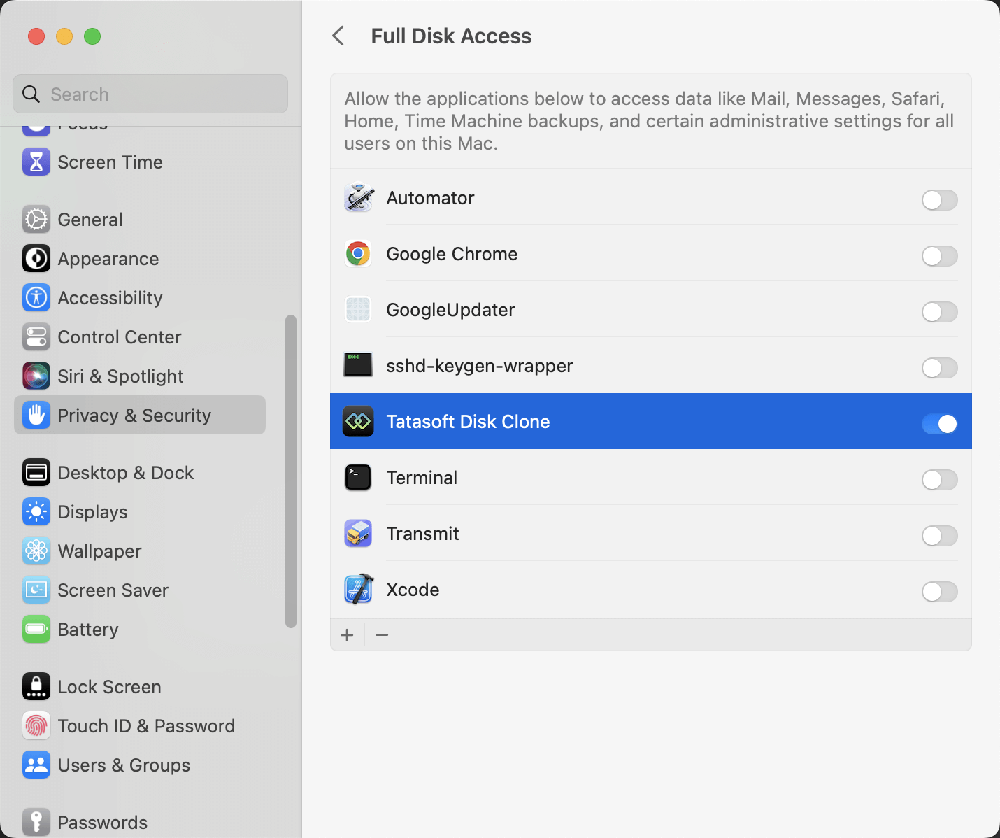
Gewähren Sie der Software beim ersten Öffnen den „Festplattenvollzugriff“ in den Einstellungen für Sicherheit & Datenschutz.
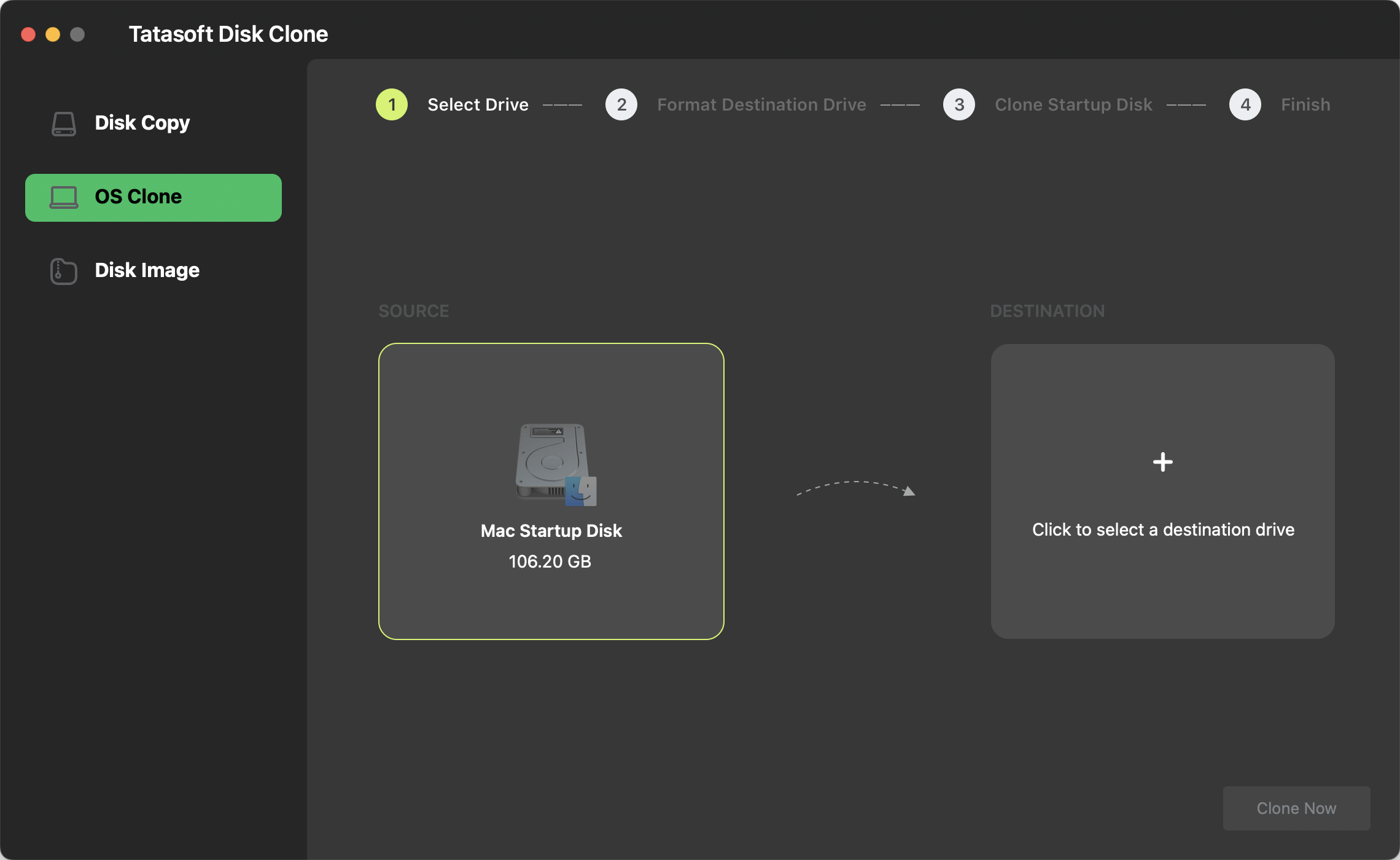
Schritt 3: Quell- und Ziellaufwerk auswählen
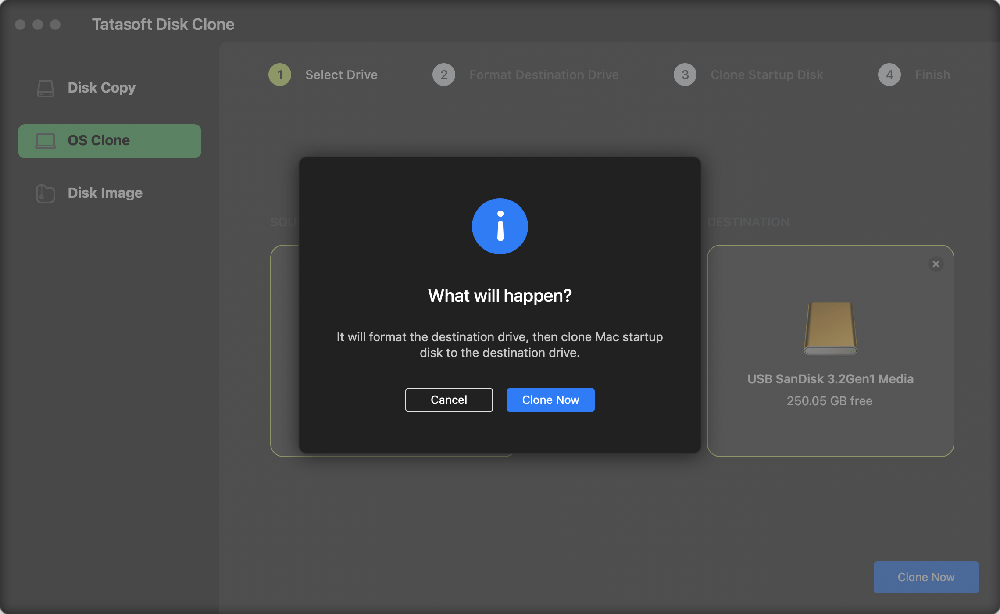
Schritt 4: Den macOS-Klonvorgang starten
Nach Abschluss des Vorgangs sollten Sie die Daten auf der externen Festplatte überprüfen, um sicherzustellen, dass alles korrekt kopiert wurde.
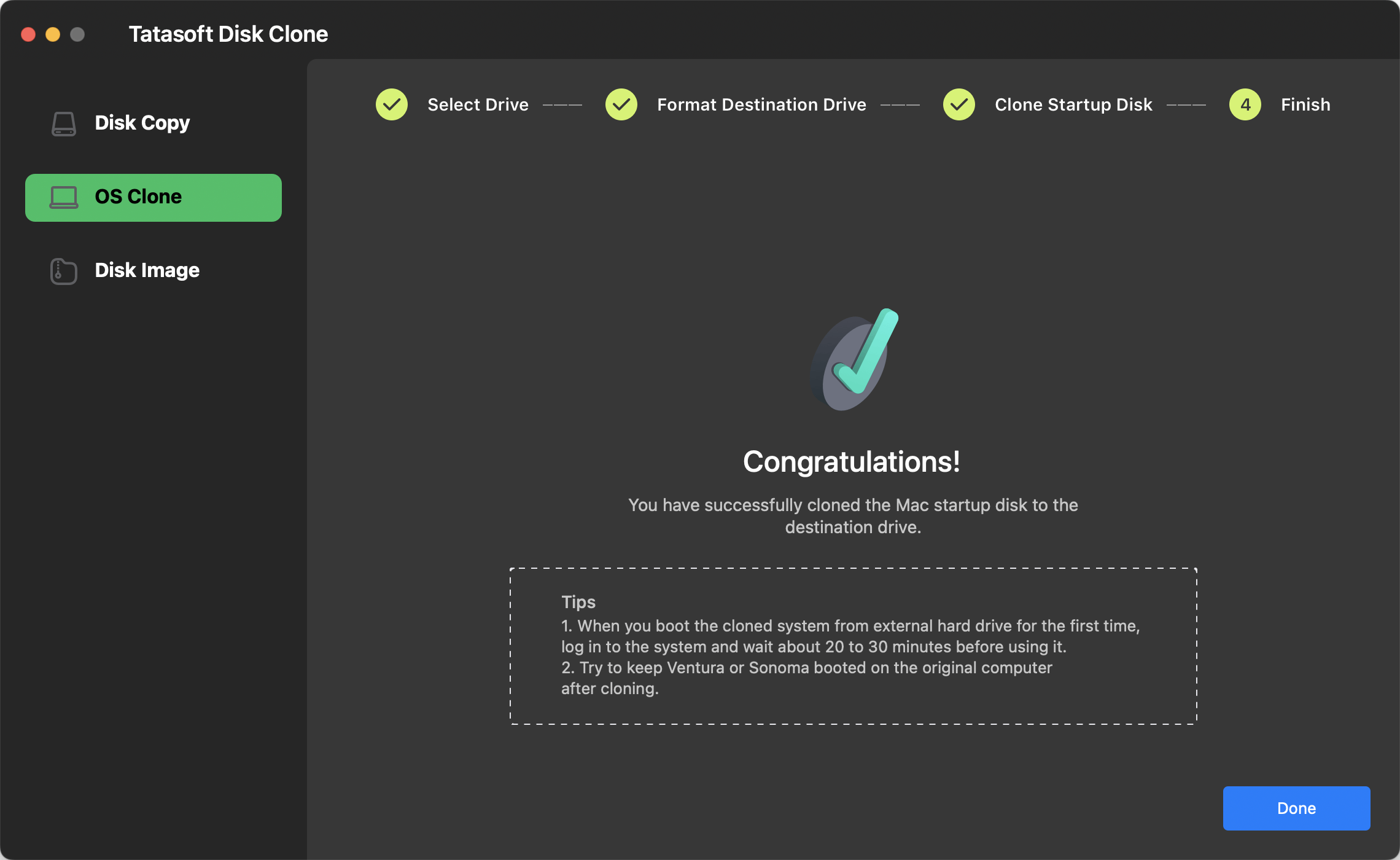
1. Starten Sie Ihren Mac neu.
2. Halten Sie die Einschalttaste gedrückt, bis „Startoptionen laden“ erscheint.
3. Wählen Sie Optionen (Zahnrad-Symbol) > Externes Laufwerk.
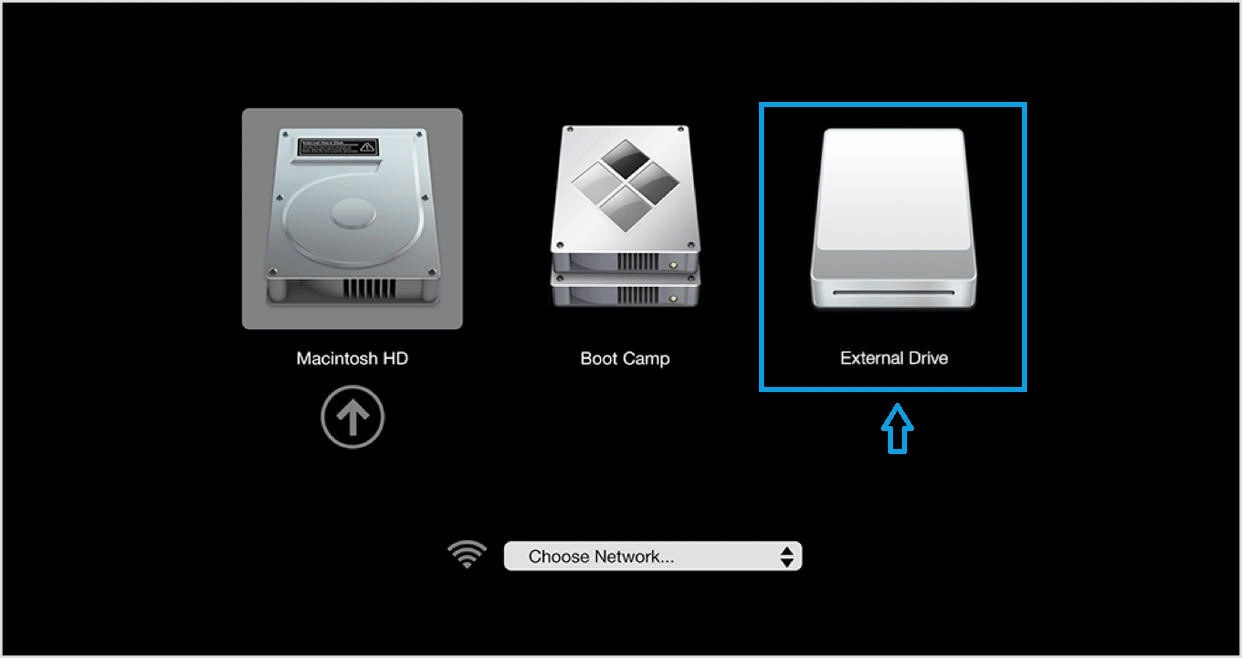
1. Starten Sie neu und halten Sie die Optionstaste (⌥) gedrückt, um den Startup Manager zu öffnen.
2. Wählen Sie das geklonte externe Laufwerk zum Booten aus.
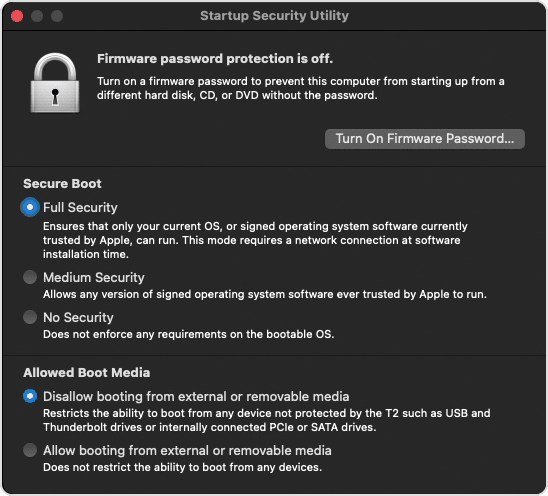
3. Wenn Sie einen Mac mit Apple T2 Security Chip verwenden und das externe Laufwerk nicht erscheint:
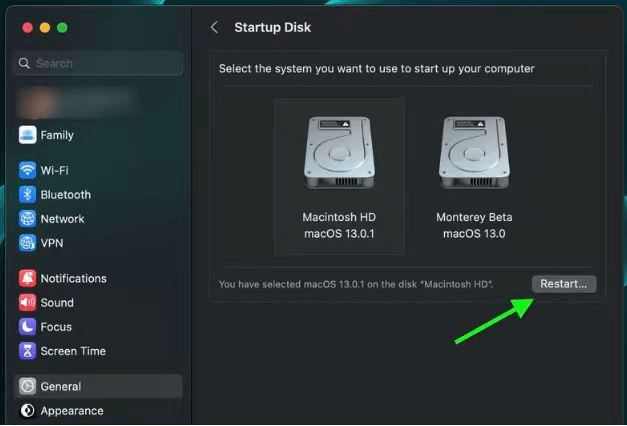
Alternativ können Sie die externe Festplatte als Standard festlegen: Gehen Sie zum Apple-Menü > Systemeinstellungen > Allgemein > Startvolume, wählen Sie das externe Laufwerk aus und klicken Sie auf Neustart.
Tipps:
Wenn Sie das geklonte macOS zum ersten Mal von der externen Festplatte booten, loggen Sie sich ein und warten Sie etwa 20 bis 30 Minuten, bevor Sie es aktiv nutzen.
Versuchen Sie, Ventura oder Sonoma nach dem Klonen auf dem Originalrechner gebootet zu lassen.
1. Klonvorgang schlägt fehl
Überprüfen Sie bei einem Abbruch Folgendes:
2. Klon ist nicht bootfähig
Falls Ihre geklonte SSD nicht startet:
3. Datenabweichungen
Falls Daten fehlen oder fehlerhaft sind:
Das Erstellen eines bootfähigen Backups Ihres Mac ist ein wichtiger Schritt zur Verbesserung der Systemleistung und Datensicherheit. Sollte das interne Laufwerk ausfallen, ermöglicht Ihnen ein bootfähiges Backup auf einer externen Platte den sofortigen Zugriff auf Ihr einsatzbereites System. Mit Tatasoft Disk Clone for Mac vereinfachen Sie das Klonen der Mac-Festplatte auf ein externes Laufwerk erheblich. Laden Sie es jetzt herunter und erstellen Sie Ihren bootfähigen Klon, um Ihre wertvollen Daten zu schützen und die Systemwiederherstellung zu optimieren.
Ja, das Erstellen eines bootfähigen Klons ist eine sichere Methode zur Datensicherung, sofern Sie die korrekten Schritte befolgen. Es handelt sich um eine vollständige Kopie Ihres Betriebssystems und Ihrer Daten auf einem externen Laufwerk.
Dazu benötigen Sie ein externes Laufwerk mit ausreichend Speicherplatz. Nutzen Sie Klon-Tools wie Tatasoft Disk Clone for Mac, um Ihr Systemlaufwerk auf die externe Festplatte zu spiegeln.
Die benötigte Zeit variiert je nach Datenmenge und Geschwindigkeit Ihres Laufwerks. In der Regel dauert es zwischen einigen Minuten und mehreren Stunden.
Ja, Sie können Ihr geklontes System auf verschiedenen Mac-Computern booten. Der Ziel-Mac muss jedoch mit der auf dem Laufwerk installierten macOS-Version kompatibel sein. Apple beschränkt macOS teilweise auf spezifische Hardwaremodelle.
Absolut! Nach dem Klonen können Sie die externe SSD als Hauptlaufwerk festlegen: Gehen Sie zum Apple-Menü > Systemeinstellungen > Allgemein > Startvolume, wählen Sie die externe Platte und klicken Sie auf Neustart.
Technische Redakteurin bei Tatasoft mit mehr als vier Jahren IT-Expertise. Sie ist spezialisiert auf hilfreiche, nutzerorientierte Anleitungen in den Bereichen Festplattenklonen, Datenverwaltung und Videolösungen für Windows und Mac.
Vollständiges Profil lesen
Dieser Artikel wurde von Ben Lee geprüft und freigegeben. Bens Streben nach Exzellenz und sein umfassendes Fachwissen über Windows- und Mac-Technologien machen ihn zu einem unverzichtbaren Teil jedes technischen Redaktionsteams. Durch seine stetige Weiterbildung und die schnelle Anpassung an neue Technologien bleibt Ben stets am Puls der Zeit in einer sich ständig wandelnden Tech-Landschaft.
Profil auf LinkedIn