
Geschrieben von:Janet BashorunAktualisiert am 24. Mar 2026
Startseite > Mac-Festplatten klonen

Kurze Einführung: Eine Software zum Klonen von Mac-Festplatten ist unerlässlich für die Erstellung von Backups, die Datenmigration oder das Upgrade Ihres Speichers. Das Klonen Ihrer Mac-Festplatte stellt sicher, dass Sie eine exakte Kopie Ihrer Daten haben, einschließlich macOS, Apps und Dateien. Dieser Leitfaden stellt die besten verfügbaren Optionen für Mac-Festplatten-Klon-Software vor und konzentriert sich auf deren Funktionen, Vorteile und wie man eine Mac-Festplatte effektiv klont – mit voller Unterstützung für das neueste macOS und den M5 Mac.
In diesem Artikel
Im Jahr 2026 reicht einfaches Kopieren von Dateien aufgrund der Komplexität von Apple Silicon (M1/M2/M3/M4/M5) und des versiegelten Systemvolumes in macOS nicht mehr aus. Wenn Ihre interne Festplatte ausfällt, ermöglicht Ihnen ein bootfähiges Backup Ihres Macs, ein externes Laufwerk anzuschließen und in wenigen Minuten weiterzuarbeiten. Die Verwendung einer Software zum Klonen von Mac-Festplatten bietet mehrere Vorteile:
Mac-Nutzer stehen vor einem Markt voller Klon-Lösungen, aber nicht alle Tools bieten die gleiche Leistung, Kompatibilität oder Benutzerfreundlichkeit. Unten finden Sie eine kuratierte Liste der besten Optionen, getestet auf Kompatibilität mit Apple Silicon (M5) und Intel-Macs sowie den neuesten macOS-Versionen (Tahoe 26, Sequoia 15).
Testumgebung & Parameter
Um genaue Ergebnisse zu liefern, hat unser Labor folgendes standardisiertes Setup für alle 5 Tools verwendet:
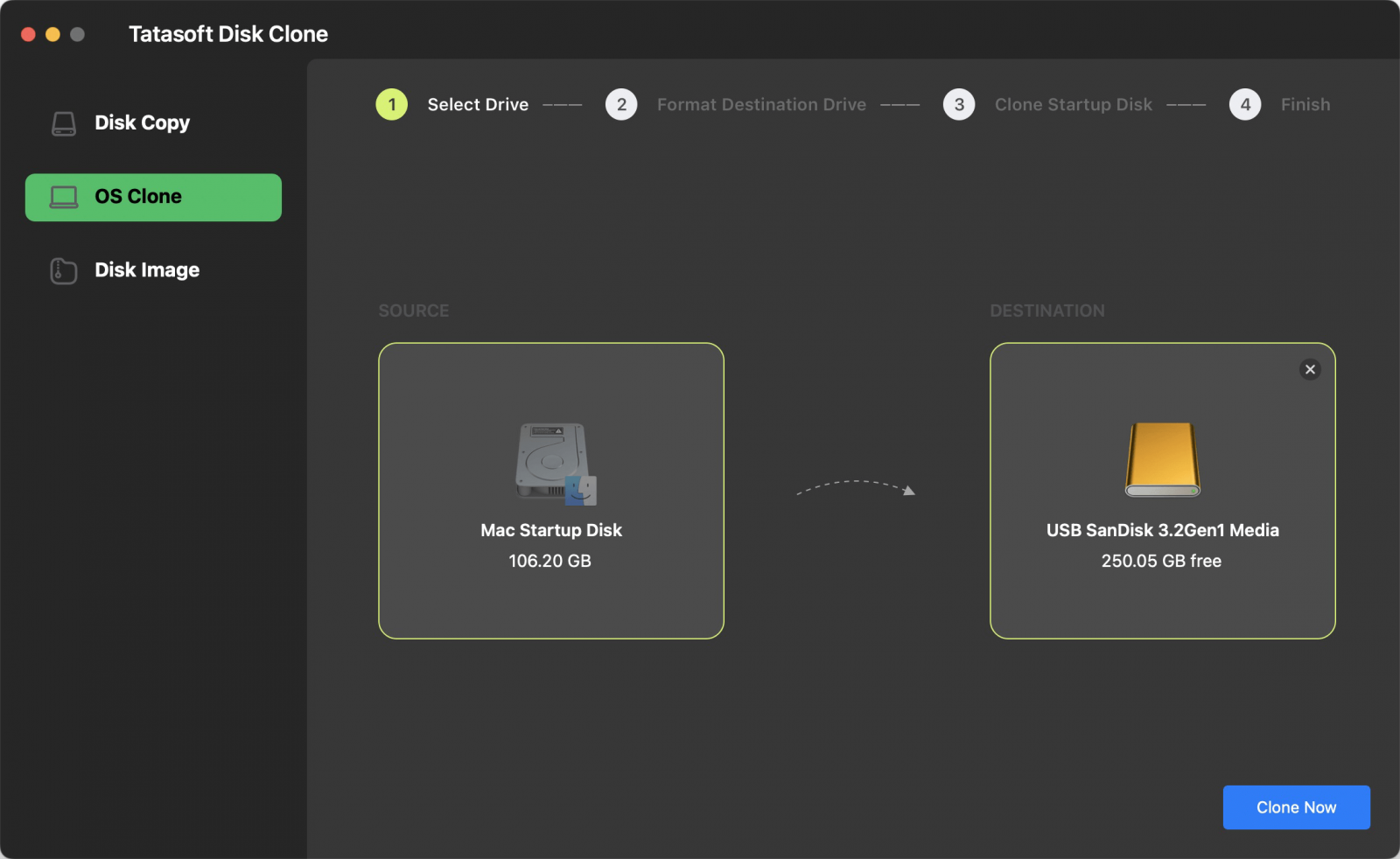
Tatasoft Disk Clone for Mac zeichnet sich als vielseitige Software mit plattformübergreifenden Funktionen für Benutzer aus, die ein "Ein-Klick"-Erlebnis wünschen. Sie glänzt beim Klonen von macOS-Festplatten auf externe SSDs, beim Erstellen bootfähiger Backups und Disk-Images – alles mit einer einsteigerfreundlichen Oberfläche. Sie bietet eine umfassende Lösung für das Klonen von Festplatten unter macOS 15 Sequoia und Tahoe und stellt sicher, dass Ihre Daten sicher gesichert und leicht übertragbar sind.
Hauptfunktionen
Preis: 19,95 $/Monat für 2 Macs
Vorteile
Nachteile
So klonen Sie eine Mac-Festplatte:
Nutzerbewertung
„Tatasoft Disk Clone hat meine Datenmigration einfach und schnell gemacht! Und die neue externe Festplatte war sofort bootfähig. Sehr empfehlenswert für Laien.“ - David L., Tech Review Site
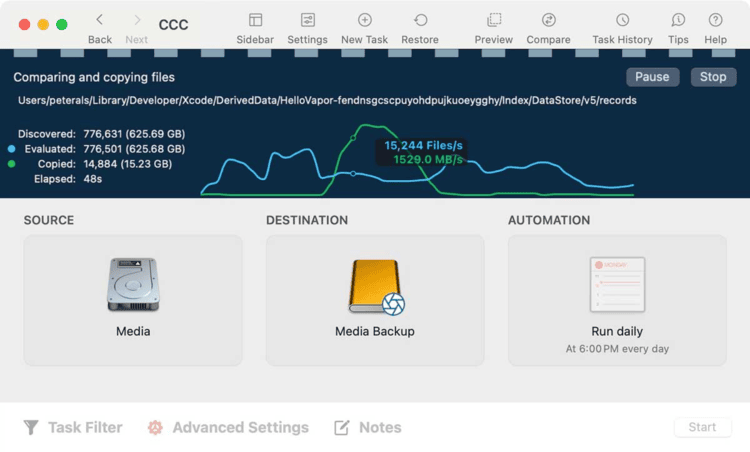
Carbon Copy Cloner ist ein etabliertes Tool, das für seine robusten Backup- und Klon-Funktionen bekannt ist und besonders bei fortgeschrittenen Nutzern beliebt ist. Es bietet umfangreiche Funktionen für geplante und inkrementelle Backups.
Hauptfunktionen
Preis: 49,99 $ (Einmalkauf).
Vorteile
Nachteile
So funktioniert es
Nutzerbewertung
„Carbon Copy Cloner ist meine erste Wahl für Backups. Es ist zuverlässig und einfach zu bedienen.“ — Sarah T., Nutzerforum
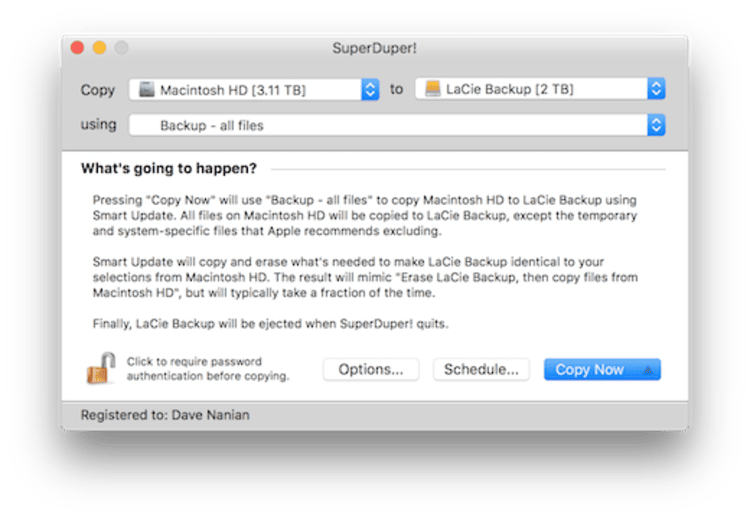
SuperDuper! ist ein beliebtes macOS-Backup-Utility, das für seine Einfachheit und Effektivität bekannt ist. Es eignet sich perfekt für Nutzer, die unkompliziertes Klonen ohne komplexe Zusatzfunktionen suchen.
Hauptfunktionen
Vorteile
Nachteile
So funktioniert es
Nutzerbewertung
„SuperDuper! ist unkompliziert und erledigt den Job schnell.“ — Mike R., Tech Blog
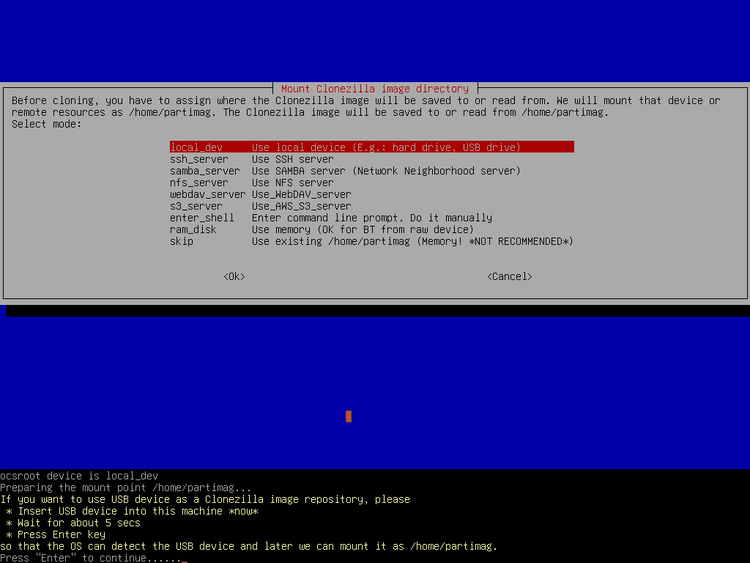
Clonezilla ist ein kostenloses Open-Source-Kommandozeilen-Tool für fortgeschrittene Benutzer, die Flexibilität und präzise Kontrolle benötigen. Da es unabhängig vom Betriebssystem läuft, ist es ideal für Festplatten, die sich nicht mehr mounten lassen.
Hauptfunktionen
Preis: Kostenlos (Open Source).
Vorteile
Nachteile
So funktioniert es
Nutzerbewertung
„Clonezilla ist mächtig, erfordert aber technisches Know-how für den effektiven Einsatz.“ — Emily K., Open Source Review
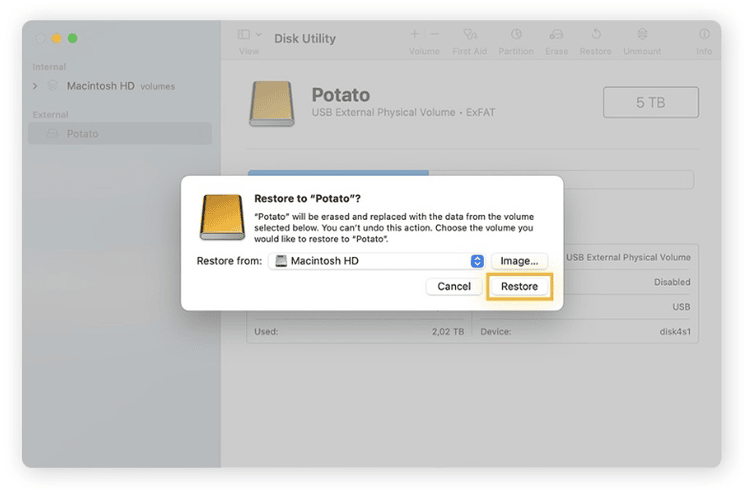
Die meisten Benutzer wissen nicht, dass sie bereits eine kostenlose Software zum Klonen besitzen – das Festplattendienstprogramm. Es verwendet die Funktion „Wiederherstellen“, um ein Volume auf ein anderes zu kopieren.
Funktionen
Vorteile
Nachteile
So funktioniert es
Nutzerbewertung
„Super zum Verschieben von Dateien, aber mein Mac wollte nicht von der Kopie booten. Ich musste am Ende doch ein Drittanbieter-Tool für ein echtes bootfähiges Backup nutzen.“ — James W., Student
| Funktionen | Tatasoft Disk Clone | CCC | SuperDuper! | Clonezilla | Festplattendienstpr. |
|---|---|---|---|---|---|
| Bootfähiger Support | Hoch | Hoch | Mittel | Mittel | Gering |
| Schwierigkeit | Sehr einfach | Mittel | Einfach | Sehr schwer | Mittel |
| Hohe Klon-Geschwindigk. | Ja | Ja | Ja | Variiert | Ja |
| Geplante Backups | Nein | Ja | Ja | Nein | Nein |
| Inkrementelle Backups | Nein | Ja | Ja | Nein | Nein |
| Preis | 19,95 $ für 2 Macs | 49,99 $ für 1 Mac | 27,95 $ für 1 Mac | Kostenlos | Kostenlos |
| Am besten für | Benutzerfreundlichkeit | Preisbewusste Nutzer | Profis | IT-Experten | Einfache Datenkopie |
Die Wahl der richtigen Software zum Klonen von Mac-Festplatten ist entscheidend für den Datenschutz, eine nahtlose Migration und eine effiziente Systemwiederherstellung. Das Festplattendienstprogramm ist perfekt für einfache, kostenlose Datenübertragungen. Wenn Sie jedoch ein ausfallsicheres bootfähiges Backup benötigen, ist Tatasoft Disk Clone for Mac der Spitzenreiter. Es bietet volle Kompatibilität und dedizierten Support für das Klonen von macOS 26 Tahoe und verbindet Benutzerfreundlichkeit mit den robusten Funktionen, die professionelle Anwender verlangen. In Bezug auf Geschwindigkeit, Zuverlässigkeit und Kosteneffizienz bleibt Tatasoft die wertvollste Investition für Mac-Nutzer im Jahr 2026.
Ja, Klonen ist bei richtiger Anwendung risikoarm. Tools wie Tatasoft Disk Clone und CCC sind zu 100 % sicher. Vermeiden Sie jedoch nicht vertrauenswürdige Drittanbieter-Tools.
Ja. Das Festplattendienstprogramm ist in macOS integriert. Es fehlen jedoch Automatisierungsfunktionen und es hat oft Probleme, bootfähige Backups auf neueren Macs zu erstellen. Für bootfähige Klone auf Apple Silicon Macs wird Tatasoft Disk Clone empfohlen.
Die Dauer hängt von der Datenmenge, der Geschwindigkeit der Laufwerke und der Software ab. Es kann von wenigen Minuten bis zu mehreren Stunden dauern (z. B. benötigen 500 GB ca. 40 Minuten mit Tatasoft Disk Clone).
Absolut. Wenn Sie eine alte mechanische Festplatte (HDD) auf eine moderne NVMe-SSD klonen, werden Sie eine massive Steigerung der Bootgeschwindigkeit und Ladezeiten bemerken. Das Klonen mit Tatasoft Disk Clone ist der effizienteste Weg für ein Hardware-Upgrade, da das gesamte System ohne Neuinstallation umzieht.
Nein. Um die Kompatibilität mit modernen macOS-Versionen zu gewährleisten, sollte das Ziellaufwerk als APFS mit einem GUID-Partitionsschema formatiert sein. Professionelle Klon-Software wie Tatasoft oder CCC bietet an, das Laufwerk während des Vorgangs automatisch für Sie zu formatieren.
Technische Redakteurin bei Tatasoft mit mehr als vier Jahren IT-Expertise. Sie ist spezialisiert auf hilfreiche, nutzerorientierte Anleitungen in den Bereichen Festplattenklonen, Datenverwaltung und Videolösungen für Windows und Mac.
Vollständiges Profil lesen
Dieser Artikel wurde von Ben Lee geprüft und freigegeben. Bens Streben nach Exzellenz und sein umfassendes Fachwissen über Windows- und Mac-Technologien machen ihn zu einem unverzichtbaren Teil jedes technischen Redaktionsteams. Durch seine stetige Weiterbildung und die schnelle Anpassung an neue Technologien bleibt Ben stets am Puls der Zeit in einer sich ständig wandelnden Tech-Landschaft.
Profil auf LinkedIn