
Geschrieben von:Janet BashorunAktualisiert am 24. Mar 2026
Startseite > Mac-Festplatten klonen

Kurze Einführung: Das Erstellen eines bootfähigen Backups von macOS Sequoia ist ein proaktiver Schritt zum Schutz Ihrer Daten. Ein bootfähiges Backup schützt nicht nur Ihre Dateien, sondern ermöglicht bei Bedarf auch eine schnelle macOS-Wiederherstellung. Folgen Sie dieser Anleitung, um zu erfahren, wie Sie sowohl Tatasoft Disk Clone for Mac als auch das integrierte Festplattendienstprogramm nutzen, damit Ihr macOS Sequoia sicher und jederzeit verfügbar bleibt.
In diesem Artikel
Ein bootfähiges Backup von macOS Sequoia ist eine vollständige Kopie Ihres macOS-Startvolumes, mit der Sie Ihren Mac starten können, ohne auf die interne Festplatte angewiesen zu sein. Diese Funktion ist besonders hilfreich für Nutzer, die eine schnelle Wiederherstellungsoption bei einem Hardwaredefekt suchen. Im Gegensatz zu regulären Backups umfasst ein bootfähiger Mac-Klon:
Diese Art von Backup ist entscheidend für die Systemwiederherstellung nach katastrophalen Fehlern, Malware-Infektionen oder Hardware-Upgrades. Nutzer von macOS 26 Tahoe finden weitere Informationen in unserem detaillierten Guide: macOS 26 Tahoe auf eine externe Festplatte klonen.
Vorteile eines bootfähigen Backups von macOS 15:
1. Benötigte Werkzeuge
Bevor Sie mit dem Backup-Prozess beginnen, bereiten Sie Folgendes vor:
2. Ersteinrichtung
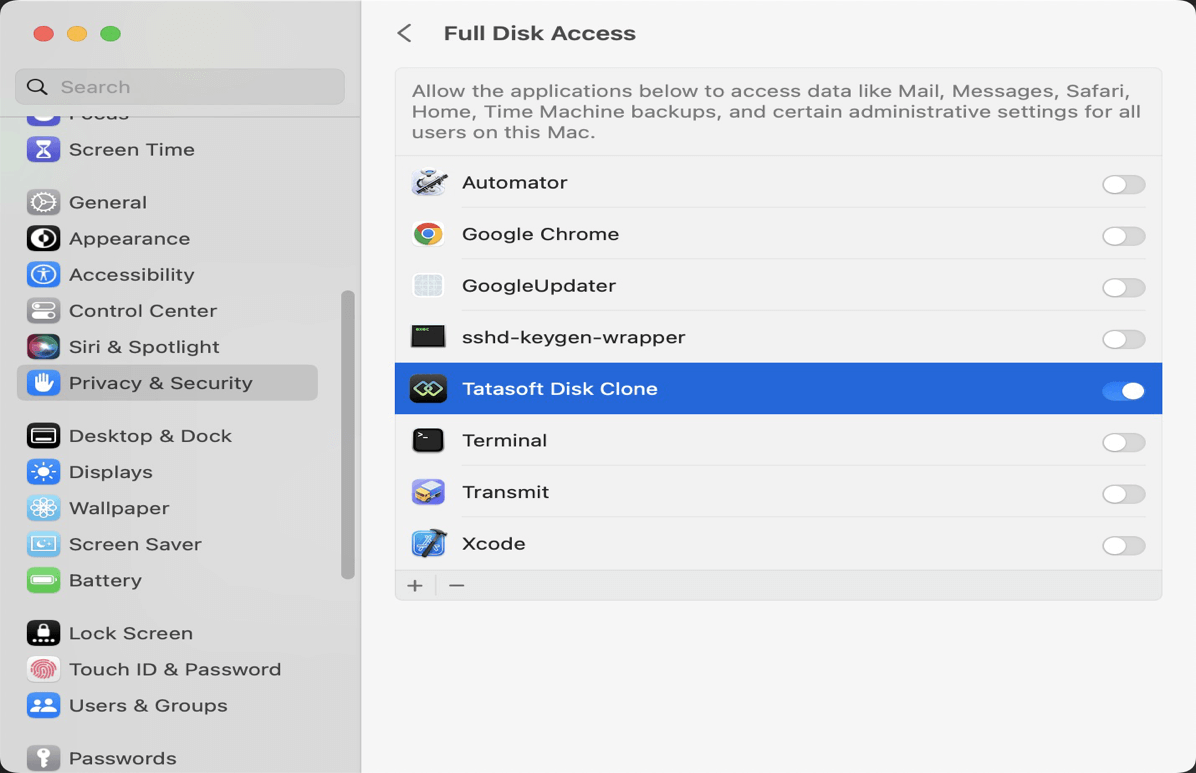
Schritt 1: Tatasoft Disk Clone for Mac starten & Berechtigungen gewähren
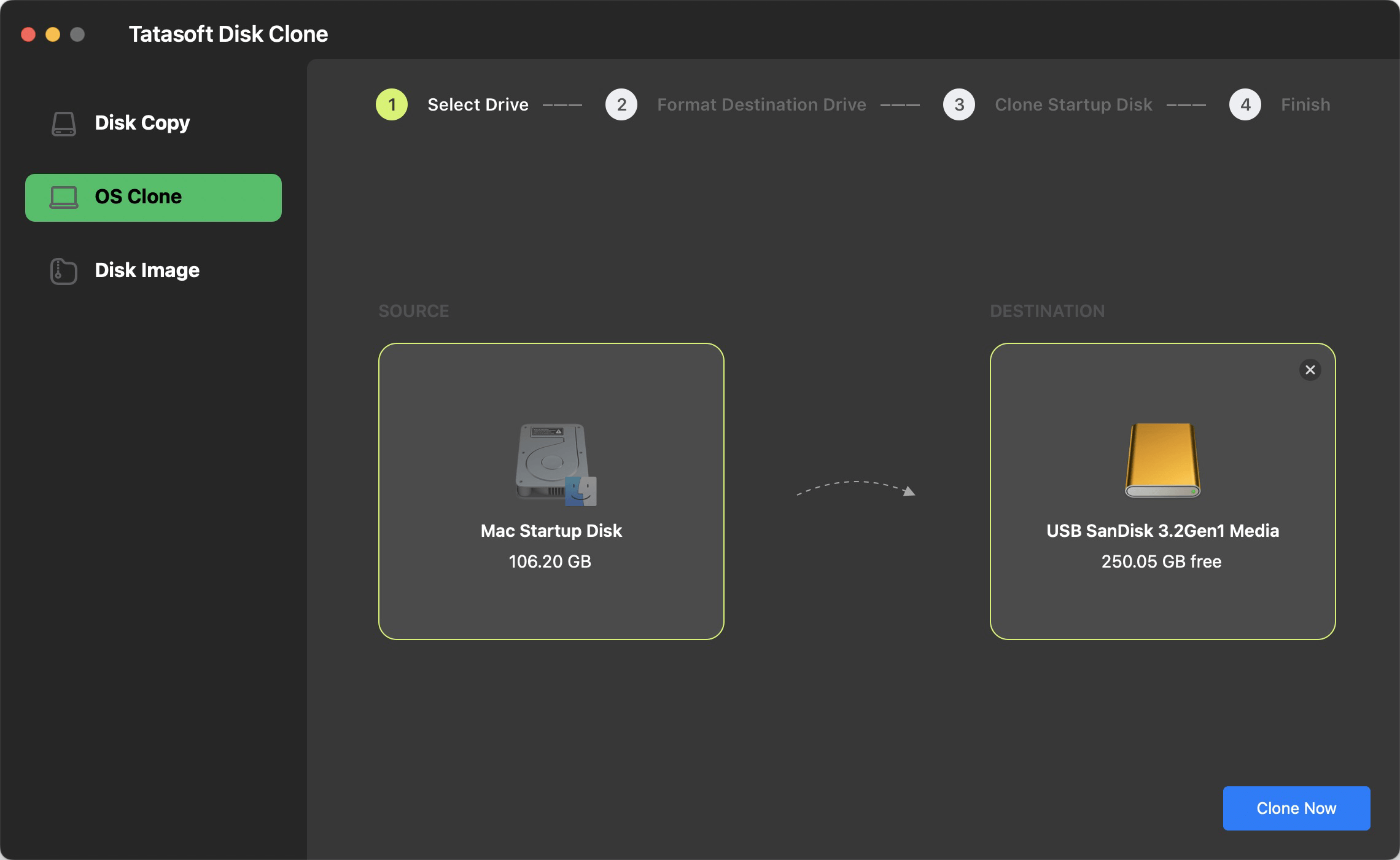
Schritt 2: Ziel wählen
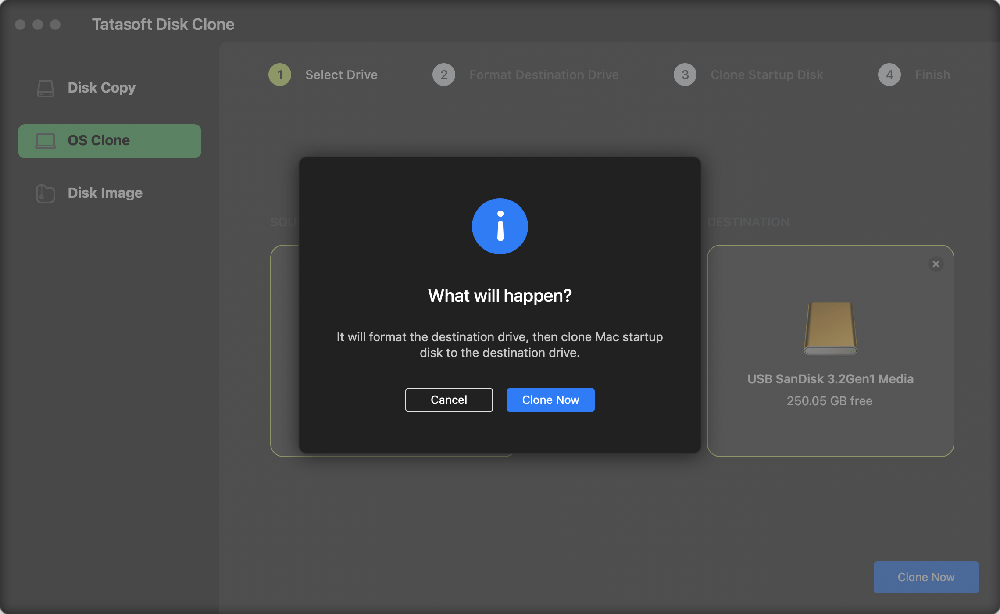
Schritt 3: Den macOS 15 Klonvorgang starten
Sobald Tatasoft den Abschluss meldet, können Sie das Laufwerk trennen. Testen Sie das Backup: Starten Sie den Mac neu und halten Sie die „Option“-Taste gedrückt. Wählen Sie das externe Laufwerk aus, um zu prüfen, ob es erfolgreich bootet.
Tipp: Wenn Sie das geklonte macOS 15 zum ersten Mal von der externen Festplatte booten, loggen Sie sich ein und warten Sie etwa 20 bis 30 Minuten, bevor Sie aktiv damit arbeiten.
Methode 2: Kostenloses integriertes Tool – Festplattendienstprogramm
Hier ist eine detaillierte Anleitung, wie Sie unter macOS Sequoia Ihre Festplatte effektiv mit dem Festplattendienstprogramm klonen:
Schritt 1: Externes Laufwerk anschließen
Verbinden Sie Ihre externe Festplatte mit dem Mac. Stellen Sie sicher, dass sie erkannt wird.
Schritt 2: Festplattendienstprogramm öffnen
Öffnen Sie den Finder und gehen Sie zu Programme > Dienstprogramme > Festplattendienstprogramm.
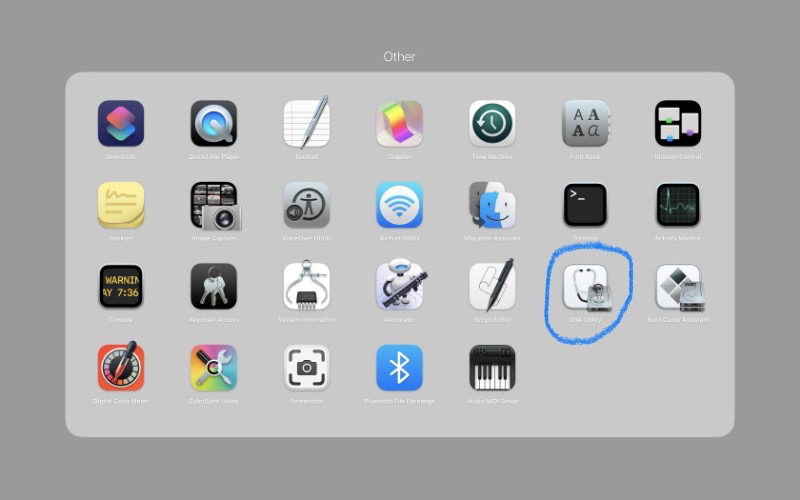
Schritt 3: Quelllaufwerk auswählen
Suchen Sie Ihre Mac-Festplatte in der linken Seitenleiste und wählen Sie sie aus (das Laufwerk, das geklont werden soll).
Schritt 4: Option Wiederherstellen wählen
Klicken Sie oben auf die Schaltfläche Wiederherstellen oder wählen Sie Bearbeiten > Wiederherstellen.
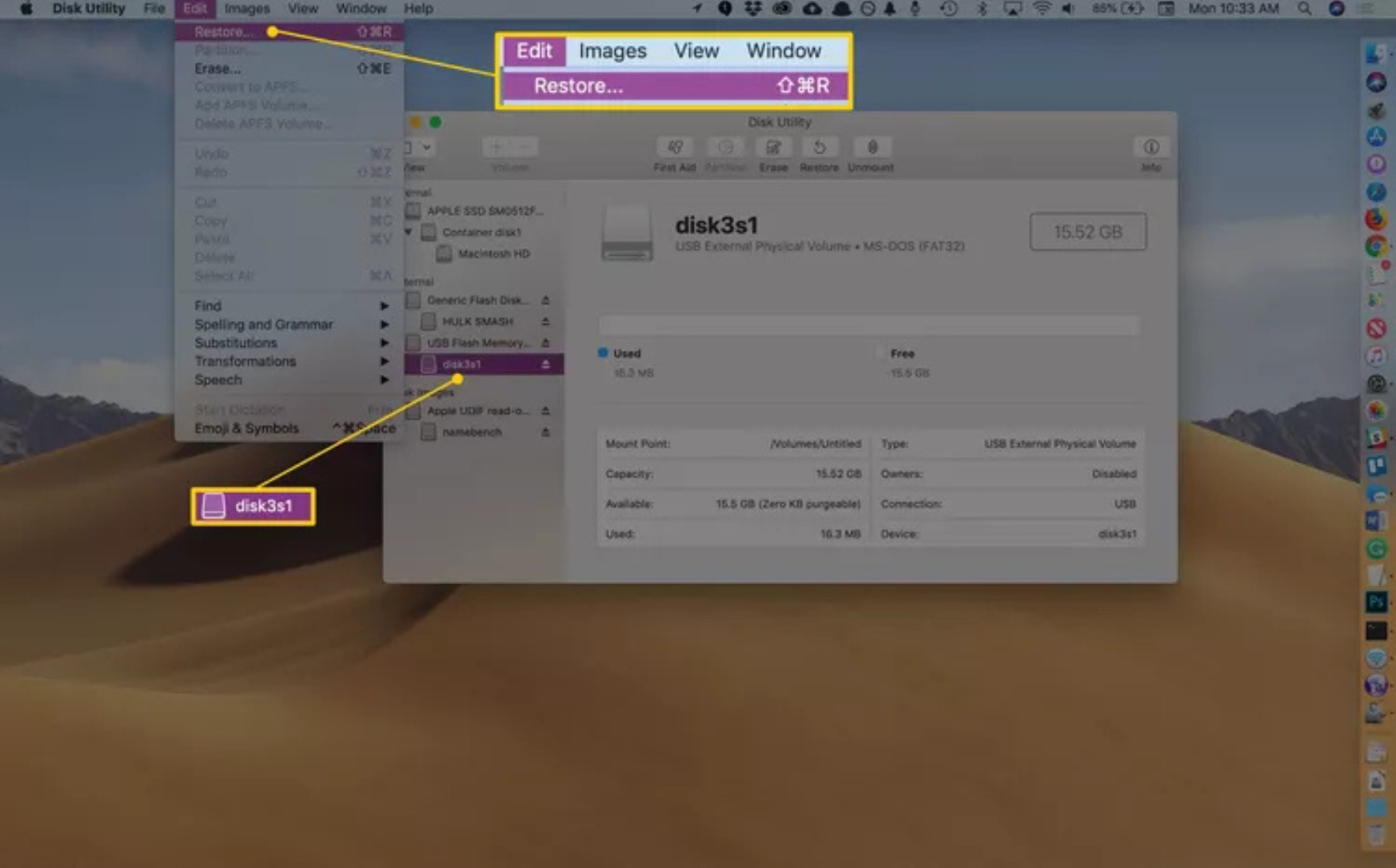
Schritt 5: Quelle und Ziel wählen
Ein Dialogfenster erscheint:
Schritt 6: Klonvorgang einleiten
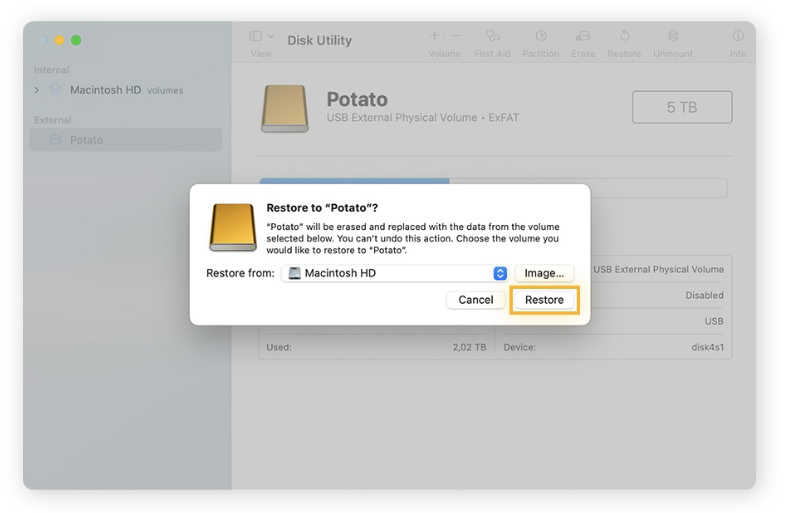
Schritt 7: Fortschritt des Klonens überwachen
Das Dienstprogramm zeigt einen Fortschrittsbalken an. Die Dauer hängt von der Datenmenge ab. Danach das Laufwerk über den Finder sicher auswerfen.
Methode 3: Terminal nutzen, um macOS 15 Sequoia zu klonen
- Geben Sie folgenden Befehl ein:
sudo asr -source /Volumes/NameQuelle -target /Volumes/NameZiel --erase
- Ersetzen Sie „NameQuelle“ durch Ihr internes Laufwerk und „NameZiel“ durch Ihre externe Festplatte.
Überprüfen Sie nach dem Klonen das Backup, indem Sie versuchen, den Mac davon zu booten.
Experten-Tipp:
Erfahrungsberichten zufolge schlägt das Booten von externen Laufwerken oft fehl, wenn mit dem Festplattendienstprogramm oder Terminal geklont wurde. Es wird empfohlen, professionelle Software wie Tatasoft zu verwenden, die eine Boot-Reparatur nach dem Klonen enthält.
1. Laufwerk wird nicht erkannt
Stellen Sie sicher, dass das Laufwerk korrekt formatiert und angeschlossen ist. Starten Sie ggf. Tatasoft oder den Mac neu.
2. Klon-Fehler
Achten Sie auf ausreichend Speicherplatz auf dem Ziellaufwerk und schließen Sie andere Anwendungen, die den Zugriff stören könnten.
Die Erstellung eines bootfähigen Backups von macOS Sequoia ist mit zuverlässiger Mac-Klon-Software wie Tatasoft Disk Clone, dem integrierten Festplattendienstprogramm oder dem Terminal ein unkomplizierter Prozess. Mit dieser Anleitung schützen Sie Ihr macOS 15 Sequoia vor Datenverlust und Systemausfällen – für maximale Sorgenfreiheit in einer digitalen Welt.
Technische Redakteurin bei Tatasoft mit mehr als vier Jahren IT-Expertise. Sie ist spezialisiert auf hilfreiche, nutzerorientierte Anleitungen in den Bereichen Festplattenklonen, Datenverwaltung und Videolösungen für Windows und Mac.
Vollständiges Profil lesen
Dieser Artikel wurde von Ben Lee geprüft und freigegeben. Bens Streben nach Exzellenz und sein umfassendes Fachwissen über Windows- und Mac-Technologien machen ihn zu einem unverzichtbaren Teil jedes technischen Redaktionsteams. Durch seine stetige Weiterbildung und die schnelle Anpassung an neue Technologien bleibt Ben stets am Puls der Zeit in einer sich ständig wandelnden Tech-Landschaft.
Profil auf LinkedIn