
Geschrieben von:Janet BashorunAktualisiert am 20. Mar 2026
Startseite > Mac-Festplatten klonen

Kurze Einführung: Das Klonen einer Mac-Festplatte mit dem Festplattendienstprogramm ist eine essenzielle Fertigkeit für Mac-Nutzer, die ihre Daten sichern oder auf ein neues Laufwerk migrieren möchten. Dieser Prozess ermöglicht es Ihnen, eine exakte Kopie Ihrer Festplatte zu erstellen und dabei alles von Dateien bis hin zu Apps zu bewahren. In dieser Anleitung führen wir Sie Schritt für Schritt durch den Klonvorgang mit dem Festplattendienstprogramm und stellen Tatasoft Disk Clone als alternative Lösung vor, um Ihre Effizienz zu steigern.
In diesem Artikel
Bevor wir in den Klonprozess mit dem Festplattendienstprogramm eintauchen, ist es wichtig zu verstehen, warum Sie Ihre Mac-Festplatte klonen sollten.
1. Datensicherheit
Das Erstellen eines Klons dient als robuste Backup-Lösung. Im Falle eines Hardwaredefekts oder versehentlichen Löschens kann eine vollständige Kopie Ihrer Daten Sie vor erheblichem Verlust bewahren.
2. System-Upgrades
Wenn Sie auf eine neue SSD oder eine größere Festplatte umsteigen, ermöglicht das Klonen Ihres vorhandenen Laufwerks eine nahtlose Übertragung all Ihrer Anwendungen und Einstellungen.
3. Tests und Entwicklung
Für Entwickler kann das Klonen einer Festplatte eine sichere Umgebung schaffen, um neue Software zu testen, ohne das Hauptsystem zu beeinträchtigen.
Um einen reibungslosen Klonvorgang zu gewährleisten, sind bestimmte Vorbereitungen erforderlich.
1. Wichtige Daten sichern
Sichern Sie vor dem Start wichtige Dateien mit Time Machine oder einer anderen Backup-Methode, um Datenverlust zu vermeiden.
2. Das richtige externe Laufwerk wählen
Wählen Sie eine zuverlässige externe Festplatte mit ausreichend Speicherkapazität für den gesamten Inhalt Ihres Macs. Idealerweise sollte sie als Mac OS Extended (Journaled) oder APFS formatiert sein.
3. Mac bereinigen
Das Entfernen von Systemmüll und unnötigen Programmen/Dateien kann die Effizienz des Klonens verbessern und Platz auf dem Ziellaufwerk sparen.
Hier ist eine detaillierte Anleitung, wie Sie Ihre Festplatte effektiv klonen:
Schritt 1: Externes Laufwerk anschließen
Schließen Sie Ihre externe Festplatte an Ihren Mac an. Stellen Sie sicher, dass sie vom Festplattendienstprogramm erkannt wird.
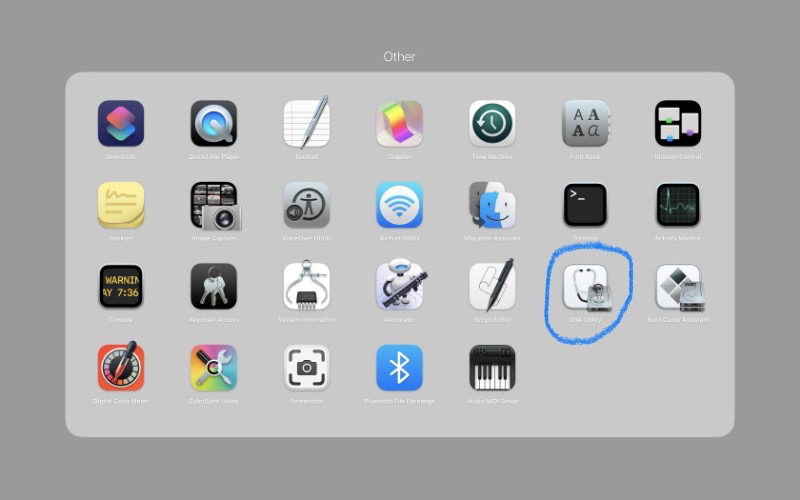
Schritt 2: Festplattendienstprogramm öffnen
Öffnen Sie den Finder und navigieren Sie zu Programme > Dienstprogramme > Festplattendienstprogramm.
Schritt 3: Quelllaufwerk auswählen
Suchen Sie im Festplattendienstprogramm Ihre Mac-Festplatte in der linken Seitenleiste und wählen Sie sie aus (dies ist das Laufwerk, das Sie klonen möchten).
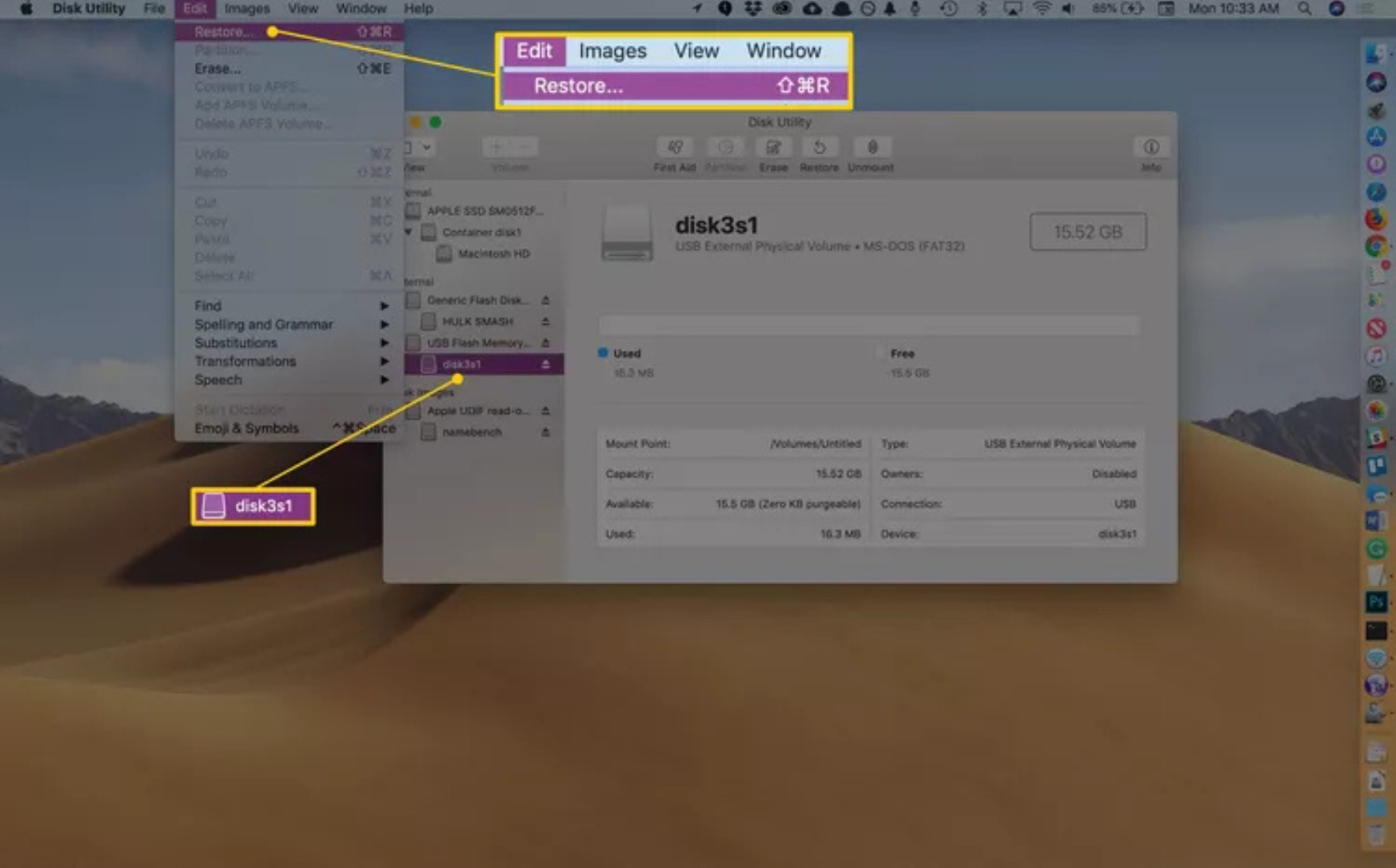
Schritt 4: Die Option Wiederherstellen wählen
Klicken Sie oben im Festplattendienstprogramm auf die Schaltfläche Wiederherstellen oder wählen Sie Bearbeiten > Wiederherstellen.
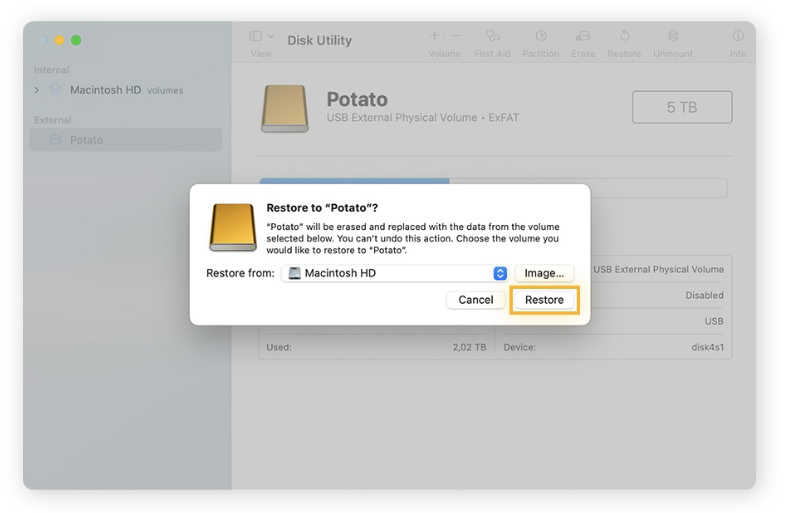
Schritt 5: Quelle und Ziellaufwerk wählen
Ein Dialogfenster mit zwei Feldern erscheint:
Schritt 6: Klonvorgang starten
Schritt 7: Fortschritt des Klonens der Festplatte überwachen
Das Festplattendienstprogramm zeigt einen Fortschrittsbalken an. Die Dauer hängt von der Datenmenge ab.
Nachdem der Vorgang abgeschlossen ist, werfen Sie die externe Festplatte sicher aus, indem Sie im Finder mit der rechten Maustaste auf das Symbol klicken und Auswerfen wählen.
Nachdem Sie Ihre Mac-Festplatte geklont haben, ist es wichtig zu überprüfen, ob die Daten korrekt kopiert wurden.
1. Externes Laufwerk öffnen
2. Vom geklonten Laufwerk booten (falls erforderlich)
Apple Silicon Macs (M1/M2/M3/M4/M5):
1) Starten Sie Ihren Mac neu.
2) Halten Sie die Einschalttaste gedrückt, bis „Startoptionen laden“ erscheint.
3) Wählen Sie Optionen (Zahnrad-Symbol) > Externes Laufwerk.
Intel Macs
1) Starten Sie neu und halten Sie die Optionstaste (⌥) gedrückt, um den Startup Manager zu öffnen.
2) Wählen Sie das geklonte externe Laufwerk zum Booten aus.
Das Klonen Ihrer Festplatte bietet den Vorteil einer einfachen Wiederherstellung bei Systemproblemen.
1. Wiederherstellung vom Klon mit dem Festplattendienstprogramm
Falls Ihr Hauptlaufwerk ausfällt, können Sie Ihr System wiederherstellen, indem Sie vom geklonten externen Laufwerk booten und das Festplattendienstprogramm verwenden, um die Daten zurück auf ein internes Laufwerk zu übertragen.
2. Neue Konfigurationen testen
Nutzen Sie das geklonte Laufwerk, um neue Software-Installationen oder Systemeinstellungen zu testen, ohne Ihr Hauptsystem zu gefährden.
Suchen Sie eine zuverlässige Alternative zum Festplattendienstprogramm? Tatasoft Disk Clone for Mac bietet intuitives macOS-Klonen mit:
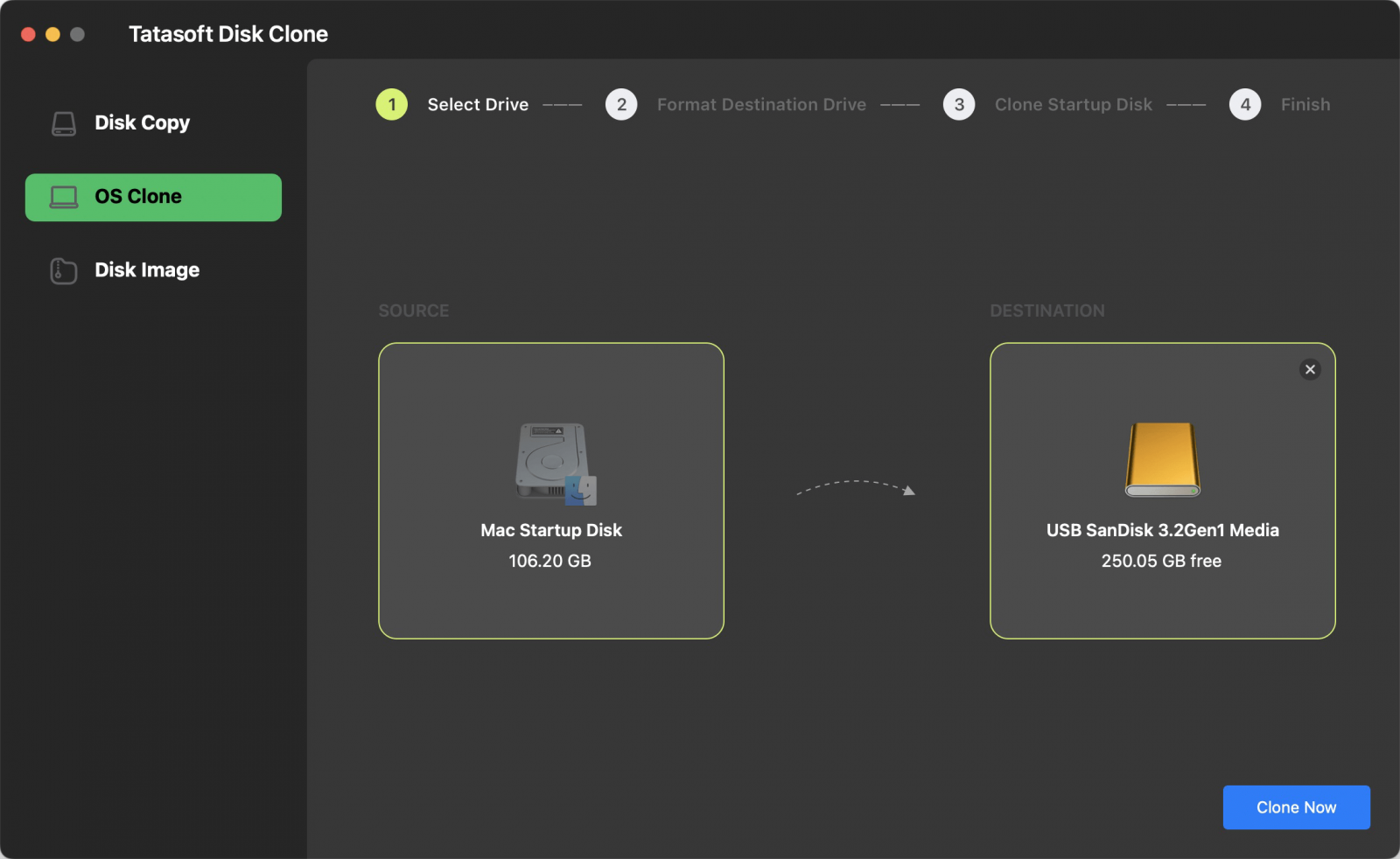
Falls beim Klonen Probleme auftreten, beachten Sie diese Tipps:
1. Schaltfläche „Wiederherstellen“ ist ausgegraut
Stellen Sie sicher, dass Quelle und Ziel korrekt zugewiesen sind (Volumes, nicht physische Laufwerke).
2. Externe Festplatte wird nicht aktiviert
Prüfen Sie die Verbindung. Falls sie nicht erkannt wird, müssen Sie sie eventuell über das Festplattendienstprogramm neu formatieren. Benennen Sie Ihre Laufwerke klar, um Verwechslungen zu vermeiden.
3. Unzureichender Speicherplatz
Prüfen Sie, ob das externe Laufwerk genug Platz für alle Daten der Quelle bietet.
4. Klon-Fehler
Falls das Festplattendienstprogramm Fehler meldet, führen Sie Erste Hilfe auf dem Quelllaufwerk aus. Das Festplattendienstprogramm kann lange dauern, da es Block-Level-Kopien erstellt.
5. Unterbrechungen vermeiden
Nutzen Sie Ihren Mac während des Klonens nicht und trennen Sie keine Laufwerke, um Datenkorruption zu verhindern.
Das Klonen Ihrer Mac-Festplatte mit dem Festplattendienstprogramm ist ein effektiver Weg, um Ihre Daten zu schützen und Upgrades zu erleichtern. Wenn Sie die Schritte in dieser Anleitung befolgen, gewährleisten Sie einen reibungslosen Prozess und sichern Ihr gesamtes System – inklusive Apps und Einstellungen – während Sie ein bootfähiges Backup Ihres Macs erstellen.
Wenn Sie eine leistungsstärkere Alternative suchen, ist Tatasoft Disk Clone for Mac die erste Wahl. Als spezialisierte Mac-Festplatten-Klon-Lösung bietet es eine Boot-Erfolgsrate, die weit über Standard-Tools hinausgeht. Starten Sie noch heute und halten Sie Ihren Mac in Bestform!
Technische Redakteurin bei Tatasoft mit mehr als vier Jahren IT-Expertise. Sie ist spezialisiert auf hilfreiche, nutzerorientierte Anleitungen in den Bereichen Festplattenklonen, Datenverwaltung und Videolösungen für Windows und Mac.
Vollständiges Profil lesen
Dieser Artikel wurde von Ben Lee geprüft und freigegeben. Bens Streben nach Exzellenz und sein umfassendes Fachwissen über Windows- und Mac-Technologien machen ihn zu einem unverzichtbaren Teil jedes technischen Redaktionsteams. Durch seine stetige Weiterbildung und die schnelle Anpassung an neue Technologien bleibt Ben stets am Puls der Zeit in einer sich ständig wandelnden Tech-Landschaft.
Profil auf LinkedIn