Exzellentes Kopieren

Exzellentes Kopieren

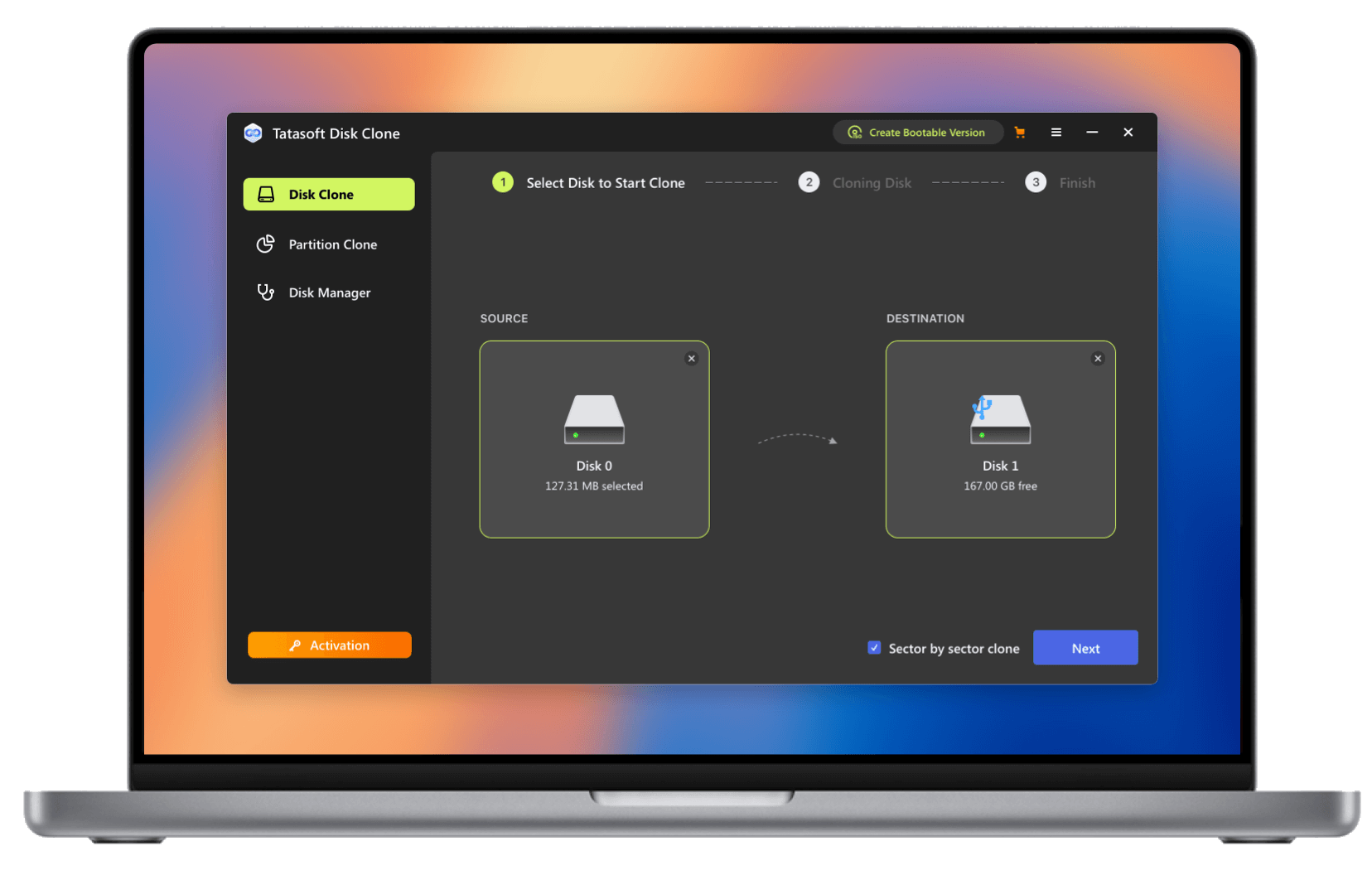
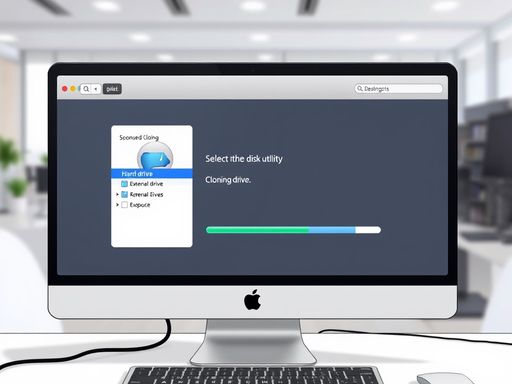
Erstellen Sie mit unserem fortschrittlichen Klon-Algorithmus eine exakte Kopie Ihres macOS, der installierten Apps und Dateien auf einer externen Festplatte.

Flexibilität

Flexibel

Kopieren Sie genau das, was Sie brauchen. Klonen Sie die gesamte Festplatte oder wählen Sie gezielt Inhalte aus, um flexibel Disk-Images zu erstellen.

Einfache Bedienung

Keine Expertenkenntnisse nötig

Tatasoft Disk Clone for Mac ist bewusst einfach und benutzerfreundlich gestaltet. Mit nur wenigen Klicks klonen Sie Ihre Mac-Festplatte erfolgreich.

Erstellen Sie einen bootfähigen Klon für Ihren Mac

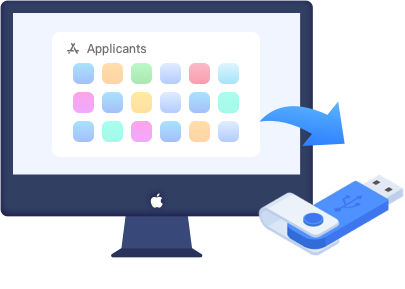
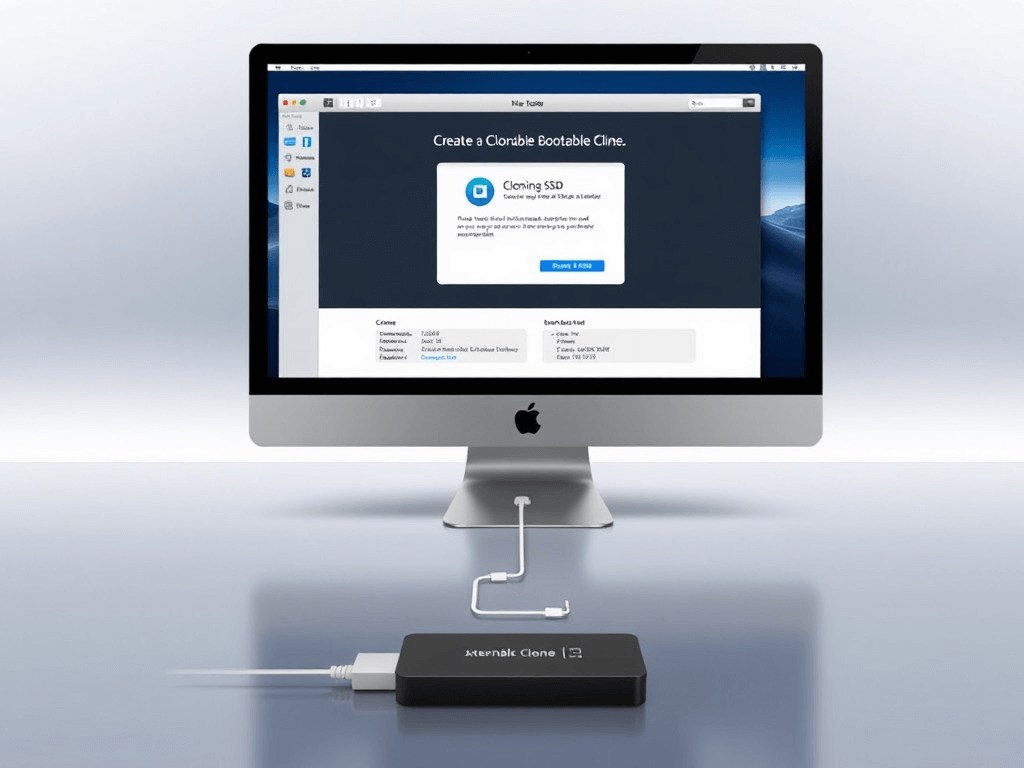
Tatasoft Disk Clone for Mac kann Ihr macOS, installierte Anwendungen und alle Daten mit wenigen Klicks auf eine externe Festplatte klonen. Sie können Ihren Mac (oder einen anderen kompatiblen Mac) direkt von dieser geklonten Festplatte booten. Dies ermöglicht Ihnen den schnellen Zugriff auf Ihr System nach einem Absturz oder das sichere Testen von System-Upgrades und neuen Apps.

In vielen Fällen lässt sich die geklonte Festplatte als tragbares macOS nutzen. Wir empfehlen die Verwendung einer externen SSD, da diese deutlich schnellere Boot-Zeiten als herkömmliche Festplatten bietet.

Bootfähigen Klon für Mac erstellen
Datenmigration auf dem Mac

Migrieren Sie all Ihre Mac-Daten

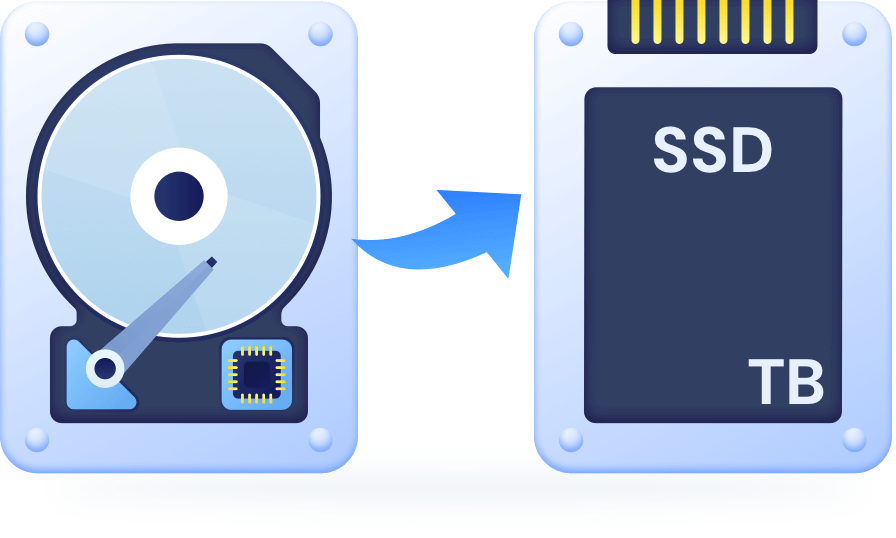
Die Funktion "Disk Copy" von Tatasoft Disk Clone macht die Datenmigration zum Kinderspiel. Wenn Sie auf einen neuen Mac umsteigen oder eine größere Festplatte benötigen, hilft Ihnen das Tool, Daten effizient auf ein neues Laufwerk zu übertragen, statt Dateien mühsam manuell zu kopieren.

Legen Sie präzise fest, was kopiert werden soll. Wählen Sie gezielt Dateien oder Ordner aus, um Zeit zu sparen und die Effizienz zu steigern.

Erstellen Sie ein Disk-Image für Mac

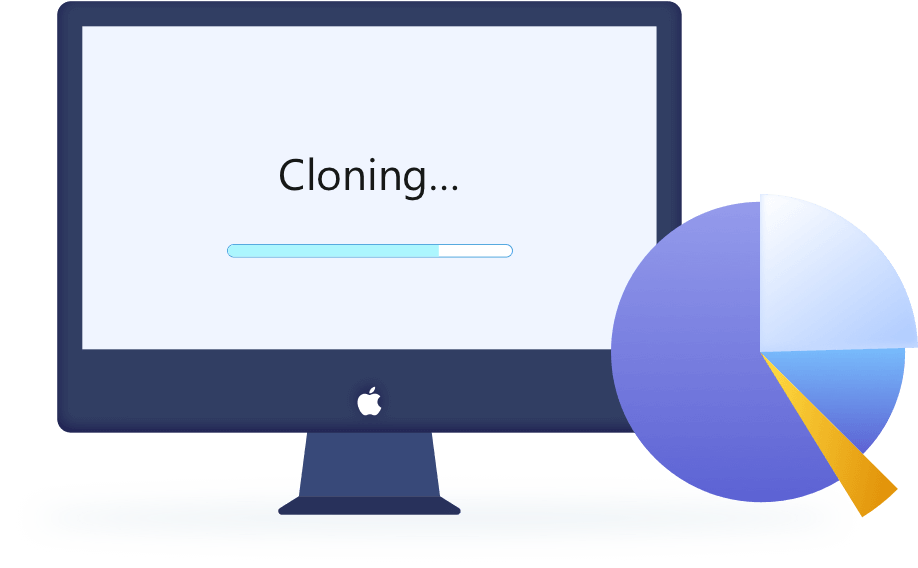
Tatasoft Disk Clone ist eine zuverlässige Lösung, die auch die Erstellung von Disk-Images auf Mac-Computern ermöglicht. Sichern Sie wichtige Dateien, Fotos und Videos, um sie nach versehentlichem Löschen oder Datenverlust schnell wiederherstellen zu können.

Die Read-Only-Formate von Tatasoft Disk Clone sind sicher vor Malware und Ransomware. Erstellen Sie unkompliziert Disk-Image-Dateien im DMG- oder ZIP-Format auf Ihrem Mac.

Disk-Image auf dem Mac erstellen
Effizientes Kopieren und Datenschutz

Effizientes Kopieren & Datenschutz

Tatasoft Disk Clone for Mac ist eine vielseitige Software für Einsteiger und Profis gleichermaßen. Während das Festplattendienstprogramm nicht immer einen erfolgreichen Bootvorgang garantiert, lässt Tatasoft Sie nicht im Stich.

Ihre kopierten Daten sind bestens geschützt. Sichern Sie Ihre Daten flexibel durch Disk-Images (lokal oder in der Cloud) oder kopieren Sie ausgewählte Dateien auf externe Datenträger.

Wie klone ich eine Mac-Festplatte auf ein externes Laufwerk?

Wählen Sie Ihre passende Version von Tatasoft Disk Clone for Mac

Tatasoft Disk Clone for Mac


17,95 € 29,95 €
  • 2 Macs
  • 1 Monat gratis Upgrades
  • Service für Kunden anbieten
Beliebteste Version Beliebteste

Tatasoft Disk Clone for Mac

Lebenslange Upgrades

51,95 € 69,95 €
  • 2 Macs
  • Lebenslange gratis Upgrades
  • Service für Kunden anbieten

Tatasoft Disk Clone for Mac Technician

Jährlich

78,99 € 99,95 €
  • Unbegrenzte Nutzung
  • 1 Jahr gratis Upgrades
  • Service für Kunden anbieten

Technische Spezifikationen

Klonen Sie jedes interne oder externe Speichermedium unter macOS

Geräte:
  • Macs: MacBook Air, MacBook Pro, iMac, iMac Pro, Mac mini, Mac Pro
  • Externe Festplatten: Samsung®, SanDisk®, Kingston®, WD®, Corsair®, Patriot®, PNY®, Verbatim®, Silicon Power®, etc.
  • SD/CF-Karten: SanDisk®, Transcend®, Toshiba®, Lexar®, Integral®, SP®, PNY®, Kingston® und mehr
  • Andere digitale Geräte
Unterstützte Betriebssysteme:
  • Mac OS: macOS 26 Tahoe, macOS 15 Sequoia, macOS 14 Sonoma, macOS 13 Ventura, macOS 12 Monterey, macOS 11 Big Sur, Mac OS X 10.9 - 10.9
Dateisysteme:
  • APFS, HFS/HFS+, NTFS, NTFS+, EXFAT, FAT12/16/32
Hardware-Anforderungen:
  • Speicherplatz: mindestens 60 MB
  • CPU: Mindestens 1GHz

Nutzerbewertungen

Lösungen & Tipps zum Mac-Klonen

Bootfähigen Klon für Mac erstellen

Wie erstellt man einen bootfähigen Klon Ihres Mac?

Aktualisiert am 29. November 2025

Die Erstellung eines bootfähigen Klons ist ein entscheidender Schritt zur Datensicherheit. Dieser Prozess erzeugt ein exaktes Abbild Ihres Startvolumes...

Mac Festplatte auf externe SSD klonen

Mac-Festplatte einfach auf eine externe SSD klonen

Aktualisiert am 20. November 2025

Das Klonen auf eine SSD ist essenziell für bootfähige Backups und System-Upgrades. Egal, ob Sie auf eine neue SSD migrieren möchten...

Festplatte klonen mit Festplattendienstprogramm

Anleitung: Mac-Festplatte mit dem Festplattendienstprogramm klonen

Aktualisiert am 29. November 2025

Das Klonen mit dem kostenlosen System-Tool ist eine wichtige Fähigkeit für Backups und Migrationen. So erstellen Sie eine exakte Kopie...

Alle Klon-Lösungen für Mac ansehen

Tatasoft Disk Clone for Mac LogoTatasoft Disk Clone for Mac

Klonen Sie Ihre Mac-Festplatte jetzt mit wenigen Klicks

Häufig gestellte Fragen zum Mac-Klonen

Folgen Sie diesen Schritten:

  1. Schließen Sie eine externe SSD oder HDD an Ihren Mac an.
  2. Laden Sie Tatasoft Disk Clone for Mac herunter und installieren Sie es.
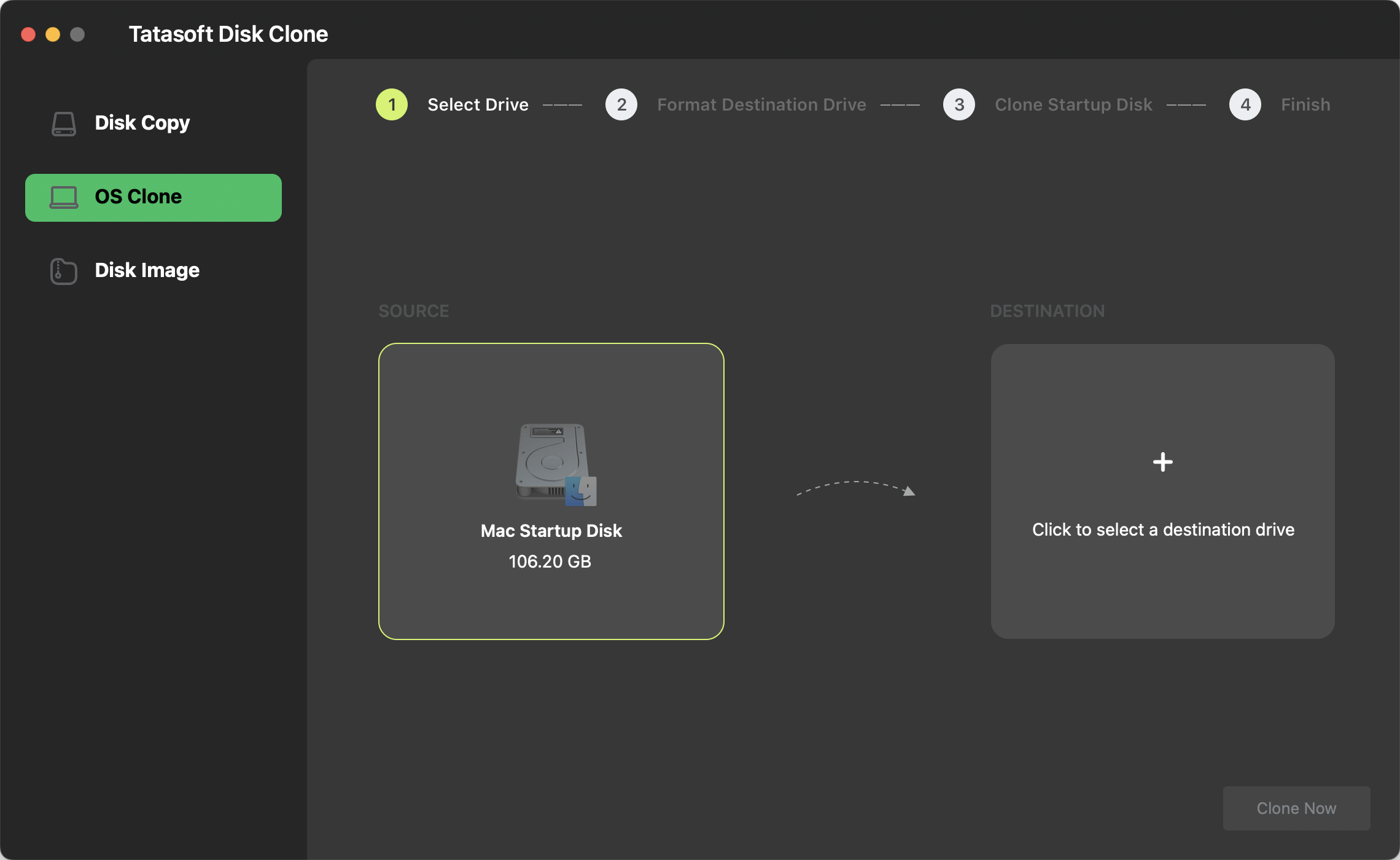
  3. Starten Sie die Software und wählen Sie OS Clone.
  4. Wählen Sie die externe Platte als Ziel. Die Systemplatte wird automatisch als Quelle gewählt.
  5. Formatieren Sie das Ziellaufwerk.
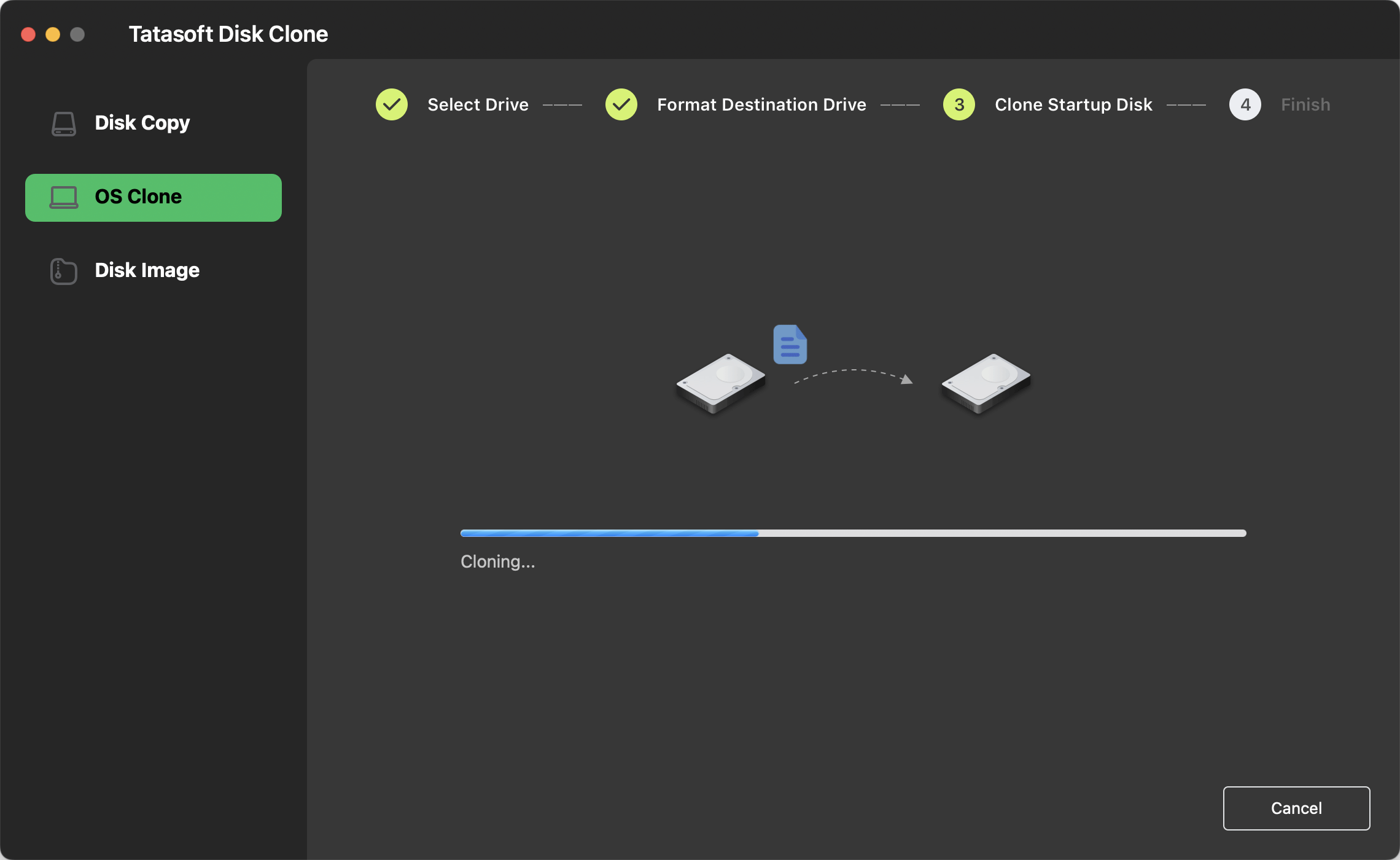
  6. Klicken Sie auf Copy Now.
  7. Danach können Sie Ihren Mac von der externen Festplatte booten.

So erstellen Sie ein Abbild:

  1. Installieren und starten Sie Tatasoft Disk Clone for Mac.
  2. Wechseln Sie zu Disk Image.
  3. Wählen Sie das Volume aus, von dem ein Image erstellt werden soll.
  4. Wählen Sie den Speicherort für das Image.
  5. Wählen Sie zwischen DMG- oder ZIP-Format.
  6. Klicken Sie auf Create Now.

Beachten Sie diese Vorbereitungen:

  1. Ziellaufwerk: Stellen Sie sicher, dass die externe Platte genug Platz für alle Daten Ihres Startvolumes hat.
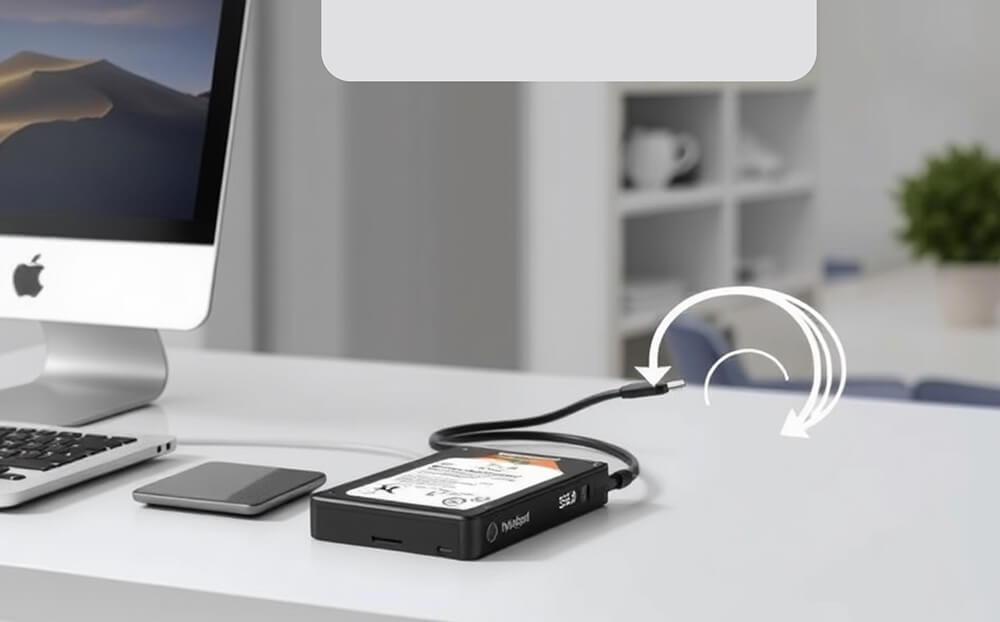
  2. Anschluss: Verbinden Sie das Laufwerk stabil mit dem Mac.
  3. Backup: Sichern Sie wichtige Daten auf dem Ziellaufwerk, da dieses beim Klonen gelöscht wird.
  4. Bereinigung: Löschen Sie unnötige Dateien auf dem Mac, um den Vorgang zu beschleunigen.

Nein, die Daten auf der Quellplatte bleiben unberührt. Das Ziellaufwerk wird jedoch gelöscht und ist bei einem Abbruch eventuell nicht einsatzbereit.

Ja, die Software ist absolut sicher und verursacht keine Schäden an Ihrem Computer oder Ihren Daten.

Die Dauer hängt von der Datenmenge, der Geschwindigkeit der Festplatten und der PC-Leistung ab. Das Klonen einer 500GB SSD kann durchaus einige Zeit in Anspruch nehmen.
Über 1 Mio. Installationen

1M+

Installationen

In über 160 Ländern

160+

Länder

100% sicher und virenfrei

100% Sicher

Virenfrei-Garantie

Gratis Support

Kostenlos

Technischer Support

Tatasoft Disk Clone for Mac Technician