Geschrieben von:Janet BashorunAktualisiert am 24. Mar 2026
Startseite > Mac-Festplatten klonen

Kurze Einführung: Das effektive Klonen eines Mac-Laufwerks ist für Benutzer unerlässlich, die die Leistung steigern, Backups erstellen oder auf einen neuen Rechner migrieren möchten. Durch das Klonen können Sie Ihr gesamtes macOS, alle Apps und Dateien replizieren und so einen reibungslosen Übergang ohne Datenverlust gewährleisten. In diesem Leitfaden stellen wir Ihnen 3 kostenlose und kostenpflichtige Methoden zum Klonen Ihres Mac-Laufwerks vor, darunter die Verwendung von Tatasoft Disk Clone sowie integrierte macOS-Tools wie das Festplattendienstprogramm und den Migrationsassistenten.
In diesem Artikel
Beim Klonen eines Mac-Laufwerks wird eine exakte Kopie Ihrer Mac-Festplatte erstellt, die das Betriebssystem, die Anwendungen und alle persönlichen Dateien umfasst. Im Gegensatz zu einfachen Dateiübertragungen bleibt beim Klonen die gesamte Festplattenstruktur erhalten, einschließlich versteckter Systemdateien und Berechtigungen, wodurch das geklonte Laufwerk auf Ihrem Gerät voll bootfähig ist. Dieser Prozess ist entscheidend, um sicherzustellen, dass alle Konfigurationen und Einstellungen intakt bleiben. Die Hauptgründe, um Ihr Mac-Laufwerk zu klonen, sind:
1. Bewertung der Laufwerkskompatibilität
Bevor Sie beginnen, stellen Sie sicher, dass Ihr neues Laufwerk mit Ihrem Mac kompatibel ist. Überprüfen Sie die Spezifikationen Ihres Macs und des neuen Laufwerks, um eine reibungslose Zusammenarbeit zu bestätigen. Prüfen Sie insbesondere die Unterstützung des Dateisystems – macOS liest NTFS-Laufwerke nativ, benötigt jedoch Tools von Drittanbietern für vollen Schreibzugriff.
2. Sicherung wichtiger Daten
Es ist immer ratsam, wichtige Dateien auf dem Ziellaufwerk separat zu sichern, da dieses vollständig gelöscht wird. Verwenden Sie eine externe Festplatte oder Cloud-Speicher, um Ihre Daten vor Beginn des Klonvorgangs zu sichern.
3. Aufräumen Ihres macOS
Entfernen Sie unnötige Dateien und Apps, um den Speicherplatz zu optimieren und eine saubere Migration zu gewährleisten.
4. Erforderliche Werkzeuge für das Klonen
Tatasoft Disk Clone for Mac ist eine zuverlässige Mac-Festplatten-Klon-Software, die durch eine benutzerfreundliche Oberfläche und einen effizienten Klonprozess besticht. Sie ist eine exzellente Wahl für Anwender aller Kenntnisstufen. Der dedizierte macOS-Klon-Algorithmus liefert im Vergleich zu anderen Lösungen auf dem Markt eine überlegene Erfolgsrate beim Booten von geklonten Festplatten.
Schritt 1: Das neue Laufwerk an den Mac anschließen
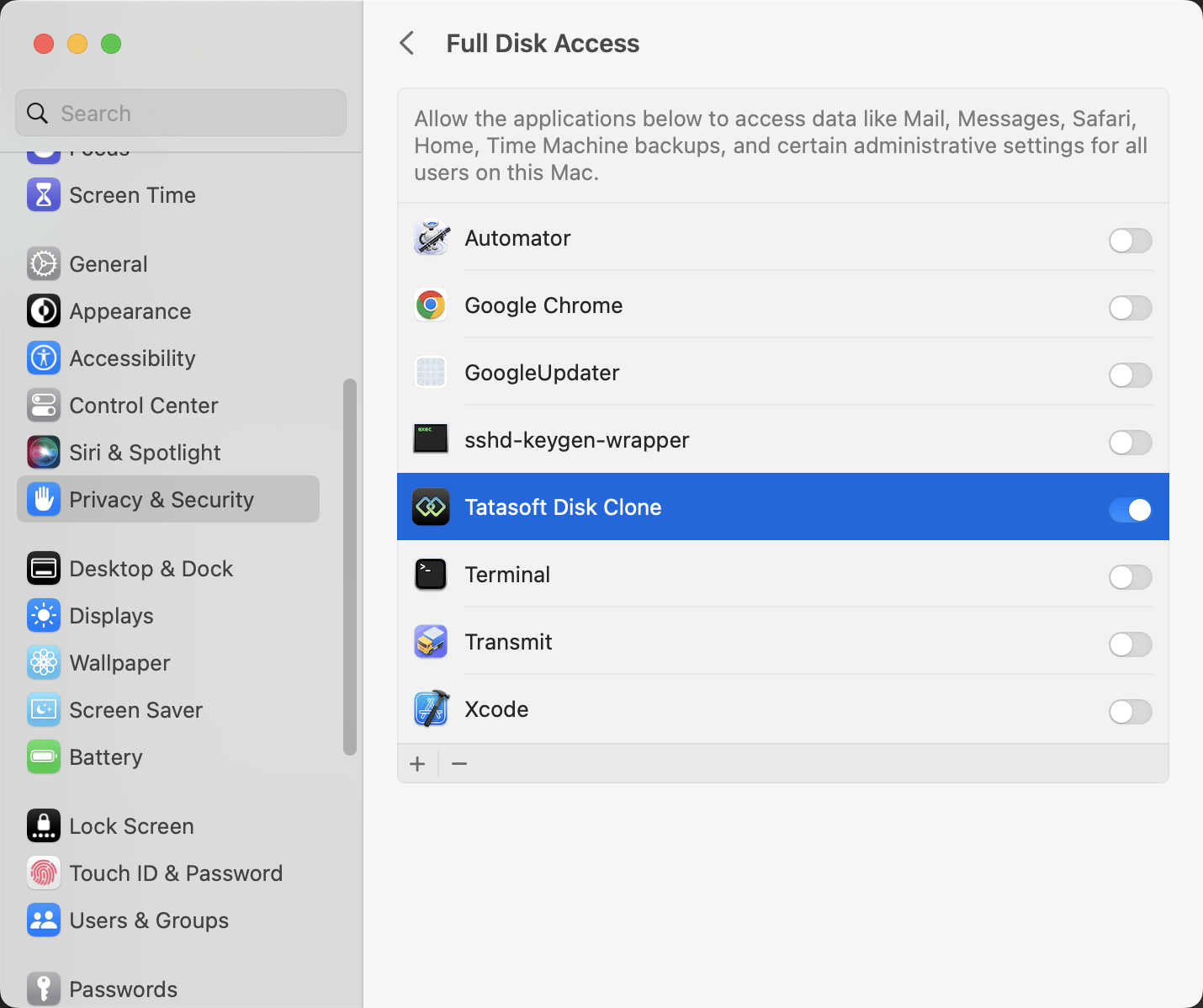
Schritt 2: Starten Sie Tatasoft Disk Clone und aktivieren Sie den Festplattenvollzugriff beim ersten Öffnen
Schritt 3: Zu OS Clone wechseln und Laufwerk auswählen
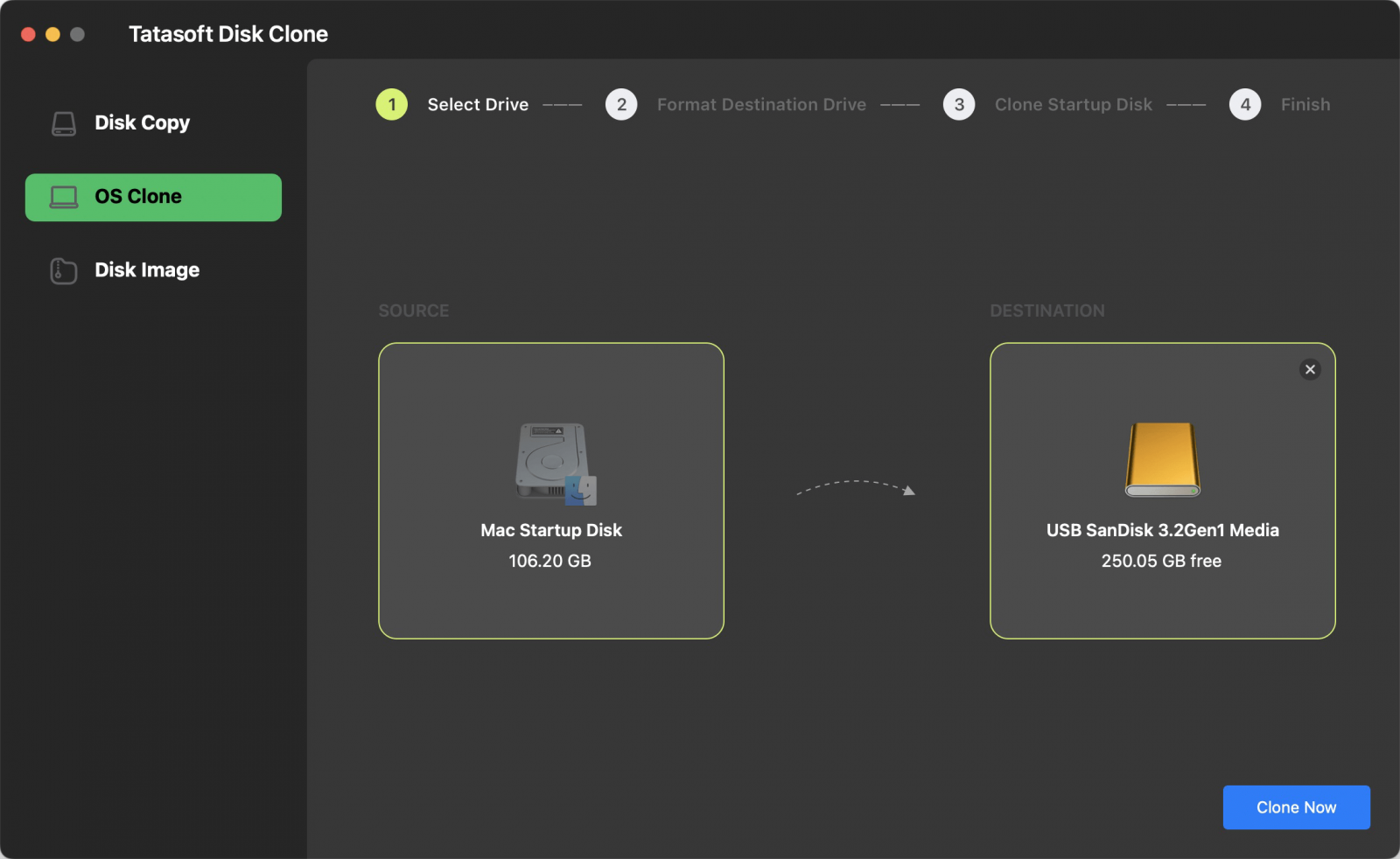
Schritt 4: Bestätigen und Starten des Klonvorgangs
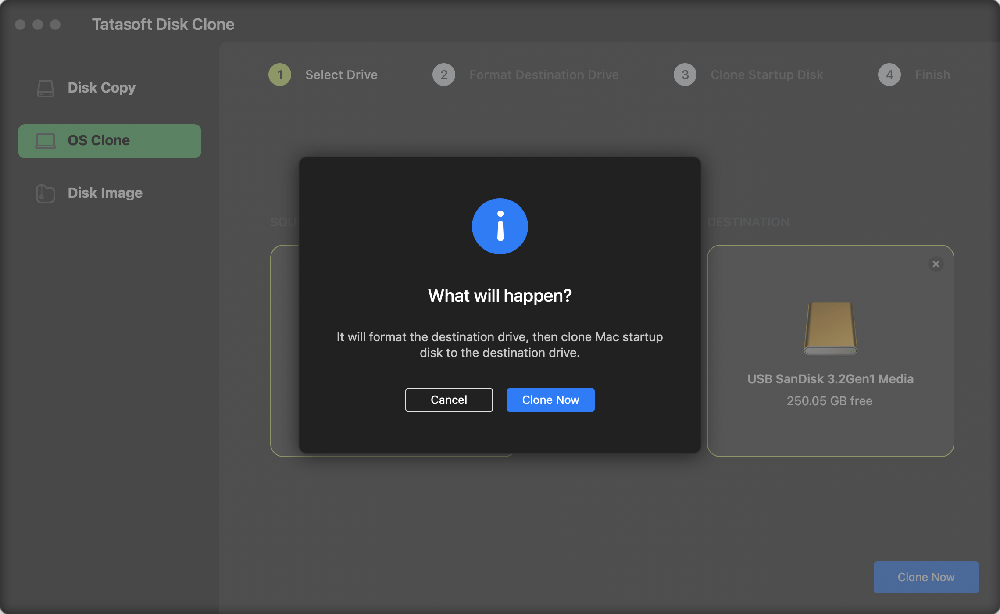
Sobald der Vorgang abgeschlossen ist, fordert Tatasoft Sie auf, den Erfolg der Operation zu überprüfen.
Tipps:
Wenn Sie das geklonte macOS zum ersten Mal von der externen Festplatte booten, melden Sie sich im System an und warten Sie etwa 20 bis 30 Minuten, bevor Sie es aktiv nutzen.
Versuchen Sie, Ventura oder Sonoma nach dem Klonen auf dem Originalcomputer gebootet zu lassen.
Das Festplattendienstprogramm ist ein kostenloses, integriertes macOS-Tool, mit dem Sie Ihre Mac-Festplatte über die Funktion „Wiederherstellen“ klonen können.
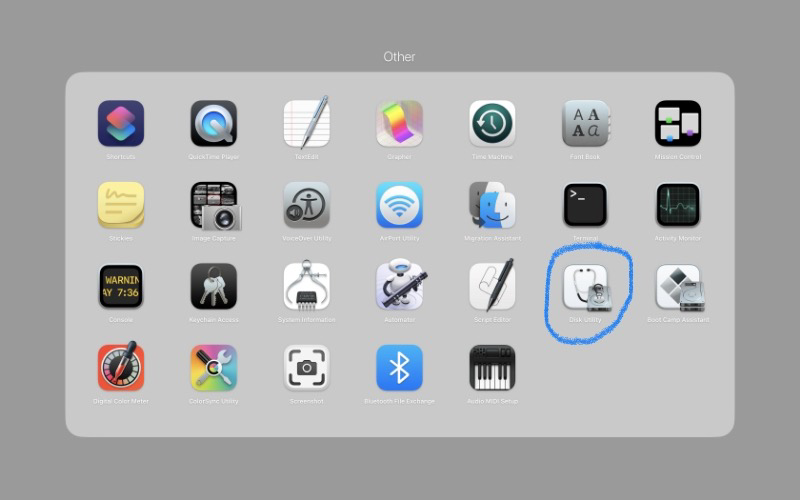
Schritt 1: Festplattendienstprogramm öffnen
Sie finden es unter Programme > Dienstprogramme > Festplattendienstprogramm.
Schritt 2: Alle Geräte einblenden
Klicken Sie oben links im Fenster auf Darstellung > Alle Geräte einblenden. So sehen Sie die tatsächlichen Hardware-Laufwerke statt nur der Volumes.
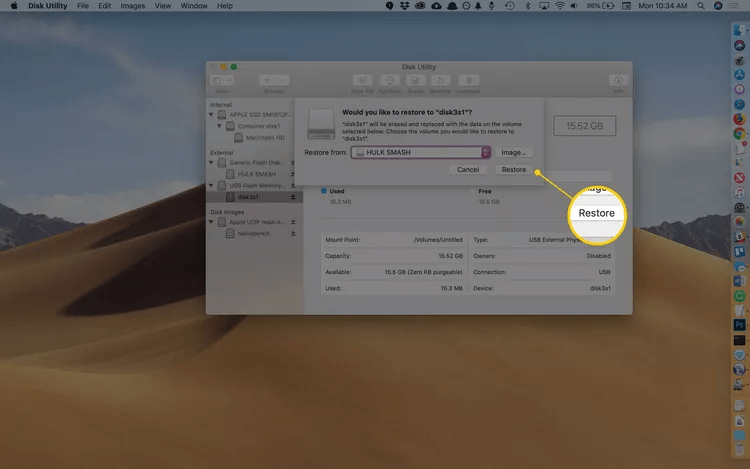
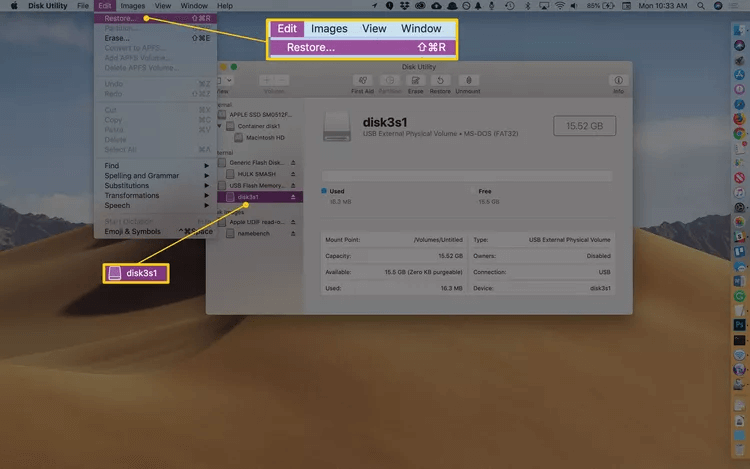
Schritt 3: Ziellaufwerk auswählen und auf Wiederherstellen klicken
Wählen Sie in der Seitenleiste das externe Laufwerk aus, auf das Sie das Mac-System klonen möchten.
Klicken Sie in der oberen Symbolleiste auf Wiederherstellen oder auf Bearbeiten > Wiederherstellen.
Schritt 4: Wiederherstellen
Wählen Sie im Dropdown-Menü Ihr Quelllaufwerk aus (das Mac-Laufwerk, das Sie kopieren möchten).
Klicken Sie auf Wiederherstellen.
Überwachen Sie den Fortschrittsbalken. Sobald der Vorgang abgeschlossen ist, wird eine Bestätigungsmeldung angezeigt. Das Klonen einer Festplatte mit dem Festplattendienstprogramm kann je nach Datenmenge und Geschwindigkeit der Laufwerke zwischen wenigen Minuten und mehreren Stunden dauern.
Tipps: Aufgrund der SSV-Sicherheitsfunktionen (Signed System Volume) von Apple erstellt das einfache „Wiederherstellen“ eines Systemlaufwerks via Festplattendienstprogramm unter macOS 11 Big Sur und neuer manchmal nur einen Daten-Klon, der nicht bootfähig ist. Wenn Ihr Ziel ein bootfähiges externes Mac-Backup ist, empfehle ich die Verwendung spezialisierter Tools wie Tatasoft Disk Clone for Mac.
Der Migrationsassistent ist ein weiteres integriertes Tool, das für die Übertragung von Daten zwischen Macs entwickelt wurde, aber auch zum „Klonen“ verwendet werden kann. Es ist wichtig zu beachten, dass der Migrationsassistent im Gegensatz zum echten Klonen (Bit-für-Bit-Kopie) Ihre Apps, Dateien und Einstellungen auf ein frisch installiertes macOS überträgt.
Schritt 1: Geräte verbinden
Stellen Sie sicher, dass sich beide Macs im selben WLAN befinden, oder verbinden Sie sie direkt mit einem Kabel (schnellere Übertragung).
Schritt 2: Migrationsassistent öffnen
Auf dem neuen Mac: Gehen Sie zu Programme > Dienstprogramme > Migrationsassistent. Klicken Sie auf Fortfahren.
Auf dem alten Mac/Quelle: Tun Sie dasselbe: Öffnen Sie den Migrationsassistenten und klicken Sie auf Fortfahren.
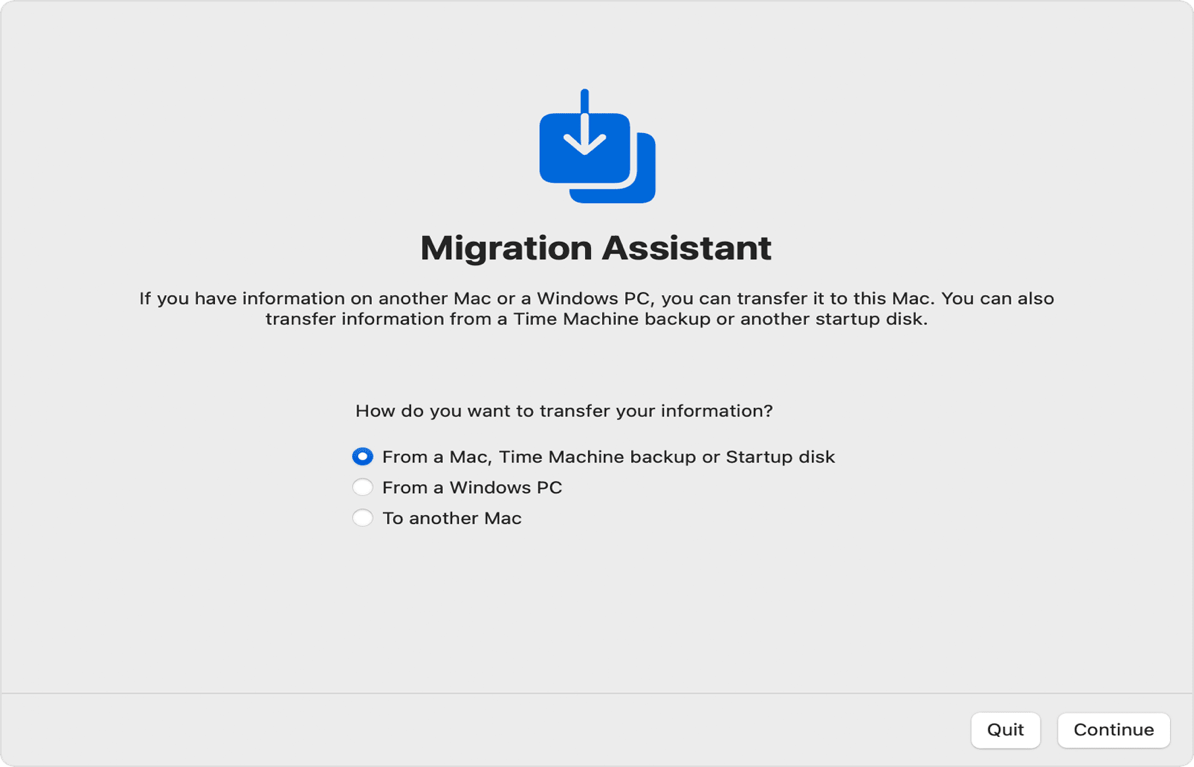
Schritt 3: Übertragungsmethode wählen
Auf dem neuen Mac: Wenn Sie gefragt werden, wie Sie Informationen übertragen möchten, wählen Sie „Von einem Mac, einem Time Machine-Backup oder einem Startvolume“ und klicken Sie auf Fortfahren.
Auf dem alten Mac: Wählen Sie „Zu einem anderen Mac“ und klicken Sie auf Fortfahren.
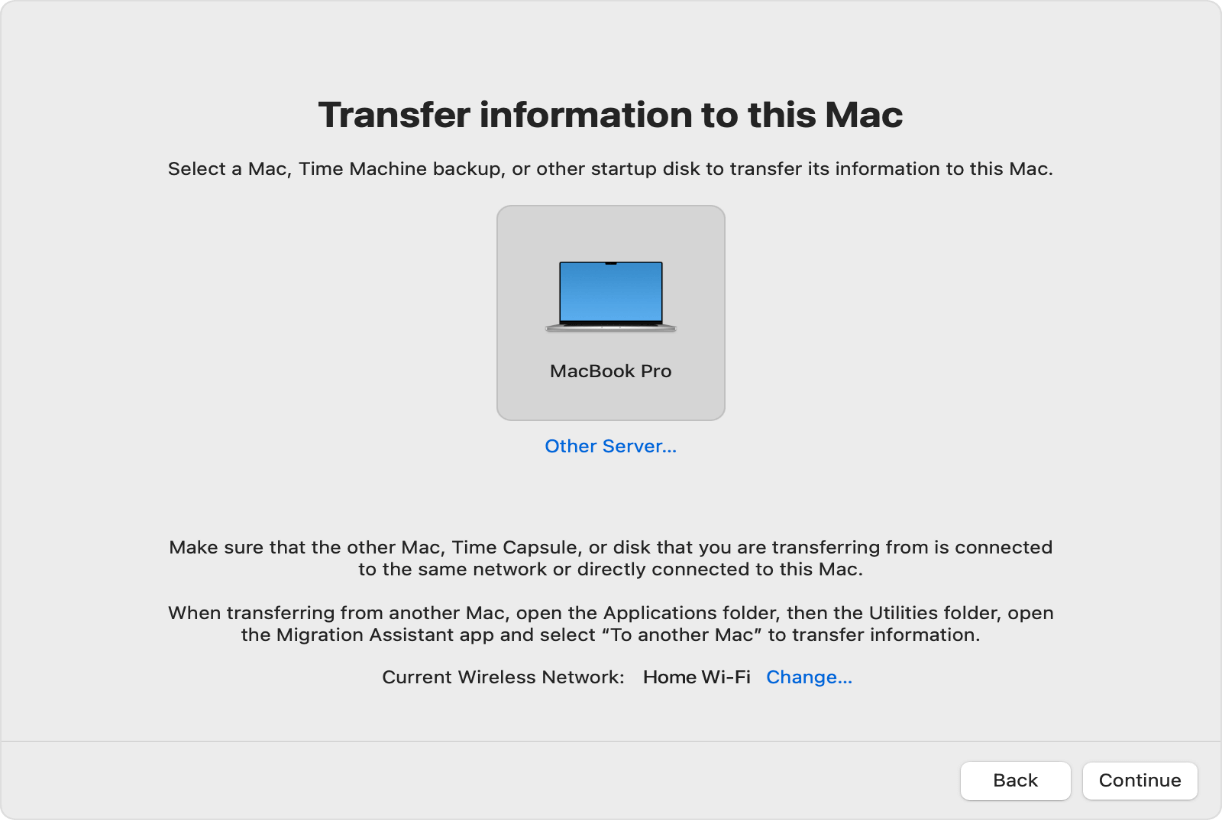
Schritt 4: Geräte koppeln
Auf dem neuen Mac: Sie sollten ein Symbol für Ihren alten Mac (oder das externe Laufwerk/Backup) sehen. Wählen Sie es aus und klicken Sie auf Fortfahren.
Code bestätigen: Ein Sicherheitscode wird auf beiden Bildschirmen angezeigt. Bestätigen Sie die Übereinstimmung und klicken Sie auf dem alten Mac auf Fortfahren.
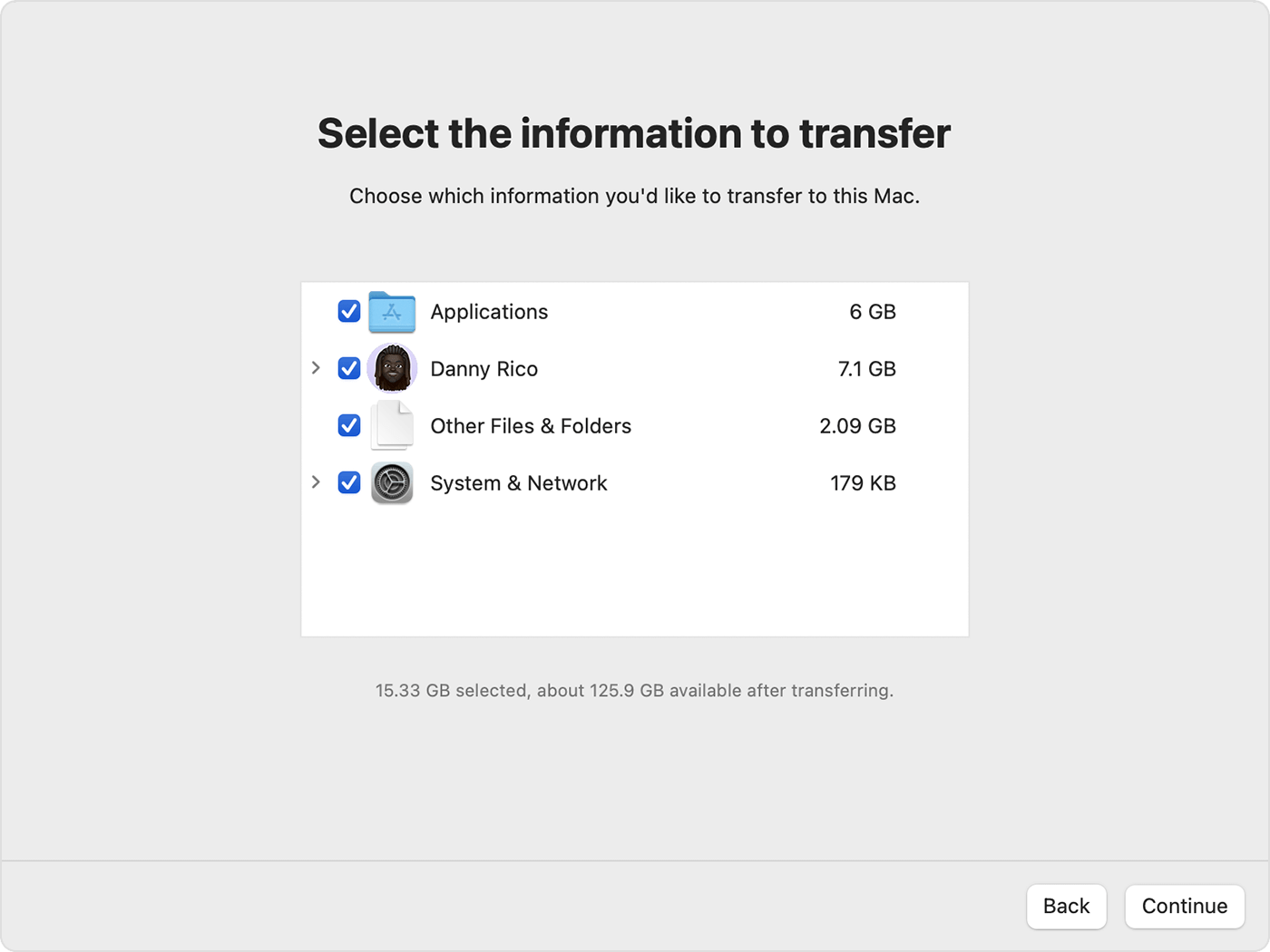
Schritt 5: Zu übertragende Daten wählen
Sie sehen verschiedene Optionen wie Programme, Benutzeraccounts (Dokumente, Schreibtisch und Einstellungen), Andere Dateien & Ordner sowie System & Netzwerk. Wählen Sie aus, was Sie klonen möchten.
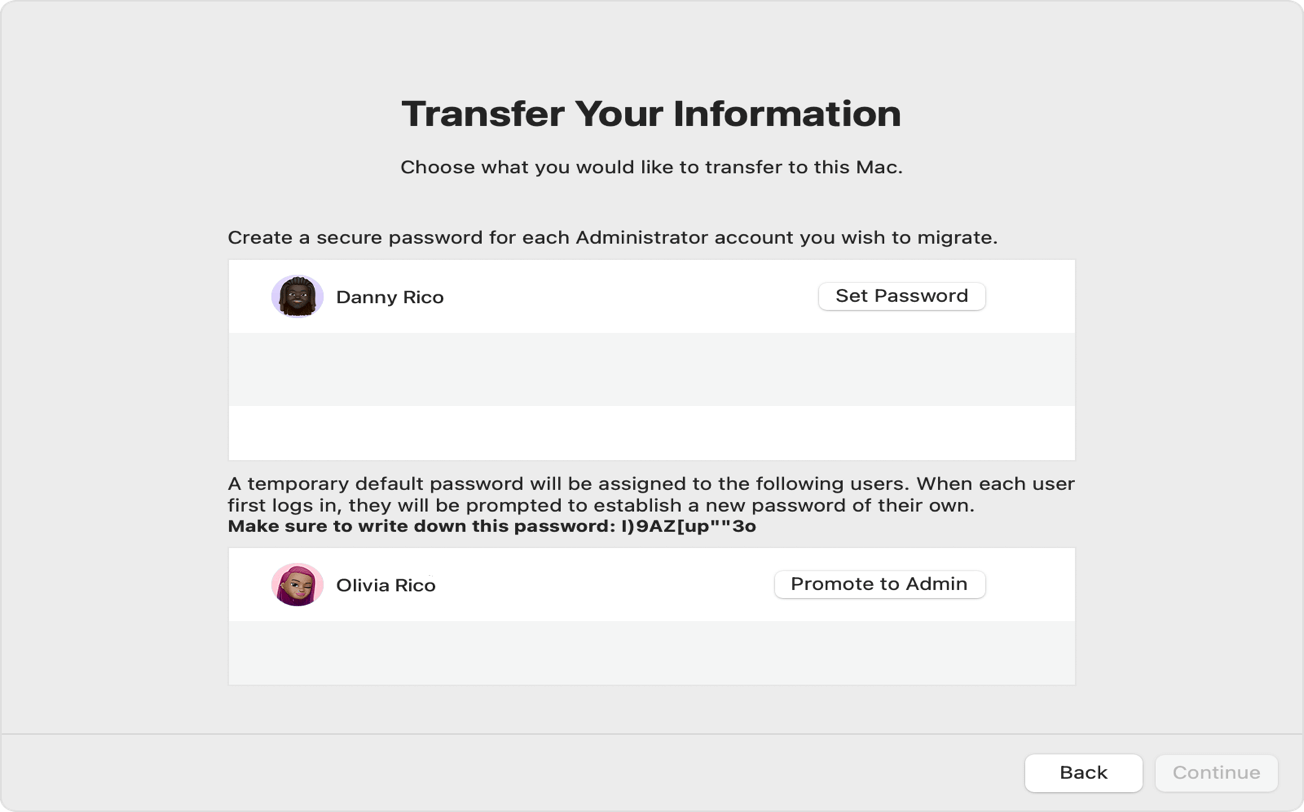
Schritt 6: Anweisungen folgen
Obwohl der Migrationsassistent Apples empfohlener Weg ist, macOS-Daten zu verschieben, ist er kein „perfekter Klon“ und hat einige Einschränkungen:
1. Im Gegensatz zum Festplattendienstprogramm oder Drittanbieter-Software verschiebt der Migrationsassistent nur Apps, Daten und Einstellungen. Das macOS-Betriebssystem selbst wird nicht kopiert.
2. Sie können normalerweise keine Daten von einem Mac mit einer neueren macOS-Version (z. B. macOS 15) auf einen Mac mit einer älteren Version (z. B. macOS 14) migrieren. Der Ziel-Mac muss dieselbe oder eine neuere OS-Version haben.
3. Bei WLAN-Nutzung kann der Prozess extrem langsam sein und Verbindungsabbrüche erleiden. Bricht die Verbindung mittendrin ab, muss das Ziel-Laufwerk oft gelöscht und der Prozess von vorn begonnen werden, um korrupte Daten zu vermeiden.
1. Klonfehler
Wenn während des Klonvorgangs Fehler auftreten:
2. Boot-Probleme nach dem Klonen
Wenn Ihr Mac nicht vom neuen Laufwerk bootet:
Auf Apple-Silicon-Macs (M1, M2, M3, M4, M5)
Sie müssen das NVRAM nicht manuell zurücksetzen. Diese Macs testen das NVRAM bei jedem Start. Erkennt das System ein Problem, wird es automatisch zurückgesetzt. Schalten Sie Ihren Mac einfach aus und wieder ein.
Auf Intel-basierten Macs
Das Klonen Ihres Mac-Laufwerks muss nicht stressig sein. Mit Tatasoft Disk Clone for Mac wird der Prozess unkompliziert und effizient und ermöglicht einen nahtlosen Übergang zu neuem Speicherplatz. Während integrierte Tools wie das Festplattendienstprogramm und der Migrationsassistent kostenlose Wege bieten, eine Mac-Festplatte zu kopieren, bietet Tatasoft eine weitaus benutzerfreundlichere Erfahrung für alle Anwendergruppen sowie eine deutlich höhere Erfolgsquote beim Erstellen bootfähiger Klone von Mac-Geräten.
Indem Sie den Schritten in diesem Leitfaden folgen, können Sie Ihr macOS sicher migrieren oder ein zuverlässiges Backup erstellen. MacBook Pro-Benutzer finden weitere Details unter So klonen Sie Ihre MacBook Pro-Festplatte. Gehen Sie keine Kompromisse bei der Datensicherheit ein – optimieren Sie noch heute die Leistung Ihres Macs. Beginnen Sie mit dem Klonen Ihres Mac-Laufwerks auf eine externe SSD für ein reibungsloses Erlebnis!
Technische Redakteurin bei Tatasoft mit mehr als vier Jahren IT-Expertise. Sie ist spezialisiert auf hilfreiche, nutzerorientierte Anleitungen in den Bereichen Festplattenklonen, Datenverwaltung und Videolösungen für Windows und Mac.
Vollständiges Profil lesen
Dieser Artikel wurde von Ben Lee geprüft und freigegeben. Bens Streben nach Exzellenz und sein umfassendes Fachwissen über Windows- und Mac-Technologien machen ihn zu einem unverzichtbaren Teil jedes technischen Redaktionsteams. Durch seine stetige Weiterbildung und die schnelle Anpassung an neue Technologien bleibt Ben stets am Puls der Zeit in einer sich ständig wandelnden Tech-Landschaft.
Profil auf LinkedIn