
Geschrieben von:Janet BashorunAktualisiert am 24. Mar 2026
Startseite > Mac-Festplatten klonen

Kurze Einführung: Erfahren Sie, wie Sie macOS 26 Tahoe auf ein externes Laufwerk klonen, um zuverlässige System-Backups und mühelose Hardware-Upgrades zu ermöglichen. Durch die Replikation Ihrer gesamten macOS 26-Umgebung stellt das Klonen sicher, dass Sie Ihr System im Handumdrehen wiederherstellen können. Dieser Artikel untersucht grundlegende Klontechniken und zeigt, wie Tatasoft Disk Clone for Mac den Migrationsprozess in ein schnelles, problemloses Erlebnis verwandelt.
In diesem Artikel
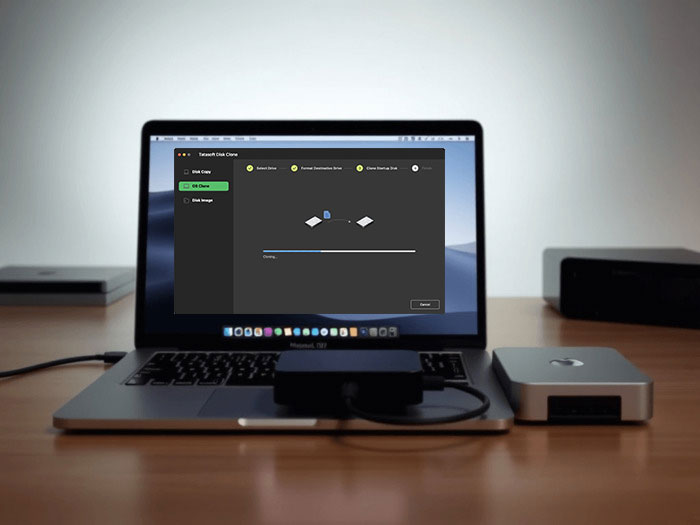
Die Veröffentlichung von macOS 26 Tahoe führt das anspruchsvolle "Liquid Glass"-Interface und verstärkte Systemsicherheitsmaßnahmen ein. Während diese Funktionen ein erstklassiges Erlebnis bieten, machen sie herkömmliche Backup-Methoden komplexer. Egal, ob Sie auf eine blitzschnelle USB-C Gen 4 SSD aufrüsten oder ein Notfall-Laufwerk erstellen möchten: Zu wissen, wie Sie Ihr Mac-Laufwerk klonen, ist das ultimative Sicherheitsnetz für jeden modernen Mac-Nutzer.
Klonen ist weit mehr als eine Standard-Datensicherung. Es erstellt eine funktionale Bit-für-Bit-Replik Ihres Betriebssystems, die Folgendes ermöglicht:
Obwohl macOS native Tools enthält, wird die Verwendung einer spezialisierten macOS-Festplatten-Klon-Software wie Tatasoft Disk Clone for Mac empfohlen, da sie eine benutzerfreundlichere Erfahrung und eine höhere Erfolgsquote beim Systemstart nach dem Klonen bietet.
Bevor Sie mit dem Klonen von macOS 26 Tahoe beginnen, stellen Sie sicher, dass Sie diese wesentlichen Schritte durchgeführt haben:
1. Wählen Sie die richtige externe Festplatte
2. Wichtige Daten sichern
3. Erforderliche Mac-Klon-Software installieren
In dieser Anleitung führen wir Sie durch das Klonen von macOS 26 mit Tatasoft Disk Clone. Stellen Sie sicher, dass Sie die App heruntergeladen und installiert haben, bevor Sie beginnen.
4. Stabile Stromversorgung sicherstellen
Lassen Sie Ihren Mac während des Klonvorgangs stets am Stromnetz, um Unterbrechungen zu vermeiden.
5. Abwärtskompatibilität
Wenn Sie von älteren Systemen kommen: Die Logik bleibt ähnlich wie beim Erstellen eines bootfähigen Backups von macOS Sequoia, obwohl Tahoe aktualisierte Software benötigt, um seine spezifische Architektur zu verarbeiten.
Schritt 1: Externe Festplatte anschließen
Schließen Sie Ihre externe SSD oder HDD über eine schnelle USB-C-, Thunderbolt- oder FireWire-Verbindung an Ihren Mac an.
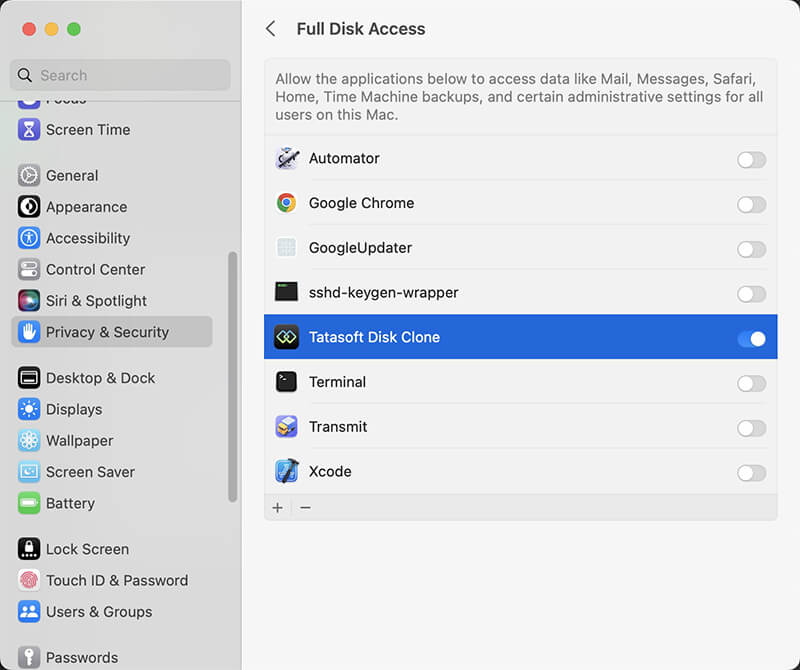
Schritt 2: Festplattenvollzugriff gewähren
Starten Sie Tatasoft Disk Clone. Beim ersten Start müssen Sie in den Einstellungen für Datenschutz & Sicherheit Ihres Macs den Festplattenvollzugriff aktivieren, damit die Software auf Systemdateien zugreifen kann.
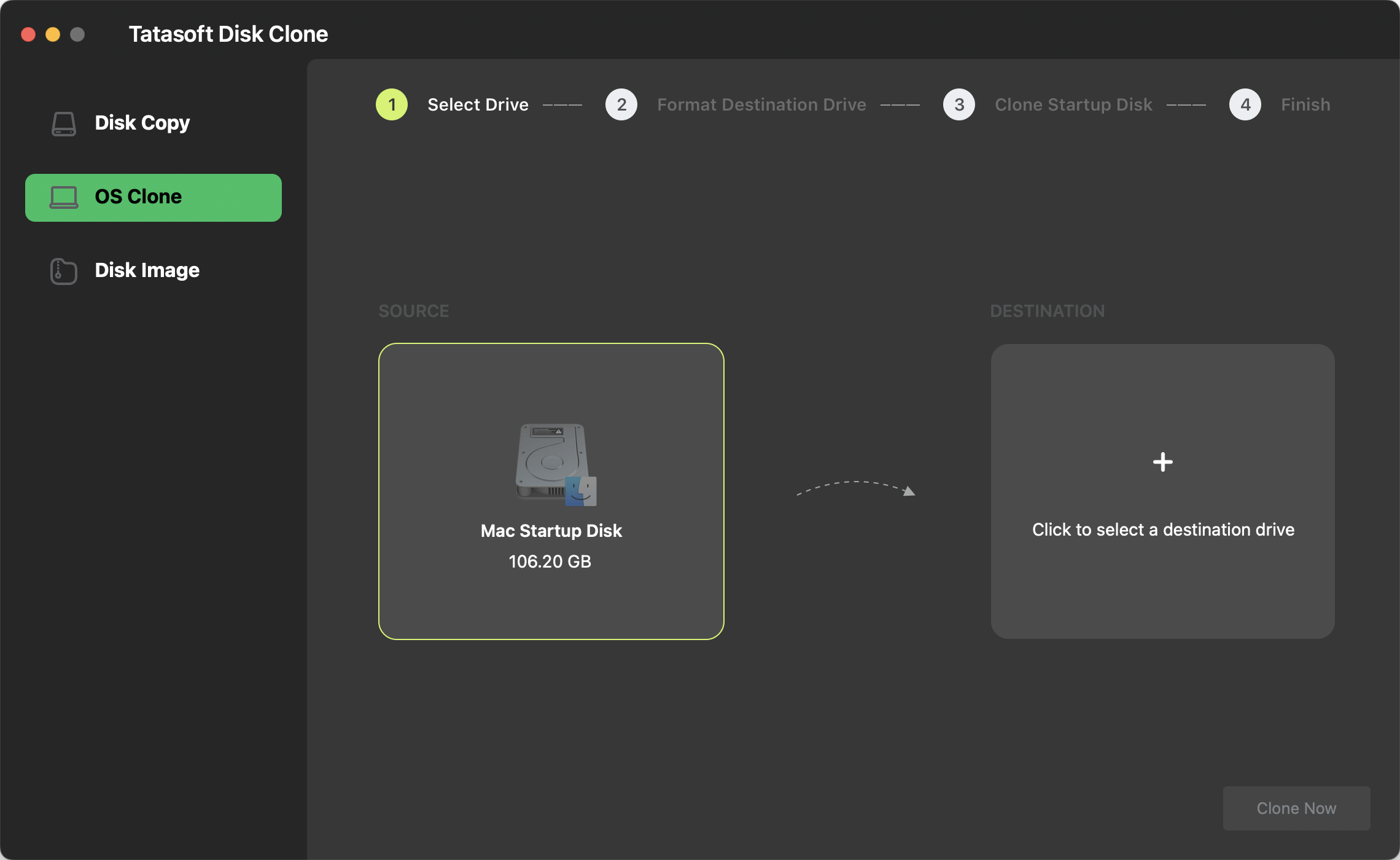
Schritt 3: „OS Clone“ auswählen
Wählen Sie den Modus OS Clone in der Seitenleiste. Die Software wählt automatisch Ihr macOS 26 Startlaufwerk als Quelle aus.
Schritt 4: Ziellaufwerk wählen
Wählen Sie Ihre angeschlossene externe Festplatte als Ziel aus. Überprüfen Sie Ihre Optionen, ob Sie das gesamte Laufwerk oder spezifische Partitionen klonen möchten.
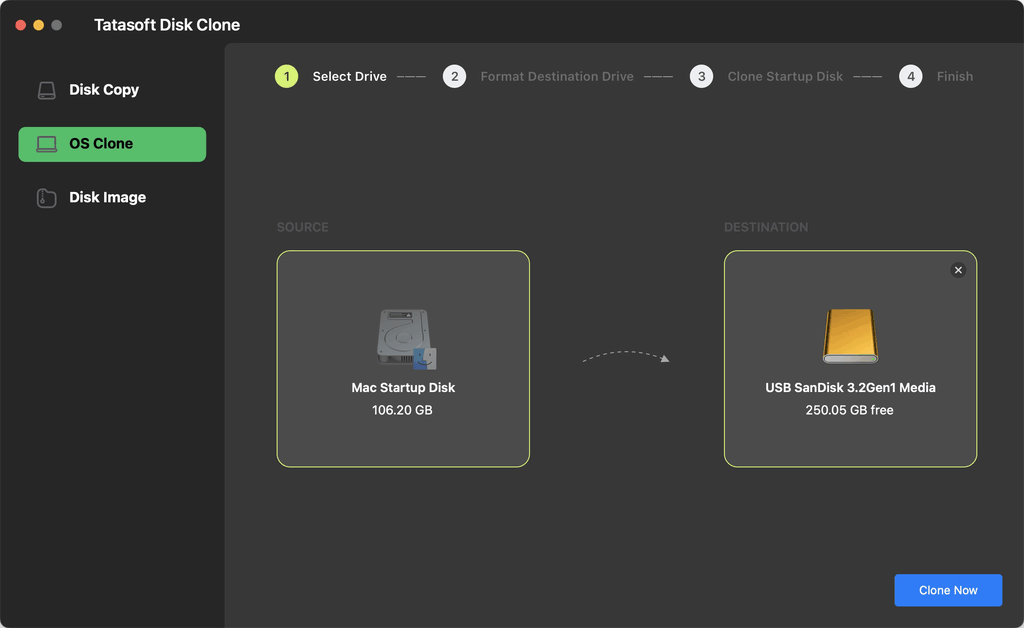
Schritt 5: Klonvorgang starten
Klicken Sie auf die Schaltfläche Clone Now und bestätigen Sie die Formatierung des Ziellaufwerks. Überwachen Sie den Fortschrittsbalken, während die Software Ihr System repliziert.
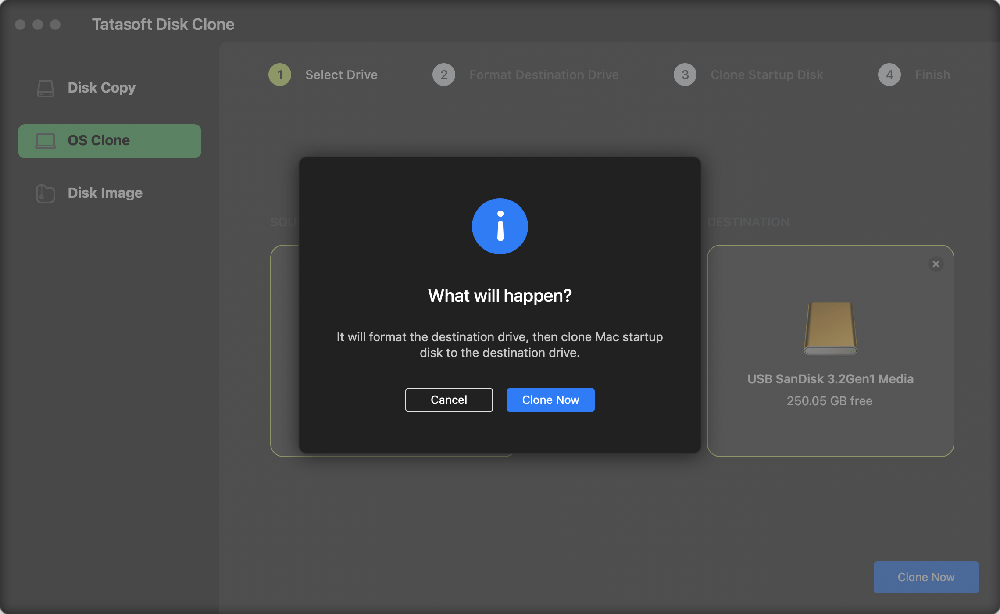
Sobald der Vorgang abgeschlossen ist, überprüfen Sie die externe Festplatte, um sicherzustellen, dass alle Daten erfolgreich übertragen wurden. Sie können das geklonte Laufwerk nun als Backup oder bootfähiges Laufwerk verwenden.
Prüfen Sie nach Abschluss die Bootfähigkeit des Laufwerks anhand der folgenden Schritte (je nach Prozessor Ihres Macs):
Für Apple-Silicon-Macs (M1 - M5):
1) Schalten Sie Ihren Mac aus.
2) Halten Sie den Power-Button gedrückt, bis „Startoptionen laden“ erscheint.
3) Wählen Sie Ihr externes Laufwerk aus und klicken Sie auf „Fortfahren“.
Für Intel-basierte Macs:
1) Starten Sie Ihren Mac neu.
2) Halten Sie sofort die Wahl-Taste (Option/Alt) ⌥ gedrückt.
3) Wählen Sie das externe Laufwerk aus den Symbolen auf dem Bildschirm aus.
Beim Klonen von macOS 26 Tahoe können folgende Probleme auftreten:
1. Unvollständiger Klonvorgang
2. Laufwerk wird nicht erkannt
3. Klonfehler
Das Klonen von macOS 26 Tahoe ist eine wesentliche Maßnahme für jeden, der sein digitales Leben absichern und künftige System-Upgrades vereinfachen möchte. Durch die Nutzung von Tatasoft Disk Clone for Mac verwandeln Sie einen technischen Prozess in wenige Klicks und stellen sicher, dass Ihr Backup wirklich bootfähig und zuverlässig ist.
Warten Sie nicht auf einen Hardwarefehler. Investieren Sie noch heute in Tatasoft Disk Clone, um Ihr macOS zu klonen – damit Ihre Arbeitsumgebung sicher, tragbar und jederzeit bereit zur Wiederherstellung ist.
Technische Redakteurin bei Tatasoft mit mehr als vier Jahren IT-Expertise. Sie ist spezialisiert auf hilfreiche, nutzerorientierte Anleitungen in den Bereichen Festplattenklonen, Datenverwaltung und Videolösungen für Windows und Mac.
Vollständiges Profil lesen
Dieser Artikel wurde von Ben Lee geprüft und freigegeben. Bens Streben nach Exzellenz und sein umfassendes Fachwissen über Windows- und Mac-Technologien machen ihn zu einem unverzichtbaren Teil jedes technischen Redaktionsteams. Durch seine stetige Weiterbildung und die schnelle Anpassung an neue Technologien bleibt Ben stets am Puls der Zeit in einer sich ständig wandelnden Tech-Landschaft.
Profil auf LinkedIn