Umfassende Lösung zum Klonen von Festplatten unter Windows

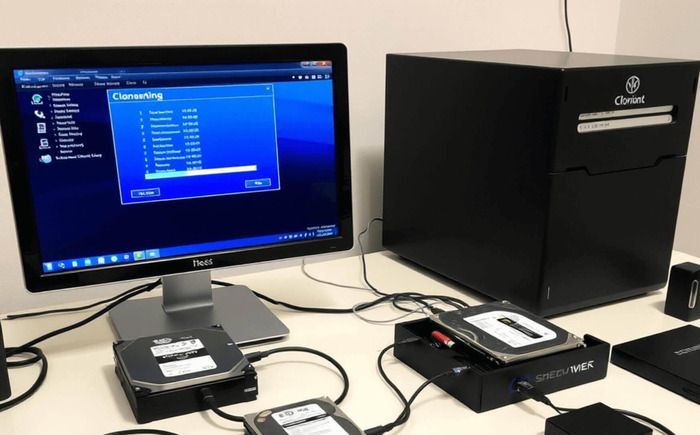
Egal ob Sie eine HDD oder SSD auf eine externe Festplatte als Backup kopieren, eine HDD auf eine schnellere SSD upgraden oder Daten auf einen neuen PC migrieren möchten – Tatasoft Disk Clone für Windows übertrifft Ihre Erwartungen mit einer einfachen und komfortablen Lösung.

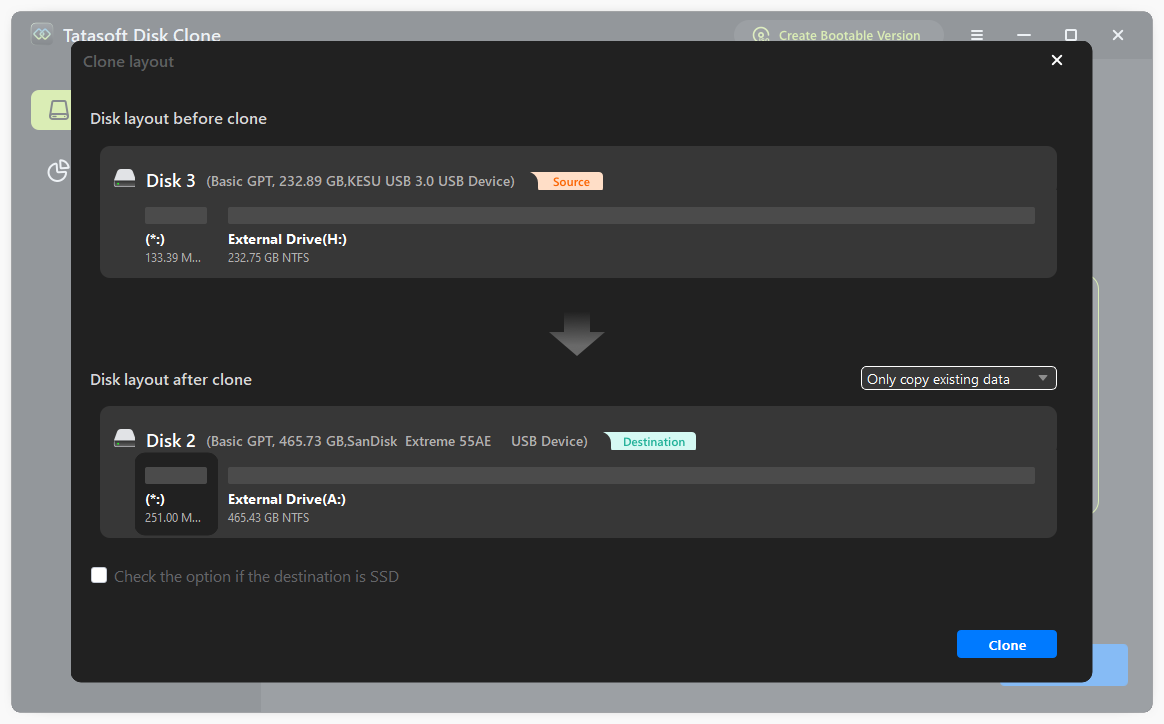
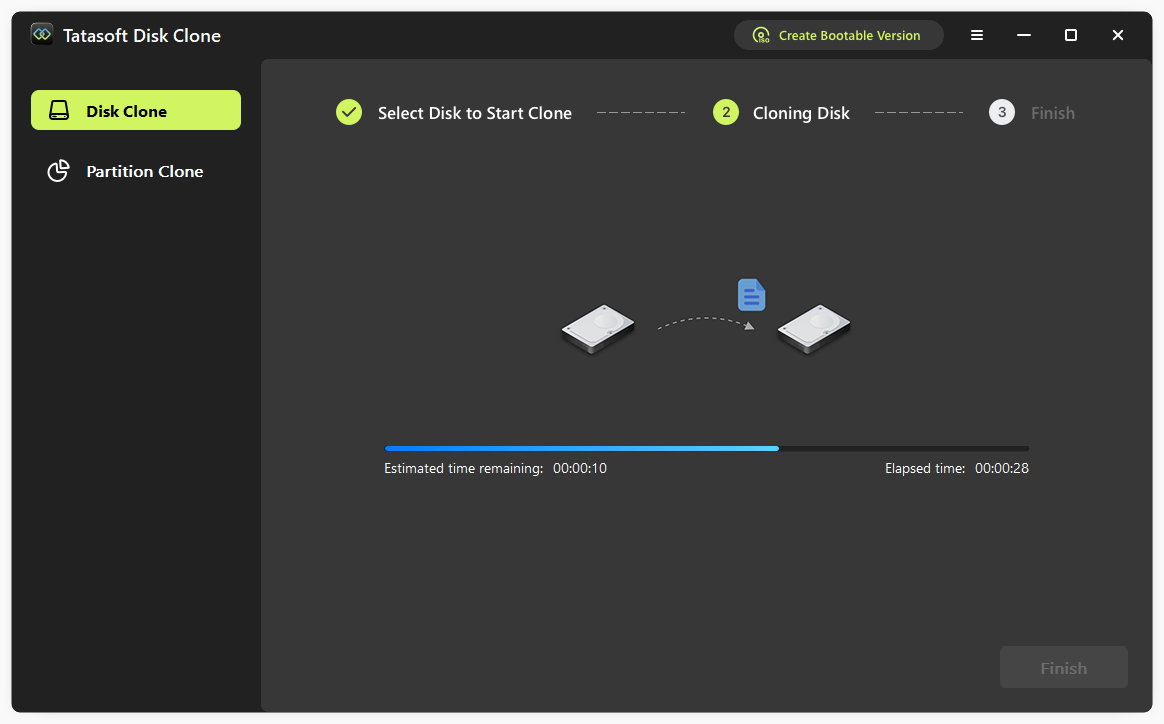
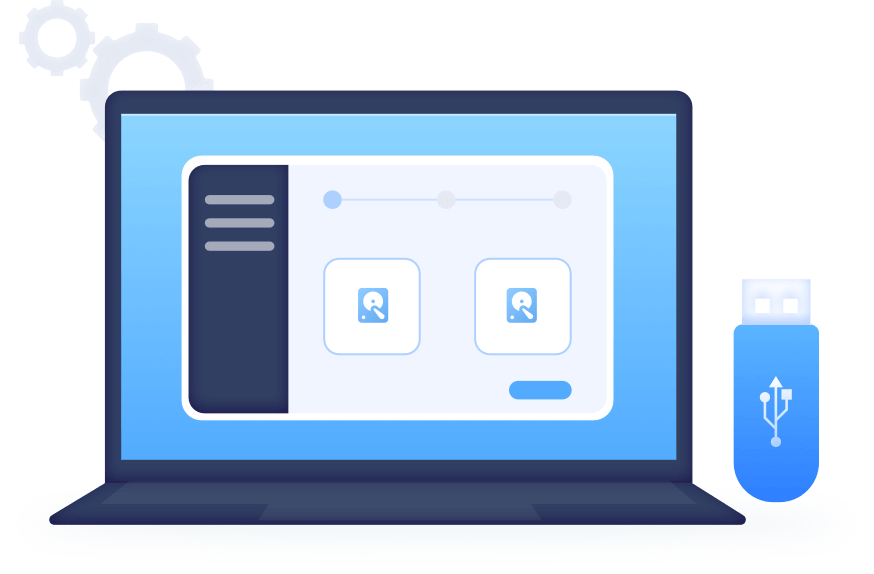
In 3 Schritten Festplatte klonen mit Tatasoft Disk Clone

Smart Copy Funktion

Smart Copy

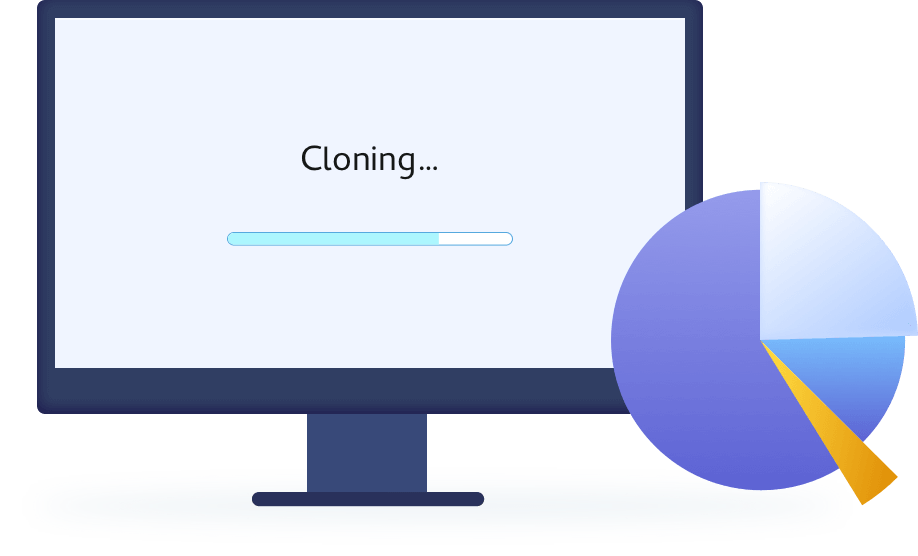
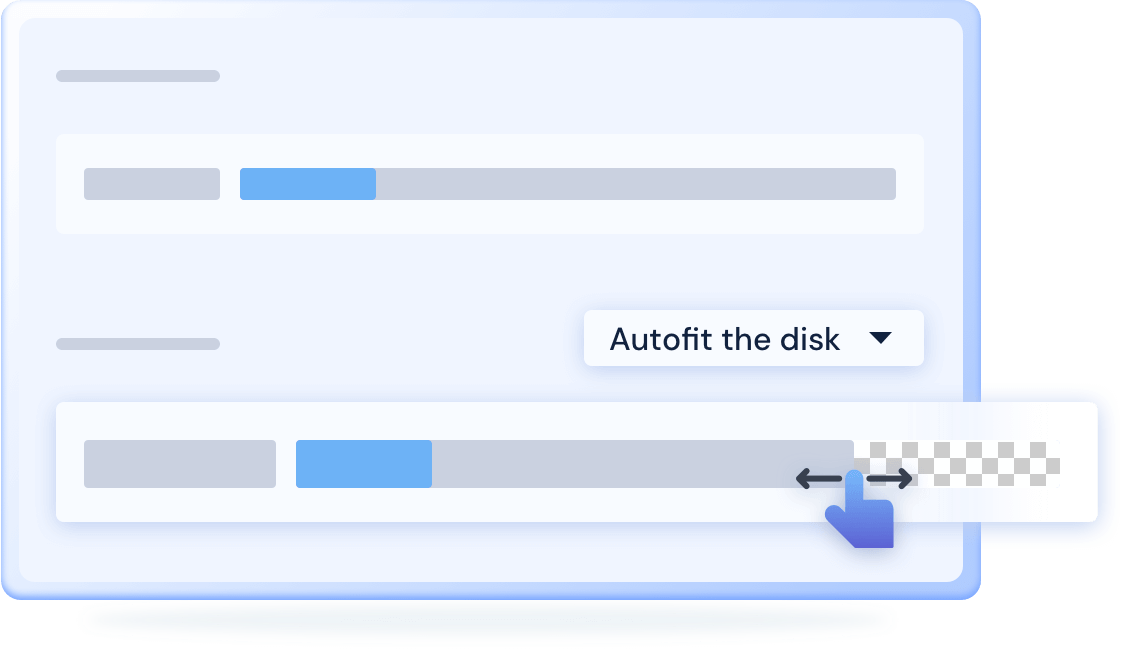
Klonen Sie identische Laufwerke mit automatischer Anpassung an das Zielmedium oder kopieren Sie nur genutzte Dateien auf eine kleinere Festplatte.

Sicheres Klonen

Sicher

Ihre Daten auf der Quellfestplatte sind bestens geschützt, auch bei unerwarteten Unterbrechungen. Das System bleibt nach dem Klonen bootfähig.

Einfache Bedienung

Benutzerfreundlich

Mit nur wenigen Klicks klonen Sie ganze Festplatten. Keine mühsame Einarbeitung in die Systemmigration oder Datenübertragung nötig.

Windows 11/10 ohne Neuinstallation umziehen

Tatasoft Disk Clone für Windows migriert Ihr Windows-Betriebssystem, installierte Programme und alle Dateien des Startlaufwerks mit wenigen Klicks. Sie können Ihre alte Systemfestplatte durch ein schnelleres oder größeres Modell ersetzen, ohne das System neu aufsetzen oder Einstellungen mühsam konfigurieren zu müssen. Dies spart enorm viel Zeit und Arbeit.

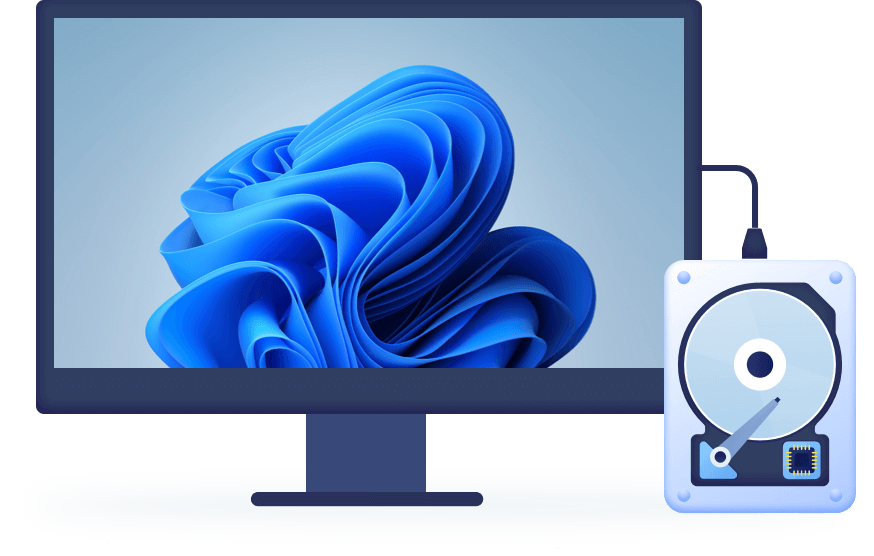
Darüber hinaus garantiert Tatasoft Disk Clone, dass Windows 11/10 erfolgreich von der geklonten Festplatte bootet. Wenn Sie auf eine externe Festplatte klonen, haben Sie Ihr System überall dabei und können bei einem Systemabsturz sofort weiterarbeiten.

Windows 11/10 ohne Neuinstallation migrieren
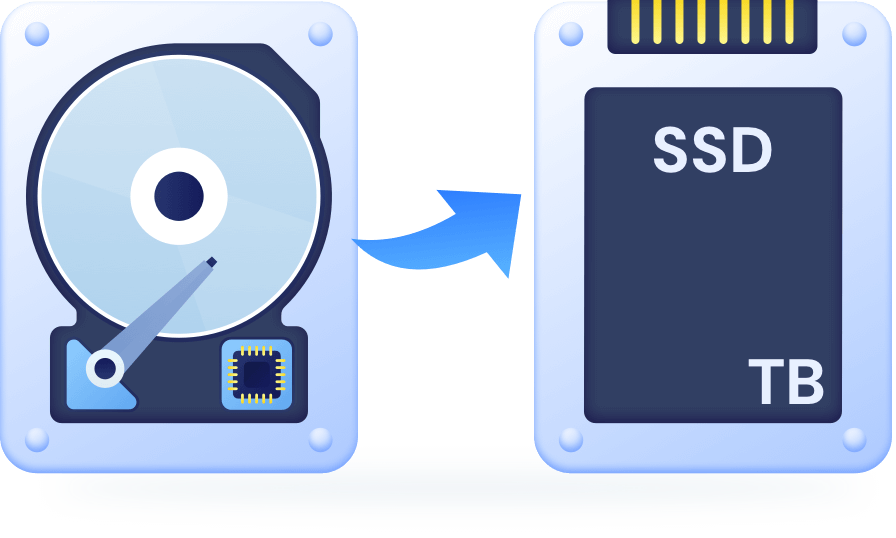
HDD auf SSD aufrüsten

HDD auf SSD aufrüsten

Tatasoft Disk Clone ist die vertrauenswürdige Lösung für ein schnelles HDD-auf-SSD-Upgrade. Die Vorteile liegen auf der Hand: höhere Geschwindigkeit, bessere Stabilität, geringerer Stromverbrauch und lautloser Betrieb. Heutzutage sind SSDs als Systemlaufwerke Standard. Nach dem Klonen startet Ihr ursprüngliches System reibungslos von der neuen SSD.

Besonders praktisch: Sie können eine größere HDD auf eine kleinere SSD klonen, solange der Speicherplatz der SSD für die vorhandenen Daten ausreicht.

Ausgewählte Partitionen klonen

Das Klonen einzelner Partitionen ist ideal für Backups oder die gezielte Datenmigration. Tatasoft Disk Clone erstellt exakte Kopien inklusive aller Dateien, Ordner und Einstellungen. Stellen Sie lediglich sicher, dass das Ziellaufwerk über ausreichend Speicherplatz verfügt.

Tatasoft Disk Clone ist ein vielseitiges Werkzeug zur Partitionskopie, das sowohl für Einsteiger als auch für Profis geeignet ist.

Einzelne Partitionen klonen
Sektor-für-Sektor Klonen

Sektor-für-Sektor Klonen

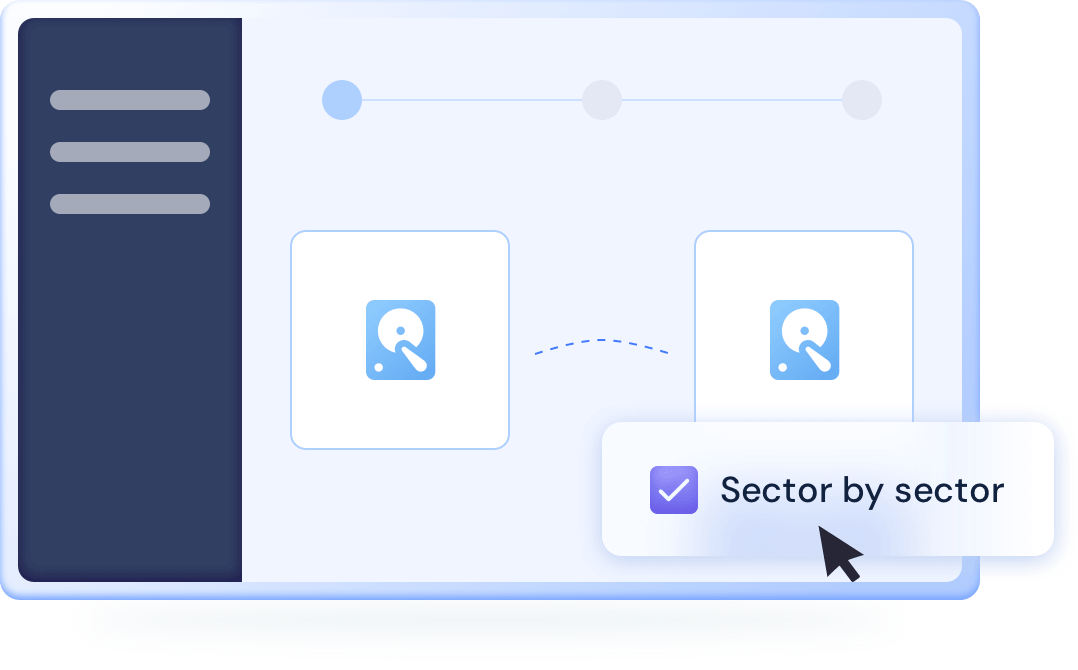
Mit dem sektorweisen Klonen erstellen Sie eine identische 1:1-Kopie des Originals. Tatasoft Disk Clone macht dies einfach: Aktivieren Sie die Option „Sektor-für-Sektor“, um ein exaktes Abbild zu erhalten. Das intelligente System klonen dabei nur genutzte Sektoren und ignoriert defekte Sektoren ohne den Vorgang zu unterbrechen.

Beachten Sie, dass bei dieser Option die Zielfestplatte mindestens so groß wie die Quellfestplatte sein muss.

Flexibilität beim Klonen von HDD/SSD

Wählen Sie flexibel, ob Sie interne oder externe HDD/SSD Laufwerke identisch kopieren, Partitionsgrößen anpassen oder nur Quelldaten übertragen möchten. Je nach Bedarf stehen verschiedene Klon-Methoden zur Verfügung, um Zeit zu sparen.

Zusätzlich werden USB-Sticks, SD-Karten und Speicherkarten unterstützt.

Flexibles Klonen von Festplatten
Tragbares Windows-System erstellen

Ein tragbares Windows-System erstellen

Ein tragbares Betriebssystem ermöglicht es Ihnen, Windows von einem USB-Laufwerk auf jedem beliebigen Computer zu starten.

Tatasoft Disk Clone überträgt dabei nicht nur das System, sondern auch Anwendungen und Daten auf die externe Festplatte. So können Sie Ihre gewohnte Arbeitsumgebung jederzeit und überall nutzen.

WinPE Boot-Medium erstellen

Erstellen Sie eine bootfähige WinPE-Version von Tatasoft Disk Clone, um Ihr System wiederherzustellen, falls Ihr Computer nicht mehr startet. Auch im WinPE-Modus können Sie Festplattenkopien durchführen.

Damit können Sie abgestürzte Systeme oder Rechner ohne Betriebssystem via CD/DVD oder USB-Stick booten.

Bootfähiges WinPE Medium erstellen

Wählen Sie die passende Version für Ihre Bedürfnisse

Tatasoft Disk Clone

17,95 € 29,95 €
  • 2 PCs
  • 1 Monat kostenlose Upgrades
  • Client-Service-Nutzung
Beliebteste Version Am beliebtesten

Tatasoft Disk Clone

Lebenslange Upgrades

51,95 € 69,95 €
  • 2 PCs
  • Lebenslange Gratis-Upgrades
  • Client-Service-Nutzung

Tatasoft Disk Clone Technician

Jährlich

78,99 € 99,95 €
  • Unbegrenzte Nutzung
  • 1 Jahr kostenlose Upgrades
  • Service für Clients erlaubt

Technische Spezifikationen

Klonen Sie jedes interne oder externe Speichermedium unter Windows

Unterstützte Geräte:
  • PC: Dell®, HP®, Acer®, Asus®, Huawei®, Lenovo und weitere
  • HDD / SSD: HP®, Samsung®, Seagate®, Toshiba®, WD®, LaCie®, Intel®, Adata® etc.
  • USB-Laufwerke: Samsung®, SanDisk®, Kingston®, WD®, Corsair®, Patriot® etc.
  • SD-Karten: SanDisk®, Transcend®, Toshiba®, Lexar®, Integral®, Kingston® etc.
  • Andere digitale Speichermedien
Betriebssysteme:
  • Windows 11/10/8.1/8/7/Vista
  • Windows Server 2022/2019/2016/2012 R2/2012/2008 R2/2008/2003
Dateisysteme:
  • FAT16/FAT32/exFAT, NTFS, NTFS5
Hardware-Anforderungen:
  • Speicherplatz: Mindestens 100 MB
  • Prozessor: Mindestens 1 GHz

Nutzerbewertungen

Lösungen & Tipps zum Klonen unter Windows

Festplatten-Klon-Software

Top 8 Klon-Software 2026: Gratis & Kostenpflichtig

Aktualisiert am 16. Jan. 2026

Entdecken Sie die besten Optionen für Upgrades, Systemmigration und Backups im Jahr 2026. Experten-Empfehlungen für Ihre ideale Klon-Lösung.

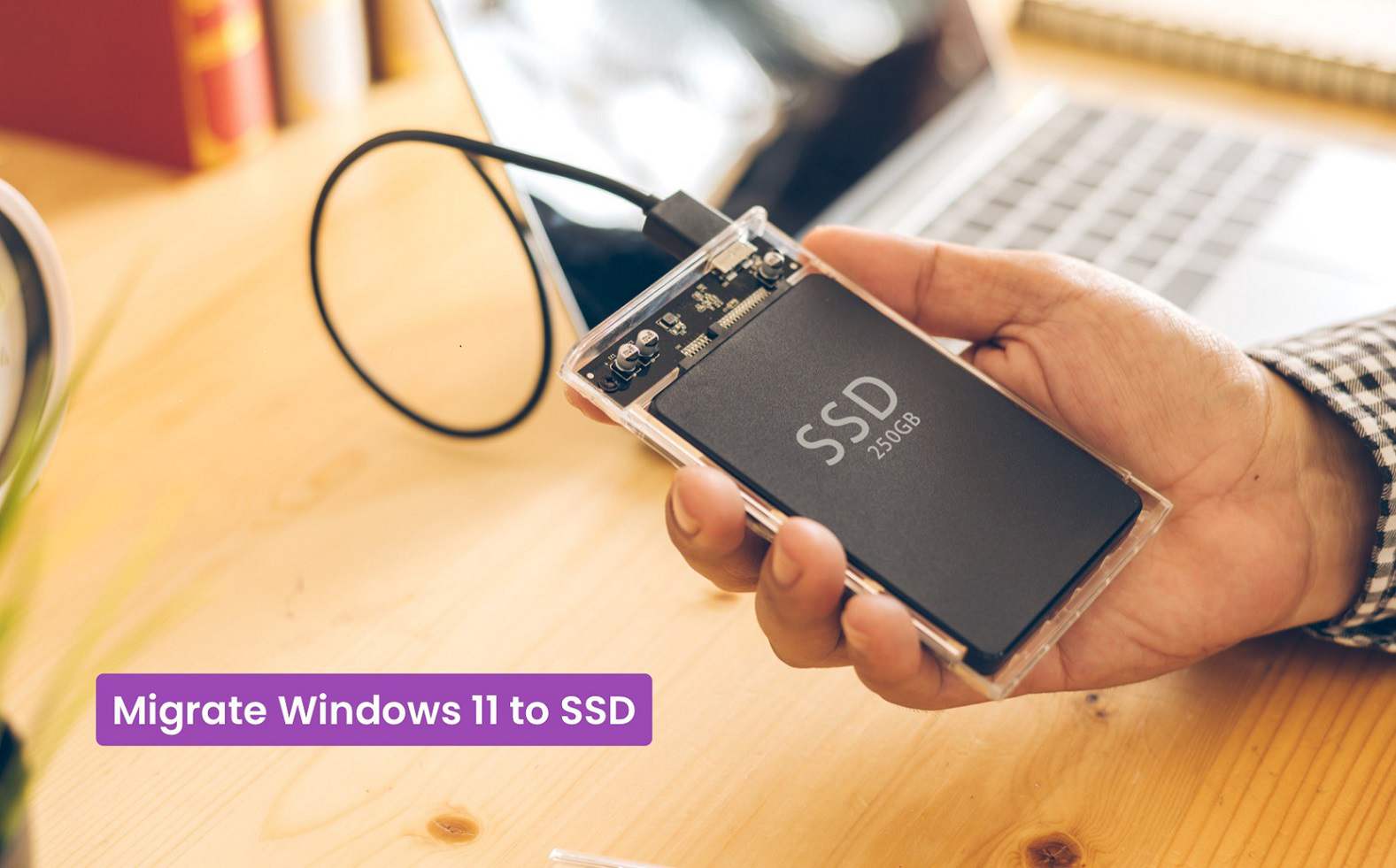
Windows 11 auf SSD migrieren

Windows 11 einfach auf SSD umziehen – PC-Leistung steigern

Aktualisiert am 16. Nov. 2025

Nutzen Sie Tatasoft Disk Clone für einen reibungslosen Systemwechsel. Schritt-für-Schritt-Anleitung zur Optimierung Ihrer Performance.

HDD auf kleinere SSD klonen

Anleitung: Größere HDD auf kleinere SSD klonen

Aktualisiert am 27. Nov. 2025

Wie Sie sicher und ohne Datenverlust auf eine kleinere SSD wechseln. Inklusive Tools und Tipps zur Fehlerbehebung.

Alle Klon-Lösungen ansehen

Tatasoft Disk Clone für WindowsTatasoft Disk Clone für Windows

Vertrauenswürdige Software zur Festplattenkopie unter Windows

Häufig gestellte Fragen zum Festplatten-Klonen

Gehen Sie wie folgt vor:

  1. Neue SSD anschließen
  2. Tatasoft Disk Clone für Windows installieren
  3. Programm starten und zu Disk Clone wechseln
  4. Windows 11 Quelllaufwerk auswählen
  5. Neue SSD als Ziel wählen
  6. Auf Weiter klicken
  7. Layout anpassen
  8. Klonen starten
  9. Boot-Reihenfolge im BIOS ändern

Ja, solange der Speicherplatz auf dem Zielmedium für die tatsächliche Datenmenge der Quelle ausreicht. Beispielsweise kann eine 500GB HDD (mit 200GB belegtem Platz) auf eine 250GB SSD geklont werden.

Wichtige Vorbereitungen:

  1. Stellen Sie sicher, dass das Zielmedium genug Kapazität hat.
  2. Schließen Sie das Zielmedium korrekt an.
  3. Sichern Sie wichtige Daten auf dem Ziellaufwerk, da diese beim Klonen gelöscht werden.
  4. Löschen Sie unnötige Dateien auf der Quelle, um Zeit zu sparen.

Nein, die Daten auf der Quellfestplatte bleiben bei einer Unterbrechung des Klonvorgangs unberührt und sicher.

Tatasoft Disk Clone ist absolut sicher und verursacht keinerlei Schäden an Hardware oder bestehenden Daten.

Die Dauer hängt von der Datenmenge, der Hardware-Geschwindigkeit und dem Zustand der Festplatten ab. Das Klonen einer 500GB SSD kann je nach System einige Zeit in Anspruch nehmen.
Über 1 Million Installationen

1M+

Installationen

In über 160 Ländern verfügbar

160+

Länder

100% Sicher

100% Sicher

Garantiert Virenfrei

Kostenloser technischer Support

Kostenlos

Techn. Support