
Geschrieben von:Janet BashorunAktualisiert am 24. Mar 2026
Startseite > Mac-Festplatten klonen

Kurze Einführung: Das Klonen von NTFS-Laufwerken auf dem Mac ist eine entscheidende Aufgabe für Benutzer, die Daten über verschiedene Betriebssysteme hinweg verwalten. Ob Sie ein Backup erstellen, auf ein neues Laufwerk aufrüsten oder Daten migrieren möchten – das Verständnis der Nuancen zwischen macOS und der NTFS-Kompatibilität ist unerlässlich. Dieser Leitfaden bietet eine Anleitung für eine effektive Lösung mit Tatasoft Disk Clone for Mac, um einen nahtlosen Übergang ohne Datenverlust zu gewährleisten.
In diesem Artikel
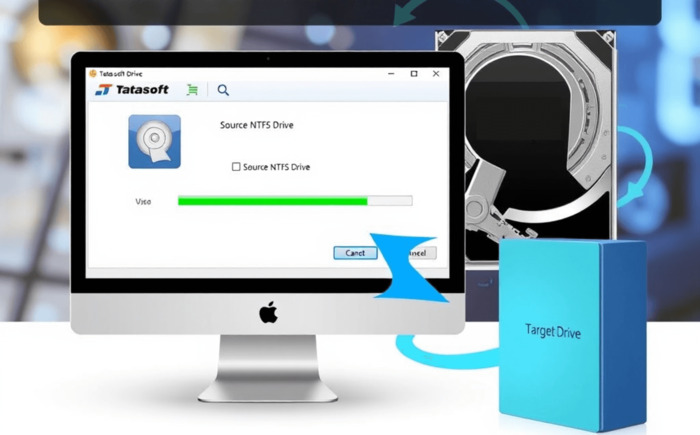
Bevor wir in den NTFS-Klonprozess eintauchen, ist es wichtig, die inhärenten Herausforderungen bei der Arbeit mit NTFS-Laufwerken (New Technology File System) unter macOS zu verstehen.
Tatasoft Disk Clone for Mac bietet eine nahtlose Lösung, um eine externe Festplatte auf dem Mac zu klonen. Die Software wurde speziell entwickelt, um die Datenintegrität während NTFS-Klonvorgängen zu gewährleisten und die NTFS-Kompatibilitätsbeschränkungen von macOS zu überwinden.
Schritt-für-Schritt-Klonprozess:
Schritt 1: Download und Installation: Laden Sie die Software herunter und folgen Sie den Anweisungen auf dem Bildschirm, um sie unter macOS zu installieren.
Schritt 2: Anschließen der Laufwerke: Schließen Sie Ihr NTFS-Laufwerk und das Ziellaufwerk mit einem geeigneten USB-Adapter oder Gehäuse an Ihren Mac an.
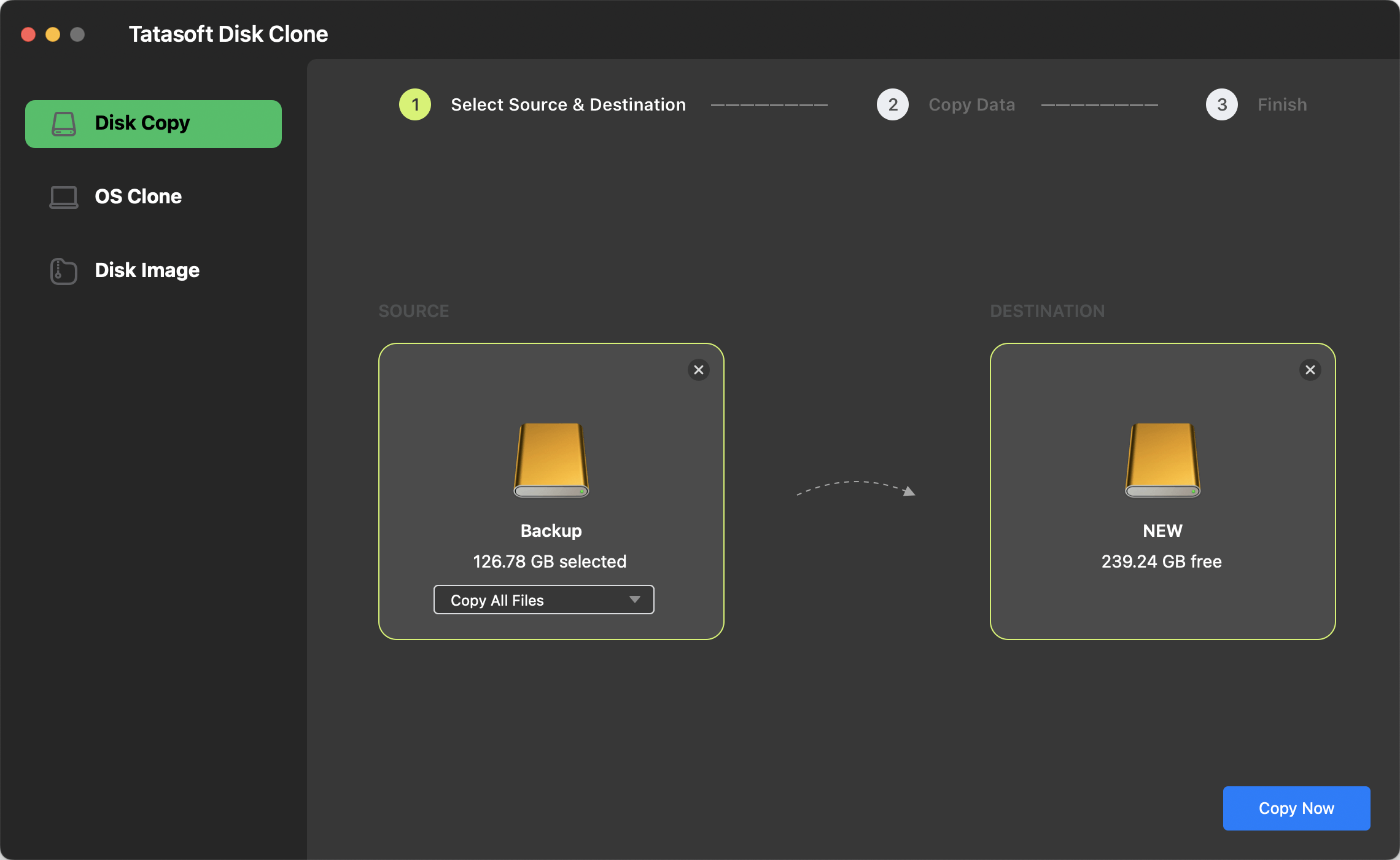
Schritt 3: Auswahl der Laufwerke: Starten Sie die Anwendung, wählen Sie Disk Copy und wählen Sie Ihr NTFS-Laufwerk als Quelle aus. Wählen Sie dann ein Ziellaufwerk mit ausreichend Speicherplatz.
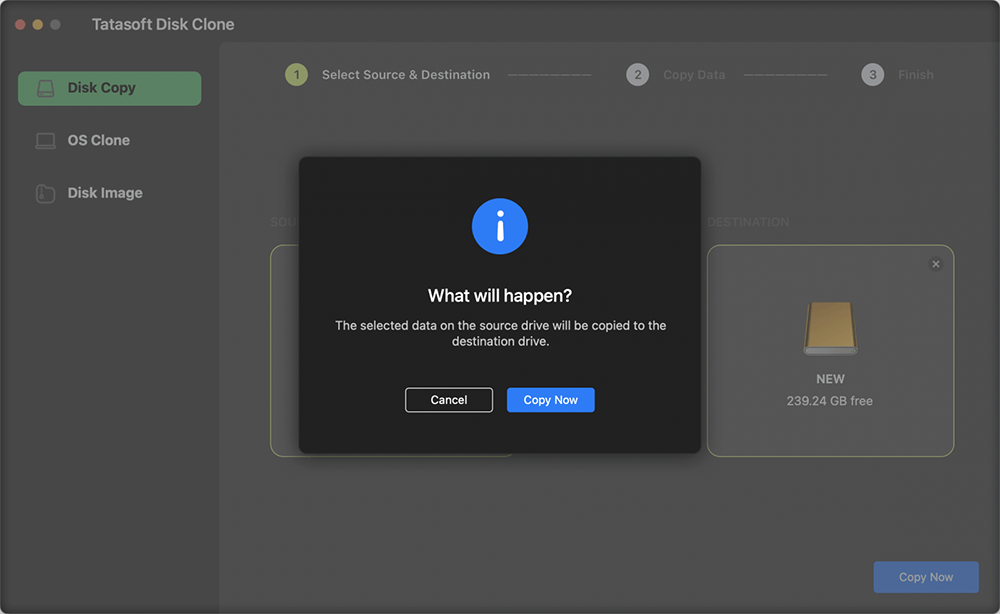
Schritt 4: Klonvorgang bestätigen: Es erscheint ein Bestätigungsdialog zum Kopieren der Daten auf das Ziellaufwerk. Klicken Sie auf Copy Now, um den Klonvorgang zu starten.
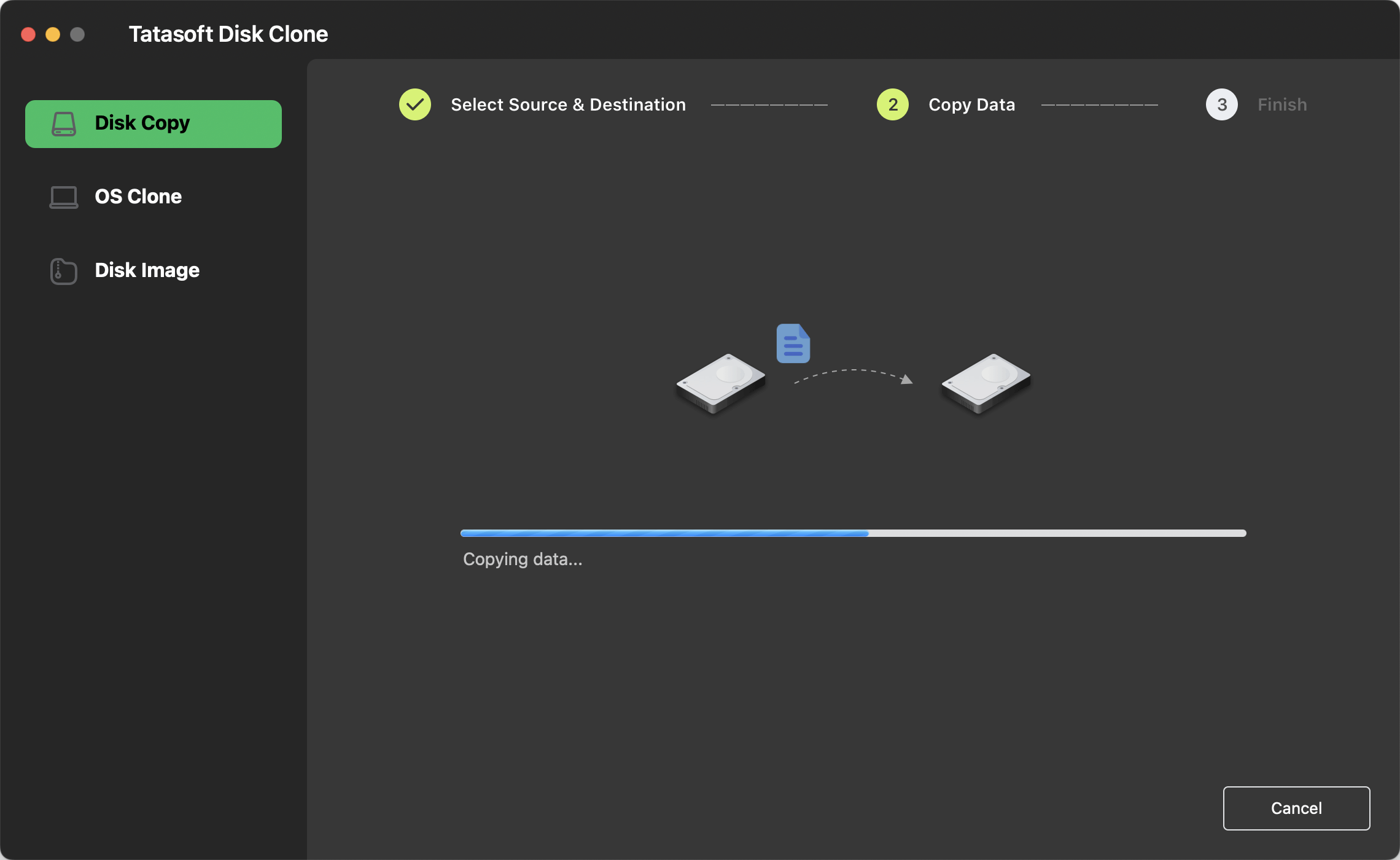
Schritt 5: Abschluss abwarten: Die Software zeigt einen Fortschrittsbalken an und benachrichtigt Sie, sobald der Vorgang abgeschlossen ist.
Um einen erfolgreichen Klonvorgang zu gewährleisten, folgen Sie diesen Industriestandards:
Das Klonen eines NTFS-Laufwerks auf dem Mac erfordert aufgrund der nativen Einschränkungen der "Wiederherstellen"-Funktion im Festplattendienstprogramm eine sorgfältige Planung und die richtigen Werkzeuge. Tatasoft Disk Clone for Mac bietet eine benutzerfreundliche und zuverlässige Lösung, die speziell für diese Kompatibilitätsherausforderungen entwickelt wurde. Indem Sie die in diesem Artikel beschriebenen Richtlinien befolgen, können Sie einen effektiven NTFS-Klonprozess implementieren, Ihre Daten schützen und Ihren Workflow vereinfachen.
Bereit, Ihre NTFS-Daten zu sichern? Holen Sie sich noch heute Tatasoft Disk Clone for Mac und vereinfachen Sie Ihre Datenmigration! Für Benutzer, die ähnliche Vorgänge auf einem Windows-PC durchführen müssen, empfehlen wir unseren Leitfaden zum Klonen von NTFS-Laufwerken unter Windows.
Technische Redakteurin bei Tatasoft mit mehr als vier Jahren IT-Expertise. Sie ist spezialisiert auf hilfreiche, nutzerorientierte Anleitungen in den Bereichen Festplattenklonen, Datenverwaltung und Videolösungen für Windows und Mac.
Vollständiges Profil lesen
Dieser Artikel wurde von Ben Lee geprüft und freigegeben. Bens Streben nach Exzellenz und sein umfassendes Fachwissen über Windows- und Mac-Technologien machen ihn zu einem unverzichtbaren Teil jedes technischen Redaktionsteams. Durch seine stetige Weiterbildung und die schnelle Anpassung an neue Technologien bleibt Ben stets am Puls der Zeit in einer sich ständig wandelnden Tech-Landschaft.
Profil auf LinkedIn