
Geschrieben von:Janet BashorunAktualisiert am 12. Mar 2026
Startseite > Mac-Festplatten klonen

Kurze Einführung: Das Klonen Ihrer Mac-Festplatte auf eine externe SSD ist essenziell für ein bootfähiges Backup, die Datensicherung und System-Upgrades. Egal, ob Sie auf eine neue SSD migrieren, ein Backup erstellen oder einfach schnellere Speicherlösungen suchen – durch das Klonen können Sie alles (macOS, Anwendungen und Dateien) auf ein effizienteres Laufwerk übertragen. Dieser Leitfaden führt Sie durch die Schritte zum Klonen Ihres Macs mit Tatasoft Disk Clone für Mac und dem kostenlosen Festplattendienstprogramm.
In diesem Artikel
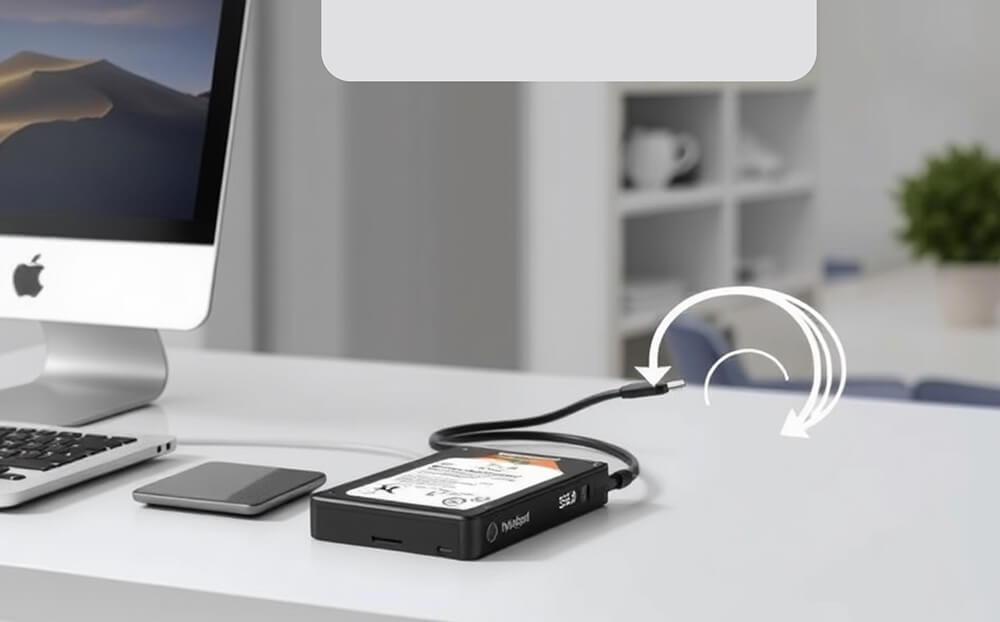
Das Klonen Ihrer Mac-Festplatte auf eine externe SSD ist der einfachste Weg, um ein bootfähiges Backup zu erstellen, Ihre Daten sicher aufzubewahren und Ihr System ohne Aufwand aufzurüsten.
SSDs sind deutlich schneller als herkömmliche HDDs. Durch das Klonen Ihrer Mac-Festplatte auf eine externe SSD profitieren Sie von kürzeren Bootzeiten, schnelleren App-Starts und einer insgesamt besseren Systemreaktion.
Eine geklonte SSD kann als bootfähiges Backup dienen, sodass Sie Ihren Mac vom externen Laufwerk starten können, falls die interne Festplatte ausfällt.
Das Klonen der macOS-Festplatte erstellt ein vollständiges Backup Ihres Systems. Bei Hardwarefehlern, versehentlichem Löschen oder Datenkorruption stellt ein geklontes Laufwerk sicher, dass Ihre Mac-Daten sicher sind und leicht wiederhergestellt werden können.
Das Klonen hilft dabei, den Speicherplatz effektiv zu verwalten, indem nur die notwendigen Dateien und Anwendungen auf Ihre neue SSD übertragen werden.
Bevor Sie mit dem Klonen beginnen, ist eine angemessene Vorbereitung wichtig. Hier sind einige Punkte, die Sie beachten sollten:
Schritt 1: Schließen Sie Ihre externe SSD an den Mac an
Schritt 2: Download und Installation von Tatasoft Disk Clone für Mac
Schritt 3: Tatasoft Disk Clone starten
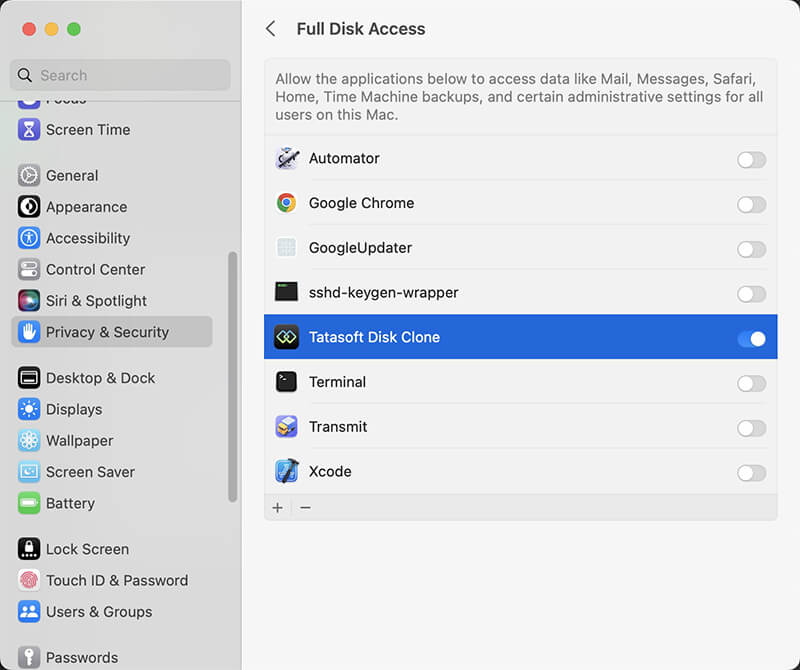
Wenn Sie Tatasoft Disk Clone zum ersten Mal ausführen, aktivieren Sie bitte den „Festplattenvollzugriff“ für diese Software unter „Datenschutz & Sicherheit“.
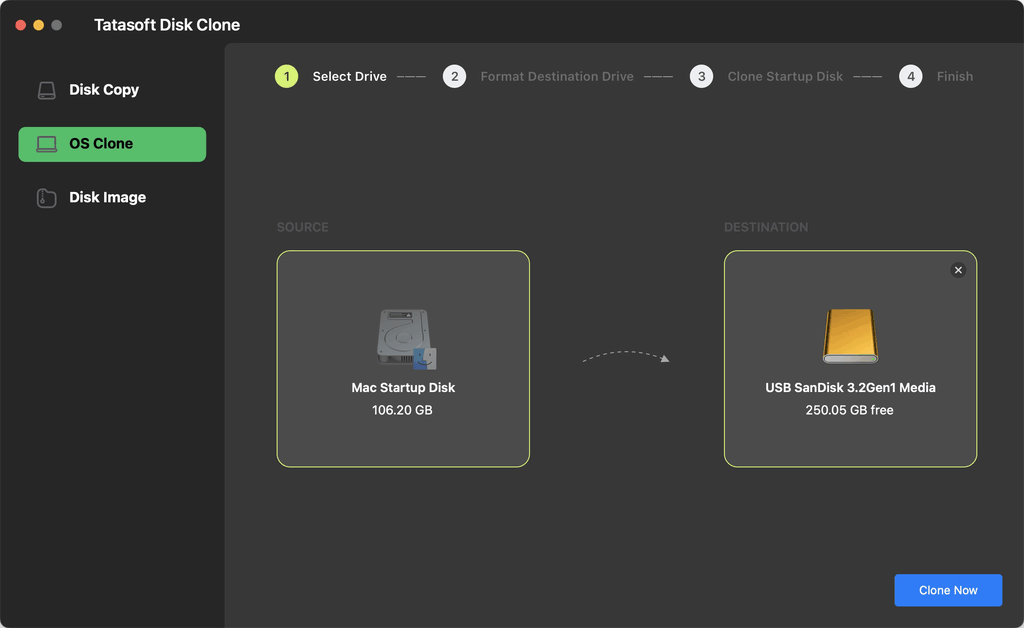
Schritt 4: Quell- und Ziellaufwerk auswählen
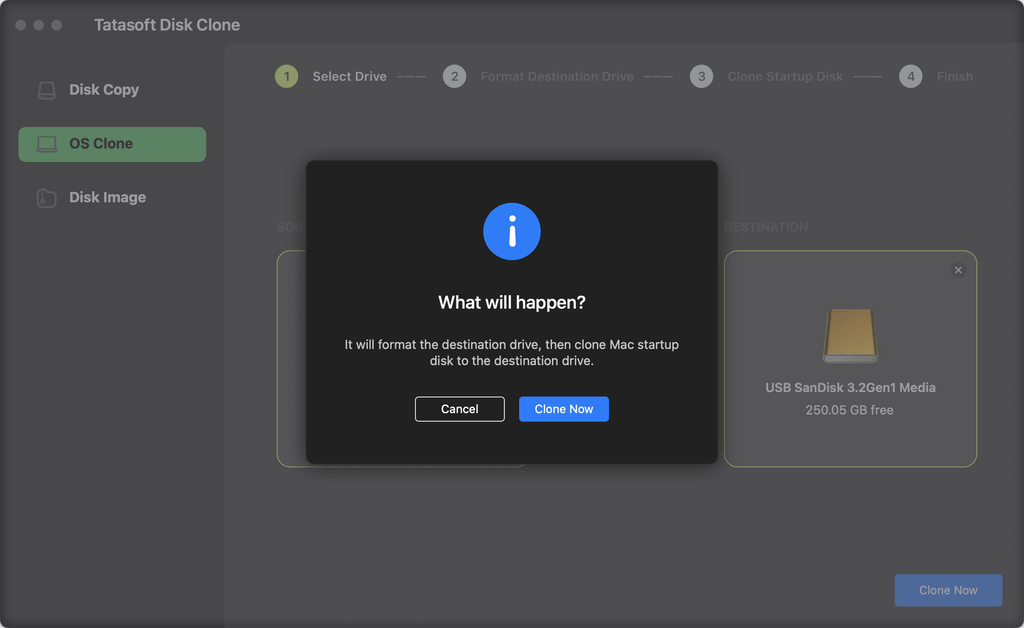
Schritt 5: Den Klonvorgang starten
Sobald der Vorgang abgeschlossen ist, überprüfen Sie die Ziel-SSD. Dieser Schritt ist wichtig, um sicherzustellen, dass Ihr Klon eine exakte Kopie des Originals ist.
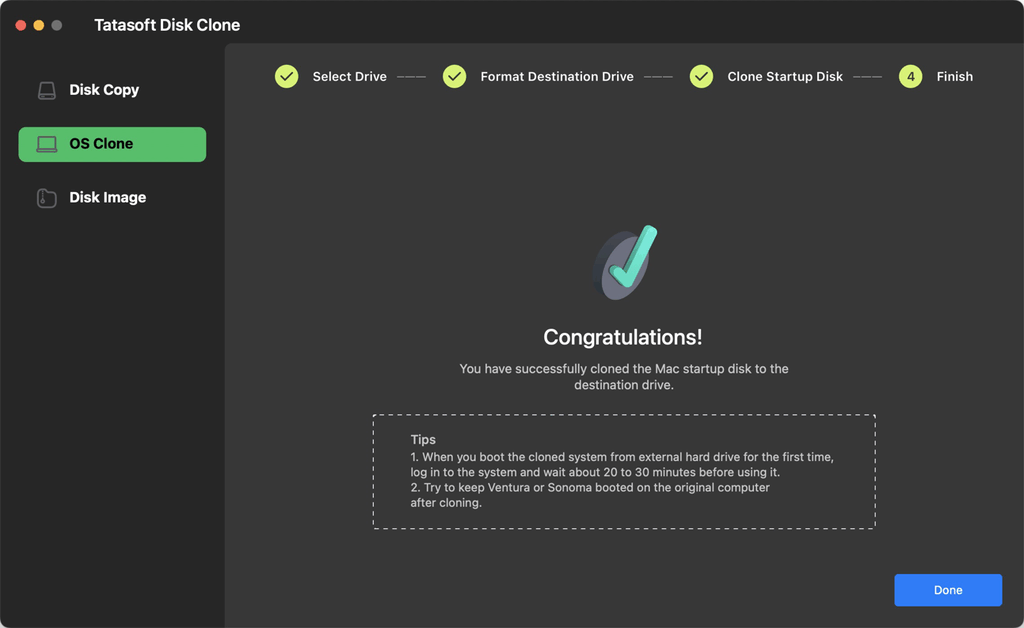
Nach dem erfolgreichen Klonen können Sie die externe SSD als bootfähiges Laufwerk verwenden. So legen Sie sie als Startvolume fest:
Intel-basierte Macs:
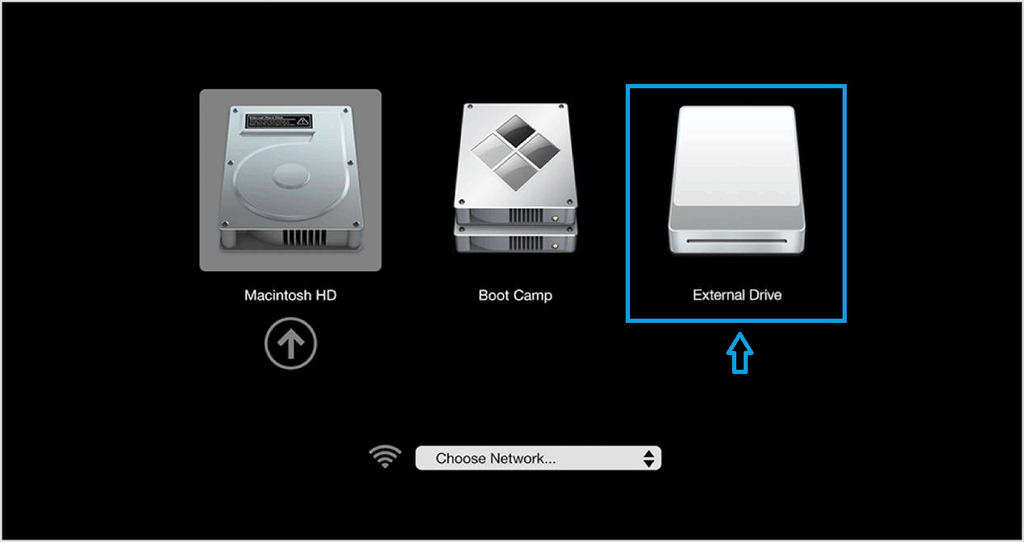
Apple Silicon Macs (M1/M2/M3/M4/M5):
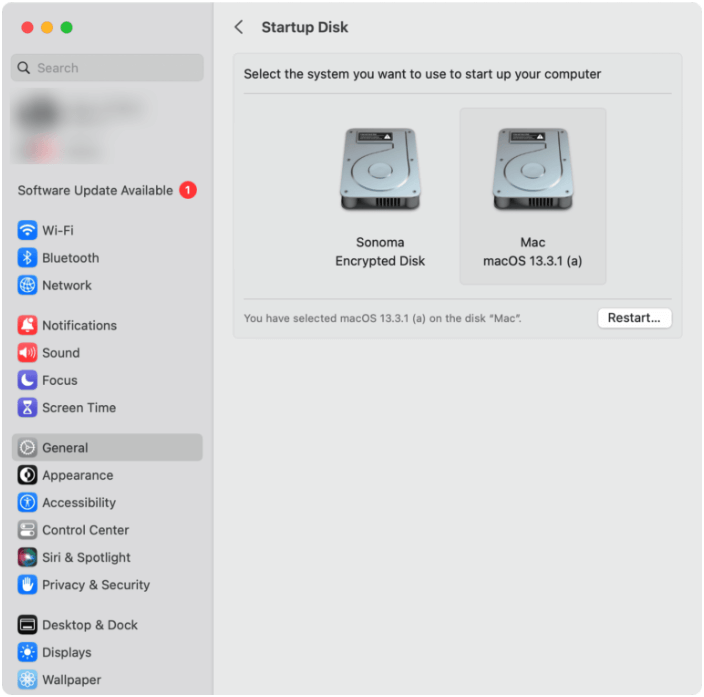
Alternativ: Gehen Sie zum Apple-Menü > Systemeinstellungen > Allgemein > Startvolume, wählen Sie die SSD aus und klicken Sie auf Neustart.
Das Festplattendienstprogramm ist ein integriertes Tool von Apple. Folgen Sie diesen Schritten:
Schritt 1: Schließen Sie Ihre externe SSD an
Schritt 2: Festplattendienstprogramm starten
Öffnen Sie es über Programme > Dienstprogramme > Festplattendienstprogramm.
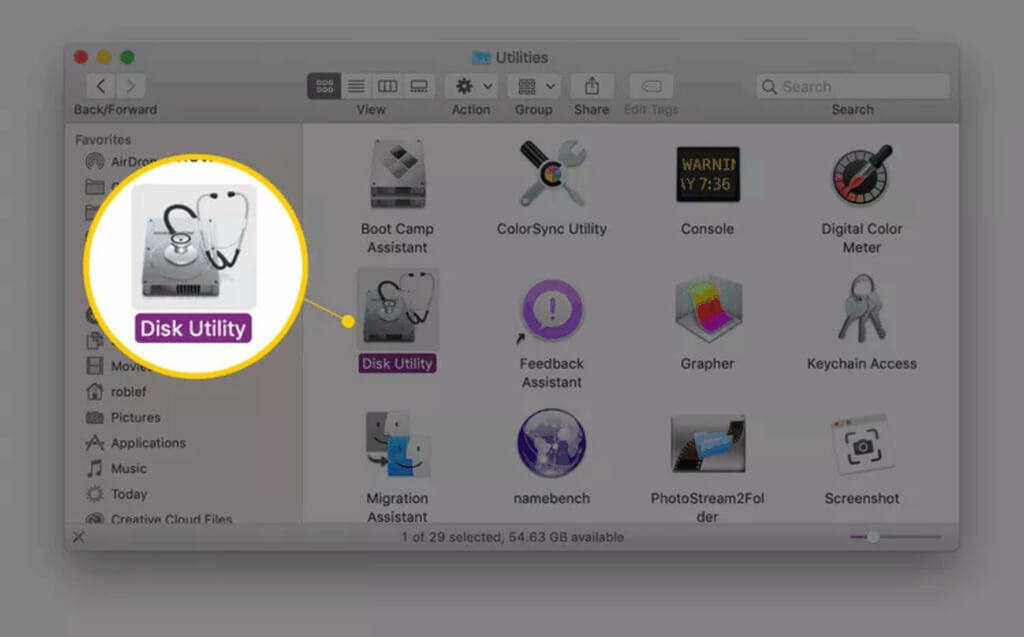
Schritt 3: Zu klonende Laufwerke auswählen
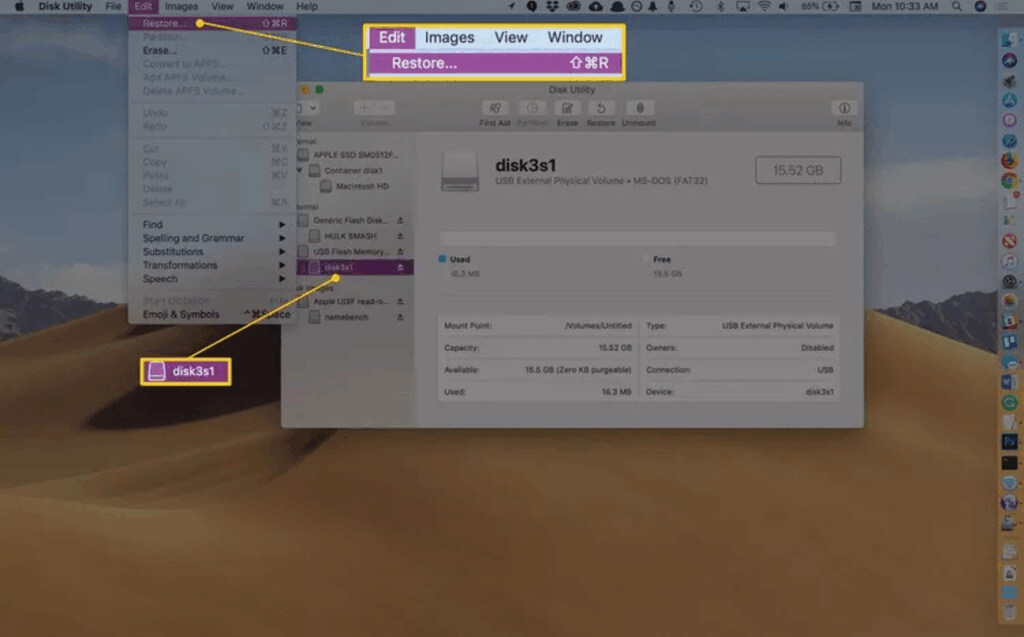
Schritt 4: Klonvorgang starten
Klicken Sie auf Wiederherstellen, um den Vorgang zu starten.
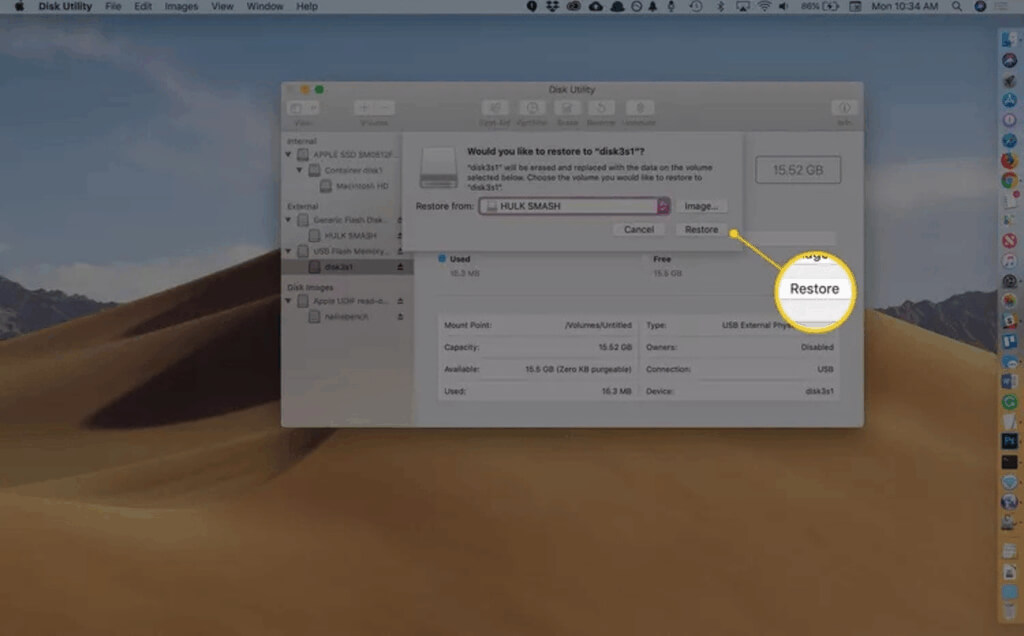
Schritt 5-7: Abschluss und Verifizierung
Warten Sie, bis der Vorgang beendet ist. Eine Benachrichtigung erscheint. Prüfen Sie danach im Finder, ob alle Dateien korrekt auf der SSD vorhanden sind.
1. Klonvorgang schlägt fehl
2. Klon ist nicht bootfähig
Das Klonen Ihrer Mac-Festplatte auf eine externe SSD ist eine kluge Investition in Systemleistung und Datensicherheit. Mit Tatasoft Disk Clone für Mac vereinfachen Sie das Klonen von Mac HDDs und machen den Prozess effizient und benutzerfreundlich. Sorgen Sie dafür, dass Ihr System schnell und reaktionsschnell bleibt. Erleben Sie noch heute den Unterschied, den eine SSD für Ihren Mac macht!
F: Ist es sicher, meine Mac-Festplatte zu klonen?
Ja, es ist generell sicher. Sichern Sie jedoch vorher unbedingt alle Daten, die sich eventuell noch auf der Ziel-SSD befinden.
F: Wird die geklonte SSD bootfähig sein?
Die meisten Programme wie Tatasoft Disk Clone für Mac ermöglichen das Erstellen eines bootfähigen Klons, damit Sie Ihren Mac im Notfall direkt von der SSD starten können.
F: Wie lange dauert der Klonvorgang?
Das hängt von der Datenmenge und der Geschwindigkeit der SSD ab. Es kann von wenigen Minuten bis zu mehreren Stunden dauern.
F: Kann ich die geklonte SSD als Hauptlaufwerk nutzen?
Ja, nach dem Klonen können Sie die SSD als primäres Laufwerk nutzen. Stellen Sie sie einfach unter Systemeinstellungen > Allgemein > Startvolume als Standard ein.
Technische Redakteurin bei Tatasoft mit mehr als vier Jahren IT-Expertise. Sie ist spezialisiert auf hilfreiche, nutzerorientierte Anleitungen in den Bereichen Festplattenklonen, Datenverwaltung und Videolösungen für Windows und Mac.
Vollständiges Profil lesen
Dieser Artikel wurde von Ben Lee geprüft und freigegeben. Bens Streben nach Exzellenz und sein umfassendes Fachwissen über Windows- und Mac-Technologien machen ihn zu einem unverzichtbaren Teil jedes technischen Redaktionsteams. Durch seine stetige Weiterbildung und die schnelle Anpassung an neue Technologien bleibt Ben stets am Puls der Zeit in einer sich ständig wandelnden Tech-Landschaft.
Profil auf LinkedIn