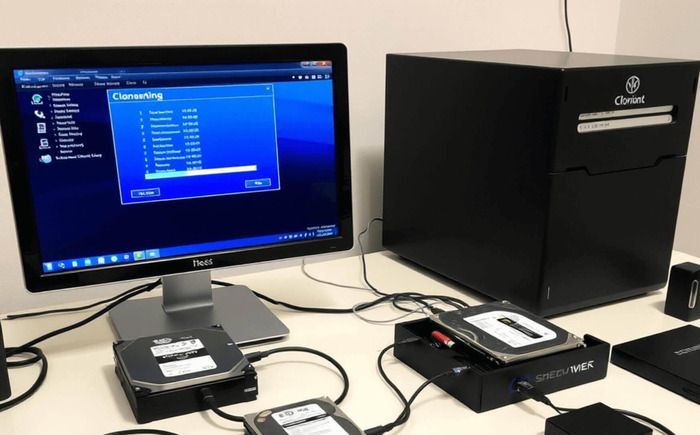
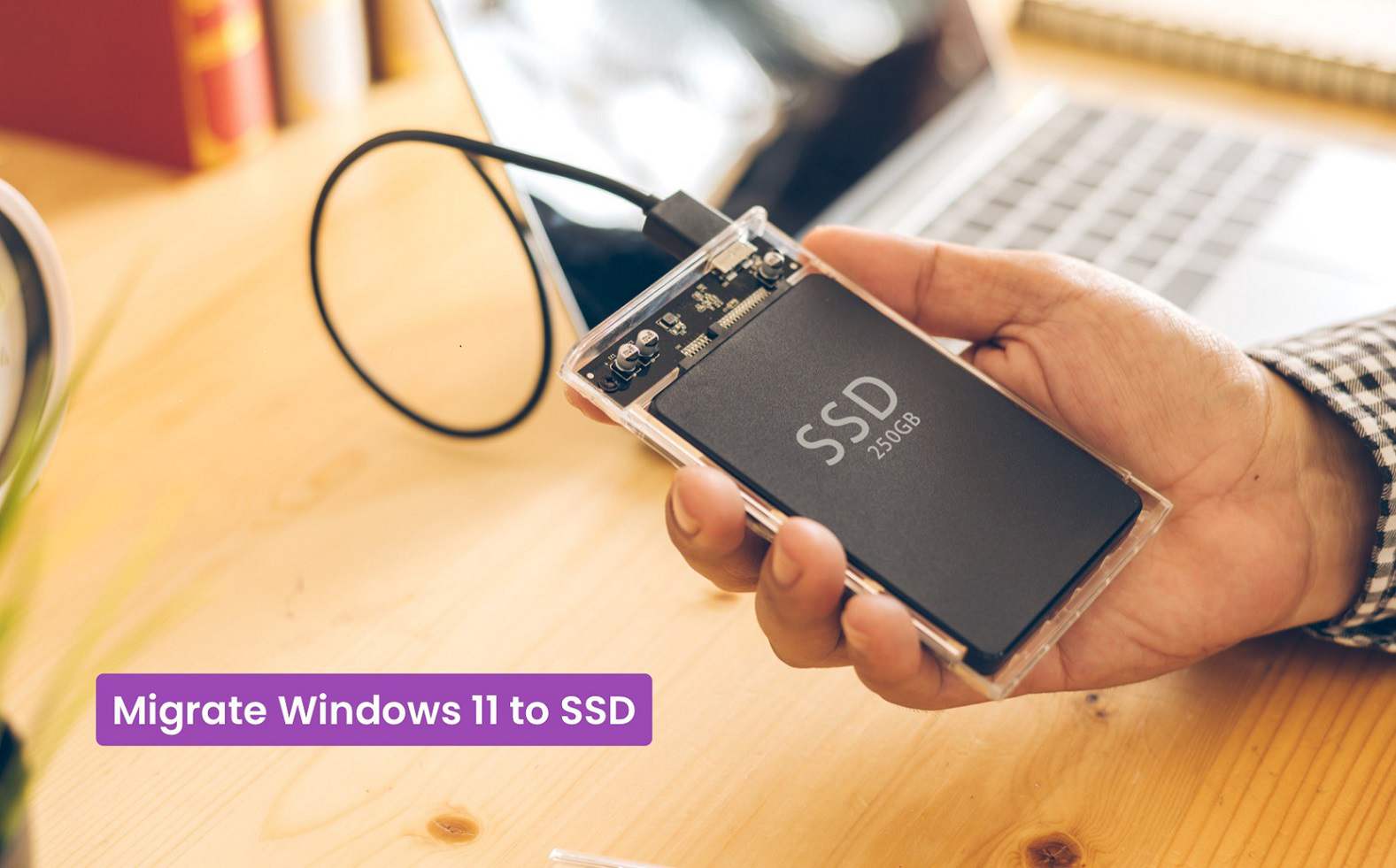
Tatasoft Disk Clone 3.0 → Windows 11完全対応
Windows用信頼性の高いディスククローンソフトウェア
- Windowsの再インストールなしでシステムディスクをSSDにクローンしブート可能にする;
- セクタ単位のクローンで元のハードディスクを正確にコピー;
- HDD/SSDのアップグレードに柔軟に対応、クローン後のディスクの外観を編集可能
外部ハードディスクにHDD/SSDを完全バックアップとしてコピー、HDDからSSDへのアップグレード、より大きなHDD/SSDへの置き換え、他Windows PCへのデータ移行。Tatasoft Disk Clone for Windowsは、デバイスをクローンするシンプルで便利な方法で期待を超えます。
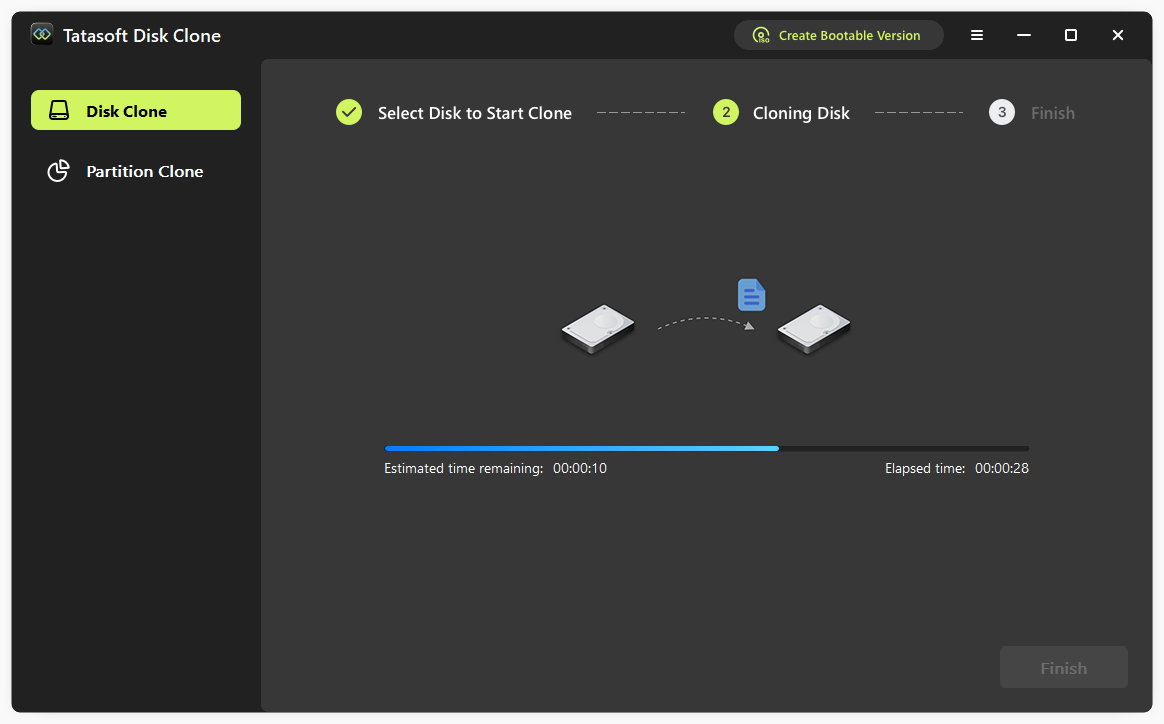
Tatasoft Disk Clone - 3ステップでハードドライブをクローンする

スマートコピー
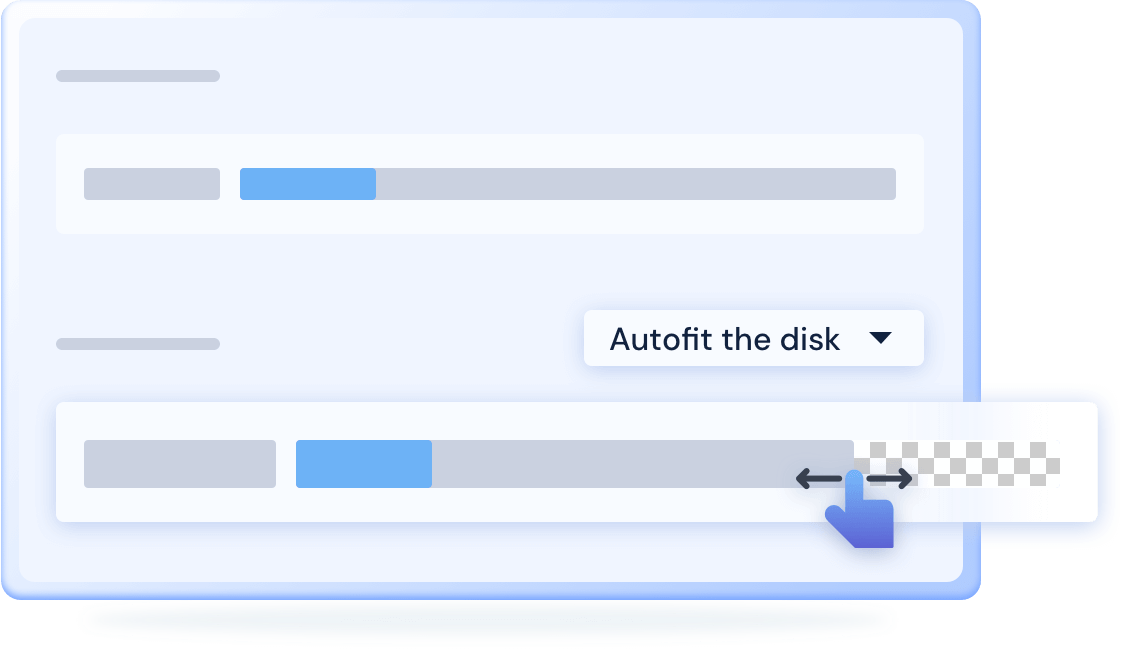
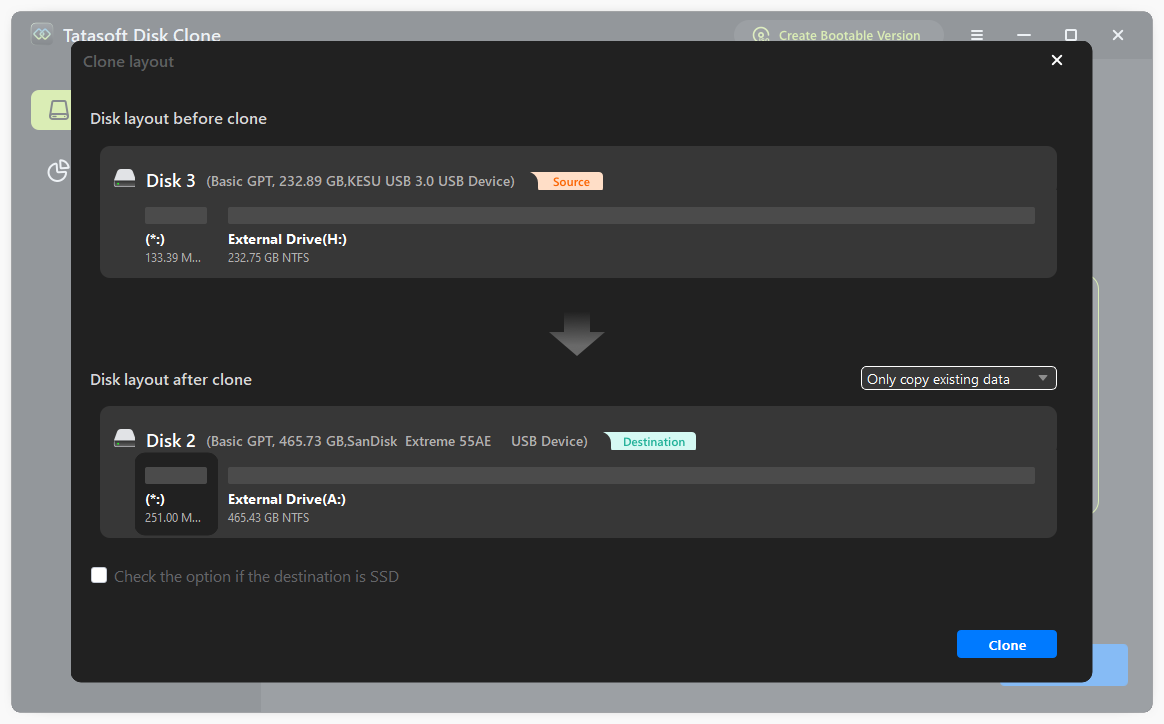
同一ハードディスクをクローンし、クローン中に宛先ディスクに自動フィットさせたり、ファイルのみをコピーすることで、ディスクまたはパーティションをより小さいものにコピーすることもできます。

安全
クローンプロセスが予期せず中断されても、ソースハードディスク上のデータはしっかりと保護されます。システムディスクをクローンした場合、起動可能になります。

使いやすい
わずか数回のクリックで、ディスク全体またはパーティション単位のクローンが可能です。OSやすべてのファイルを別のディスクまたはPCに移行する方法を学習するのに何時間も費やす必要はありません。
Tatasoft Disk Clone for Windowsは、スタートアップディスク上のWindows OS、インストール済みプログラム、すべてのファイルを、数回のクリックだけで別のディスクに移行できます。OSやプログラムを再インストールせず、コンピュータの設定を再構成することなく、大容量またはより高度なディスクにシステムディスクを交換できます。これにより、作業負荷が大幅に軽減され、時間が節約されます。
さらに、Tatasoft Disk Cloneは、クローンしたハードディスクからWindows 11/10を正常に起動できることを保証します。外部ハードディスクにクローンした場合、システムがクラッシュした場合でも、どこにいてもシステムやデータにアクセスでき、すぐに作業を再開できます。

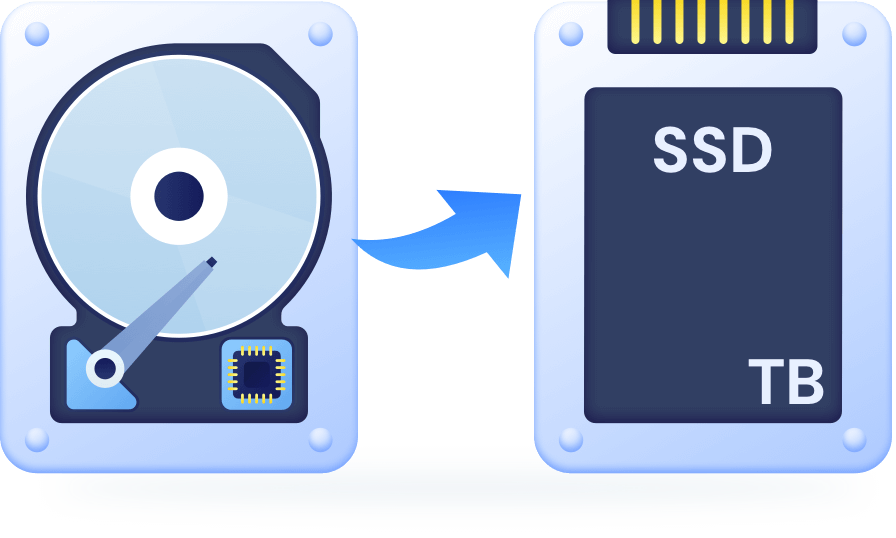
Tatasoft Disk Cloneは、HDDからSSDへ高速かつ簡単にディスクをコピーする信頼できるソリューションです。HDDからSSDへアップグレードする主な理由には、高速化、高安定性、省電力、衝撃耐性の向上、低ノイズ、およびコンピュータの全体的なパフォーマンスとセキュリティの向上が含まれます。現在、SSDはシステムディスクとして広く使用されています。クローン後、元のシステムはクローンされたSSDハードディスクから正常に起動できます。
注目すべき点として、SSDがHDD上のすべてのデータを保持するのに十分な容量であれば、Tatasoft Disk Cloneの助けを借りて、より大きなHDDをより小さなSSDにクローンすることも可能です。
ディスクパーティションのクローン作成は、貴重なデータのバックアップを作成したり、データを別のデバイスに移行したりするさまざまなシナリオで役立ちます。Tatasoft Disk Cloneは、Windowsパーティションを別のパーティションにクローンする点で優れています。ディスクパーティションのクローン作成は、パーティション内のすべてのファイル、フォルダ、設定を含む正確なコピーを作成します。したがって、宛先ドライブにパーティション全体を収容するのに十分なスペースがあることを確認してください。
Tatasoft Disk Cloneは、初心者と経験豊富なユーザーの両方にとって、チェックする価値のある多機能なパーティションコピー・ツールです。
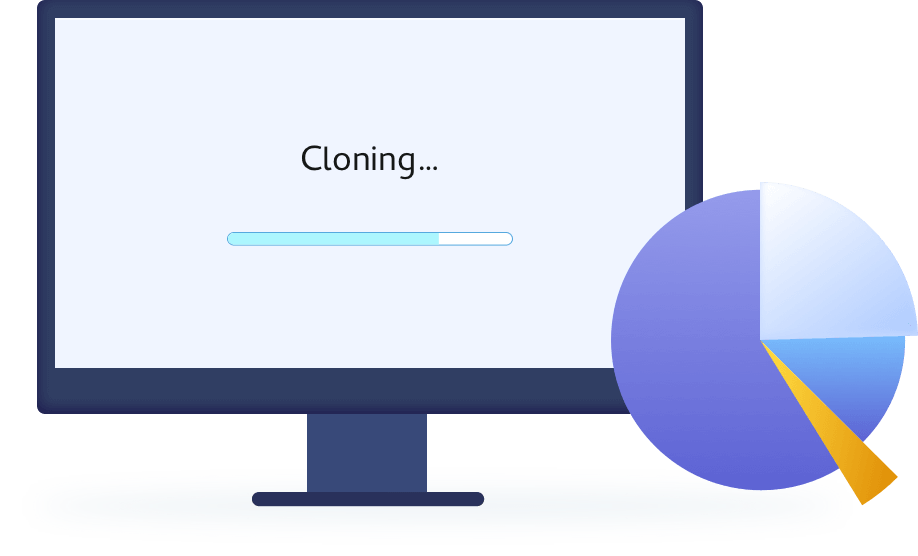
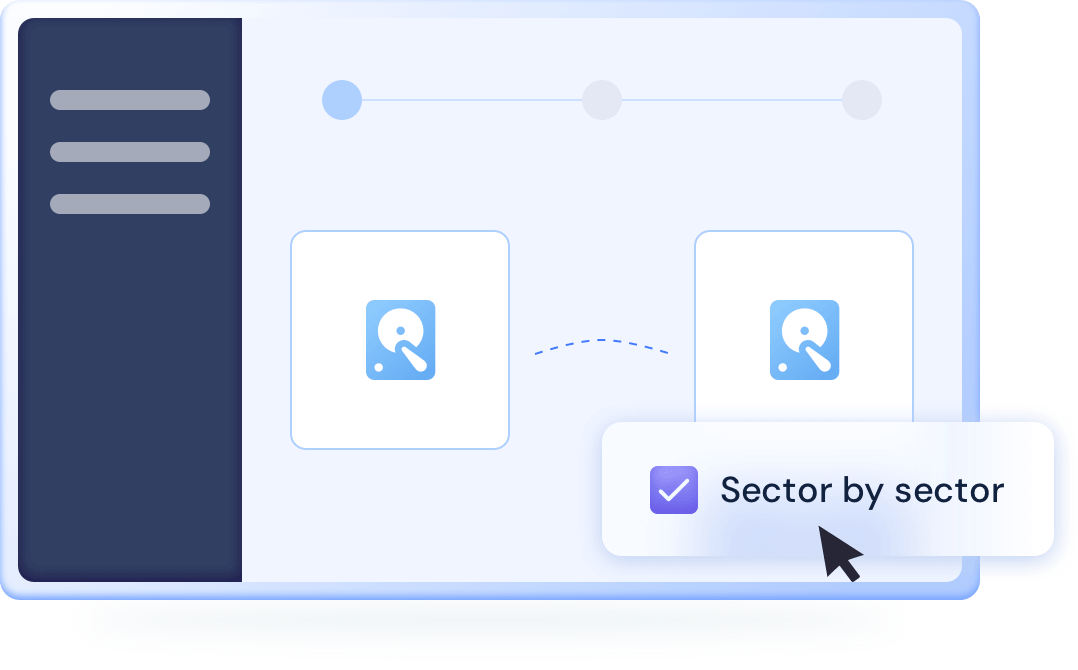
ディスクまたはパーティションをセクタ単位でクローンすると、元のディスクと完全に1:1のコピーが作成されます。Tatasoft Disk Cloneはセクタレベルのクローン作成を簡単に実現します。セクタ単位のクローン作成の前にチェックボックスにチェックを入れるだけで、ソースディスクの完全なコピーが作成できます。その知的セクタレベルのクローン機能により、ディスクの使用済みセクタのみをクローンし、中断なしに不良セクタを無視することができます。
Tatasoft Disk Cloneのセクタクローンのオプションにチェックを入れた場合、宛先ディスクはソースディスクと同じサイズまたはそれ以上のサイズである必要があります。
Tatasoft Disk Cloneは、Windows向けの包括的なディスククローンソフトウェアであり、内部または外部のHDDまたはSSDを元のものと完全に同じようにクローンするかどうかを選択でき、宛先ディスク上のパーティションのサイズをカスタマイズしたり、ソースデータのみをコピーしたりできます。異なるクローン方法には異なる時間がかかるため、ニーズに合った方法を選択できます。
HDDおよびSSDハードドライブに加えて、このソフトウェアはUSBフラッシュドライブ、SDカード、メモリカードなどのクローンもサポートしています。
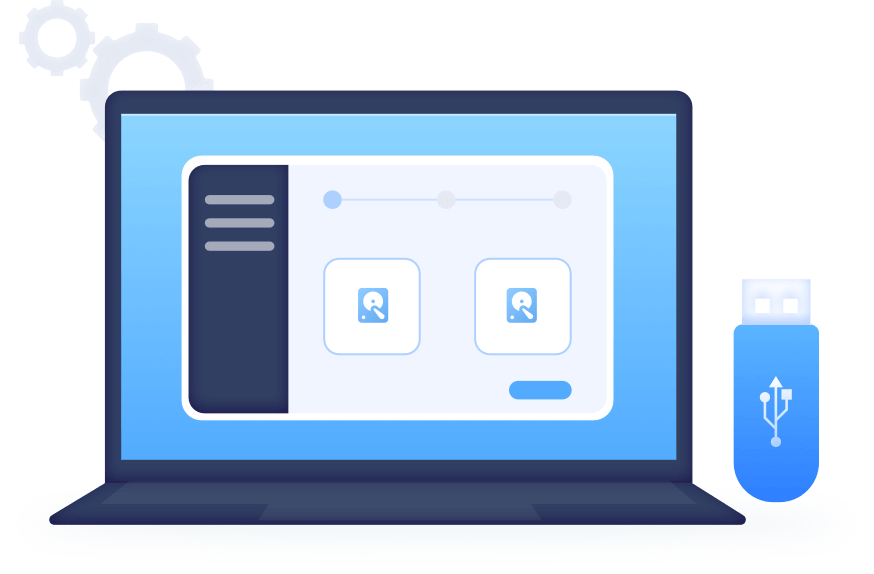
ポータブルOSの作成は、主にWindows OSをUSBドライブなどのリムーバブルストレージデバイスに移行またはインストールして、どのコンピュータでも実行できるようにすることを意味します。
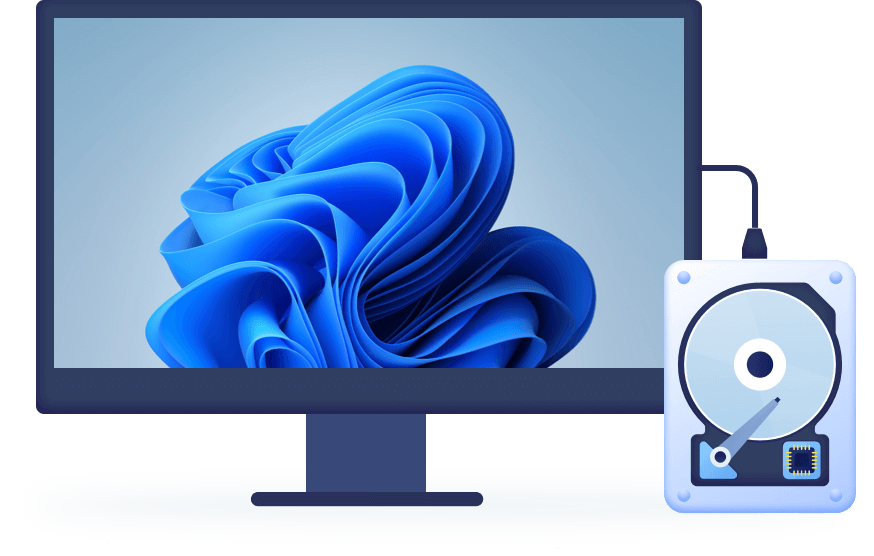
Tatasoft Disk Cloneを使用して、システムディスク全体を外部ハードドライブにコピーすると、システムだけでなく、インストール済みアプリケーション、重要なデータなども外部ハードディスクに移行されます。クローンされた外部ハードドライブから起動して、いつでもどこでも別のマシンで作業にアクセスできます。
Tatasoft Disk CloneのWinPEブータブル版を作成すると、コンピュータが起動できない場合に、クローンされたシステムとデータを元のコンピュータに復元できます。また、WinPEモードでディスクコピーも実行できます。
ブータブル版を作成後、CD/DVDまたはUSBフラッシュドライブ経由で、システムがクラッシュして起動できないコンピュータ、またはOSがインストールされていないコンピュータを起動できます。
Windows上のあらゆる内蔵・外付けストレージデバイスをクローン
| 対応デバイス: |
|
| 対応OS: |
|
| ファイルシステム: |
|
| ハードウェア要件: |
|

J. Robertson
2025年9月27日更新
非常にプロフェッショナルなディスククローン作成が可能です。Windows 11を新しい500GBのSSDに素早くコピーできました。

Paul
2025年9月25日更新
ハードディスクの完全なコピーを作成できる、Windows用のシンプルなディスククローンソフトです。誰にでも強くお勧めします。
Sarah Grace
2025年9月27日更新
新しいPCに買い換えたとき、ハードディスクを新しいPCにクローンするのがとても簡単でした。非常に速いです!
Mike V.
2025年9月23日更新
この素晴らしいディスククローンソフトのおかげで、Windows 10のハードドライブをより小さなSSDにクローンでき、そこから正常に起動することもできました。素晴らしいソフトウェアで、インストールも簡単です。
 Windows用Tatasoft Disk Clone
Windows向けの信頼できるディスクコピーソフトウェア
以下の手順に従って、Windows OSを新しいSSDにクローンします:
クローン作成の準備として、以下の重要な手順を確認してください:

100万+
インストール実績

160+
展開国数

100%安全
ウイルスフリー保証

無料
技術サポート

 今すぐ購入
今すぐ購入 一番人気
一番人気