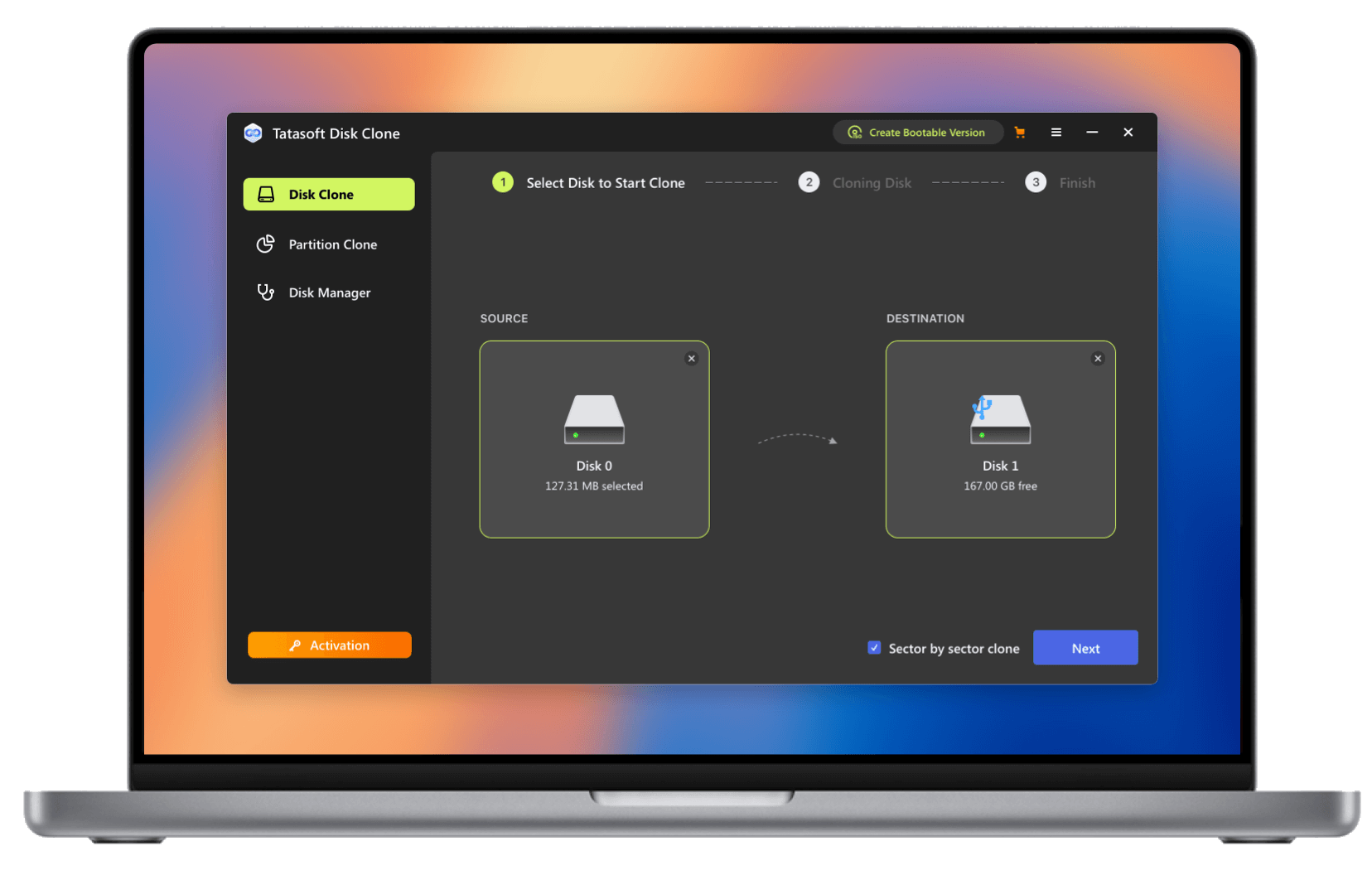
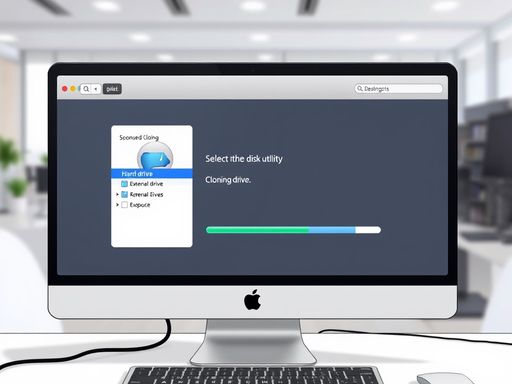
優れたコピー機能

優れたコピー機能

高度なクローンアルゴリズムにより、macOS、インストール済みアプリ、ファイルを外付けハードドライブに正確にクローンし、そのドライブから他のMacでも起動可能にします。

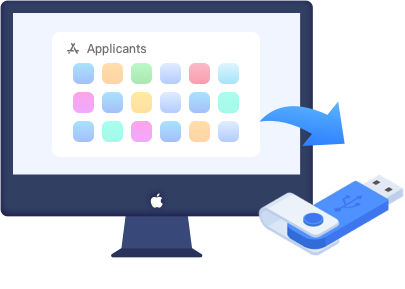
フレキシブル

フレキシブル

必要に応じて、何をどこにコピーするかを自由に選択できます。ハードディスク全体をクローンすることも、特定のデータを選んでディスクイメージとして保存することも可能です。

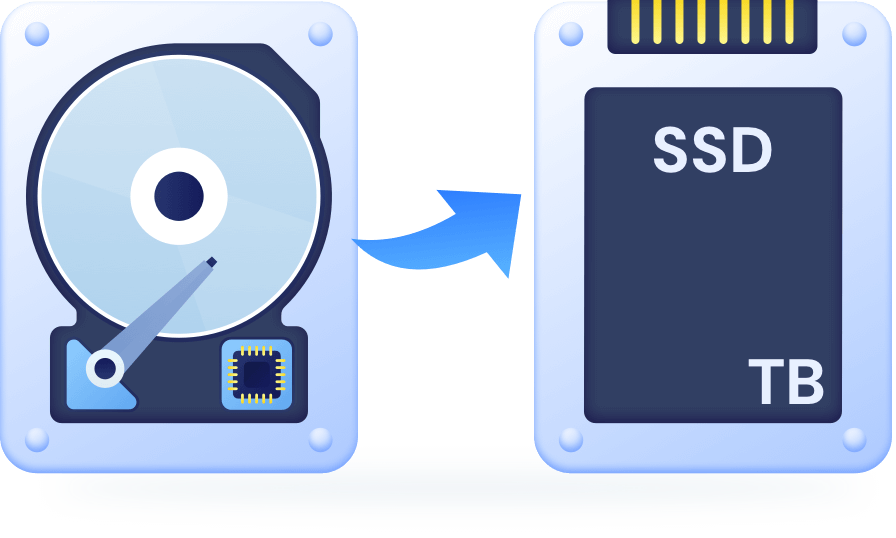
専門知識は不要

専門知識は不要

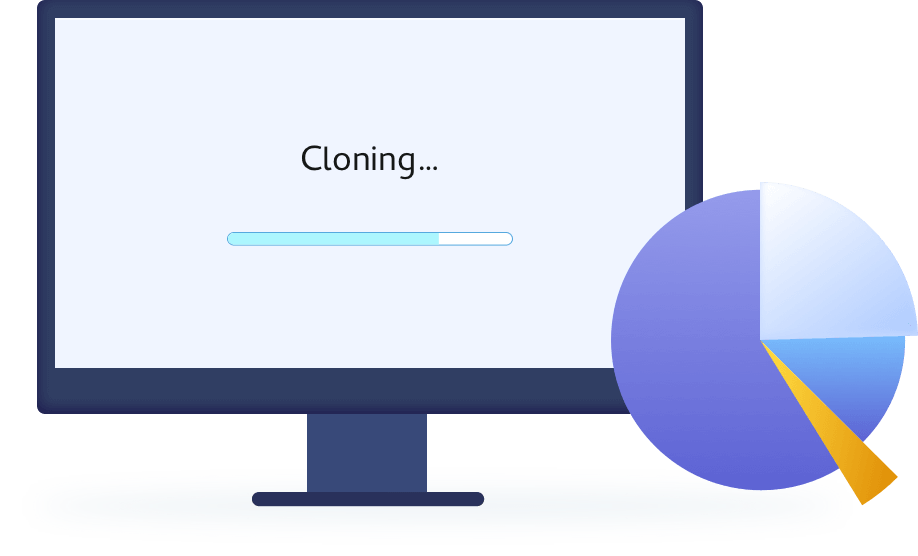
Tatasoft Disk Clone for Macは非常にシンプルで使いやすい設計です。専門的なスキルは必要なく、数回のクリックだけでMacディスクのクローン作成が完了します。

Macのブータブルクローンを作成

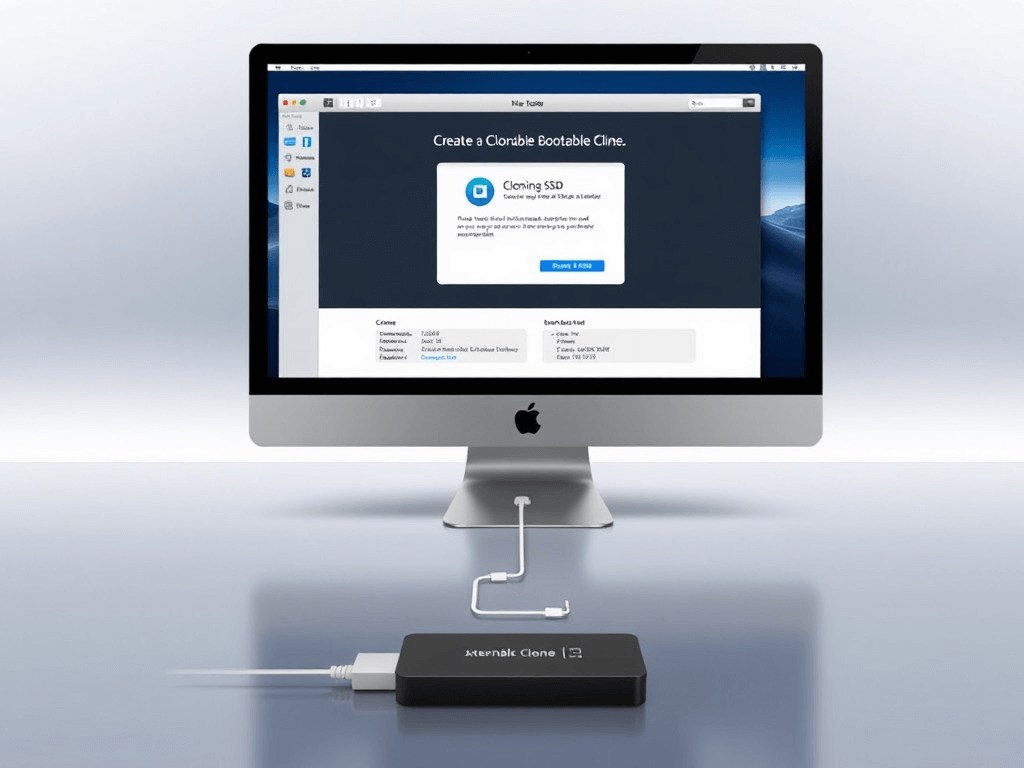
Tatasoft Disk Clone for Macは、数クリックでmacOS、インストール済みアプリケーション、およびすべてのデータを外付けハードドライブにクローンできます。クローンした外付けドライブから、そのMac自体や他の互換性のあるMacを正常に起動させることが可能です。これにより、Macがクラッシュした後に素早く業務を再開したり、システムを損傷するリスクなくOSのアップグレードや新しいアプリのテストを行ったりできます。

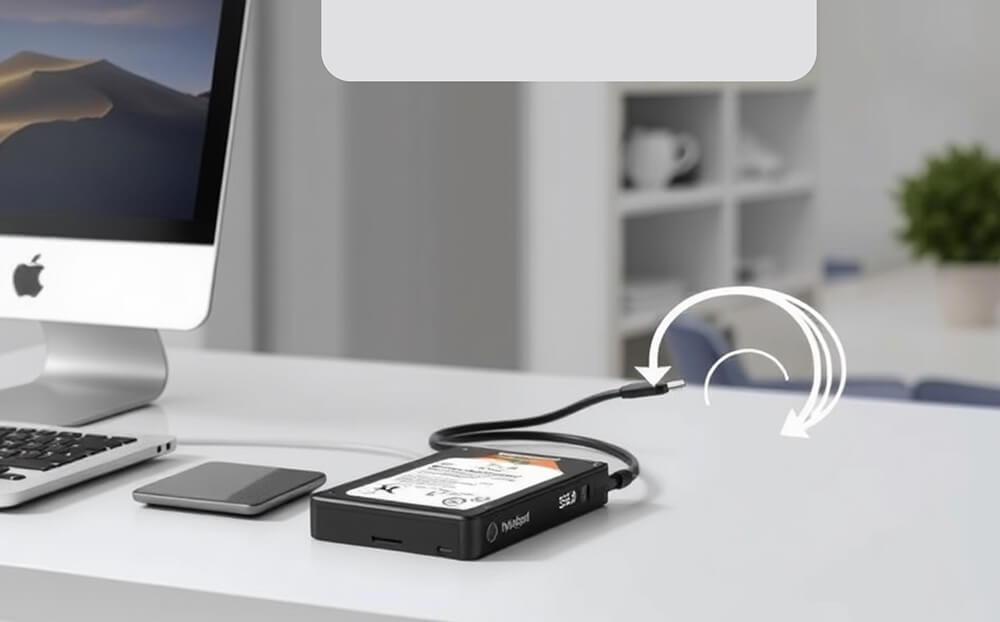
多くの場合、クローンされた外付けドライブをポータブルなmacOSとして持ち運び、どこからでも起動することができます。起動時間を短縮するため、ブータブルクローンには外付けSSDの使用を推奨します。

Macのブータブルクローンを作成
Mac上のすべてのデータを移行

Mac上のすべてのデータを移行

Tatasoft Disk Cloneのディスクコピー機能を使えば、データ移行が簡単になります。仕事、生活、娯楽でMacを多用している場合、新しいMacへの買い替えや大容量の外付けドライブへの変更時に、手動でファイルをコピーする手間を省き、古いコンピュータからUSBメモリや外付けドライブへデータを効率的に一括コピーできます。

コピーすべきデータとそうでないデータを正確に指定できます。必要なファイルやフォルダだけを選択してコピーできるため、効率が大幅に向上し、時間の節約になります。

Mac用ディスクイメージの作成

Tatasoft Disk Cloneは信頼性の高いディスクコピーソリューションであり、Macでのディスクイメージ作成機能も備えています。ディスクイメージを作成することで、重要なファイル、写真、動画、音声ファイルをバックアップできます。誤って削除したり、災害で紛失・損傷したりした貴重なファイルやフォルダを迅速に復元できます。

Tatasoft Disk Cloneの読み取り専用ディスクイメージ形式は、マルウェアやランサムウェアに対して高い安全性を誇ります。Mac上でDMGまたはZIP形式の非プロプライエタリなディスクイメージファイルを自由に作成可能です。

Mac用ディスクイメージの作成
より効率的なコピーとデータ保護

より効率的なコピーとデータ保護

Tatasoft Disk Clone for Macは、初心者から経験豊富なMacユーザーまで幅広く利用できる多機能なディスクコピーソフトです。標準の「ディスクユーティリティ」ではクローン後の起動が保証されないことがありますが、このプログラムは期待を裏切りません。

コピーされたMacのデータはしっかりと保護されます。ディスクイメージを作成してローカルやクラウドに保存したり、選択したファイルを外付けハードドライブにコピーしたりと、自由にバックアップ方法を選べます。

Macのハードドライブを外付けハードドライブにクローンする方法

最適な Tatasoft Disk Clone for Mac のプランを選択

Tatasoft Disk Clone for Mac

$19.95 $29.95
  • Mac 2台まで
  • 1ヶ月間無料アップグレード
  • クライアントへのサービス提供
一番人気 一番人気

Tatasoft Disk Clone for Mac

永久アップグレード

$59.95 $69.95
  • Mac 2台まで
  • 生涯無料アップグレード
  • クライアントへのサービス提供

Tatasoft Disk Clone for Mac Technician

1年プラン

$89.99 $99.95
  • 台数無制限
  • 1年間無料アップグレード
  • クライアントへのサービス提供可能

技術仕様

macOS上のあらゆる内蔵・外付けストレージデバイスをクローン

対応デバイス:
  • Mac: MacBook Air, MacBook Pro, iMac, iMac Pro, Mac mini, Mac Pro
  • 外付けハードドライブ: Samsung®, SanDisk®, Kingston®, WD®, Corsair®, Patriot®, PNY®, Verbatim®, Silicon Power® など
  • SD/CFカード: SanDisk®, Transcend®, Toshiba®, Lexar®, Integral®, SP®, PNY®, Kingston® など
  • その他デジタルデバイス
対応OS:
  • Mac OS: macOS 26 Tahoe, macOS 15 Sequoia, macOS 14 Sonoma, macOS 13 Ventura, macOS 12 Monterey, macOS 11 Big Sur, Mac OS X 10.9 - 10.15
対応ファイルシステム:
  • APFS, HFS/HFS+, NTFS, NTFS+, EXFAT, FAT12/16/32
ハードウェア要件:
  • 空き容量: 最低 60 MB
  • CPU: 最低 1GHz

ユーザーレビュー

レビューを投稿する

Macディスククローンの解決策とヒント

Macのブータブルクローンを作成

Macのブータブルクローンを作成する方法

2025年11月29日更新

Macのブータブルクローンを作成することは、データセキュリティとシステムリカバリにおいて極めて重要です。このプロセスでは、Macの起動ディスクの正確な複製を作成し...

Macを外付けSSDにクローン

Macのハードドライブを外付けSSDに簡単にクローンする

2025年11月20日更新

Macを外付けSSDにクローンすることは、ブータブルバックアップ、データの安全確保、およびシステムアップグレードの促進に不可欠です。新しいSSDに移行する場合でも...

ディスクユーティリティを使用したクローン

ディスクユーティリティを使用したMacハードドライブのクローンガイド

2025年11月29日更新

無料のディスクユーティリティを使用してMacをクローンすることは、データのバックアップや新しいドライブへの移行を目指すユーザーにとって重要なスキルです。このプロセスにより正確なコピーを作成...

すべてのMac用ディスククローン解決策を見る

Tatasoft Disk Clone for MacTatasoft Disk Clone for Mac

今すぐ数クリックでMacのハードディスクをクローンしましょう

Macディスククローンに関するよくある質問

以下の手順に従ってmacOSを外付けドライブにクローンします:

  1. 外付けSSDまたはHDDをMacに接続します。
  2. Tatasoft Disk Clone for Macをダウンロードしてインストールします。
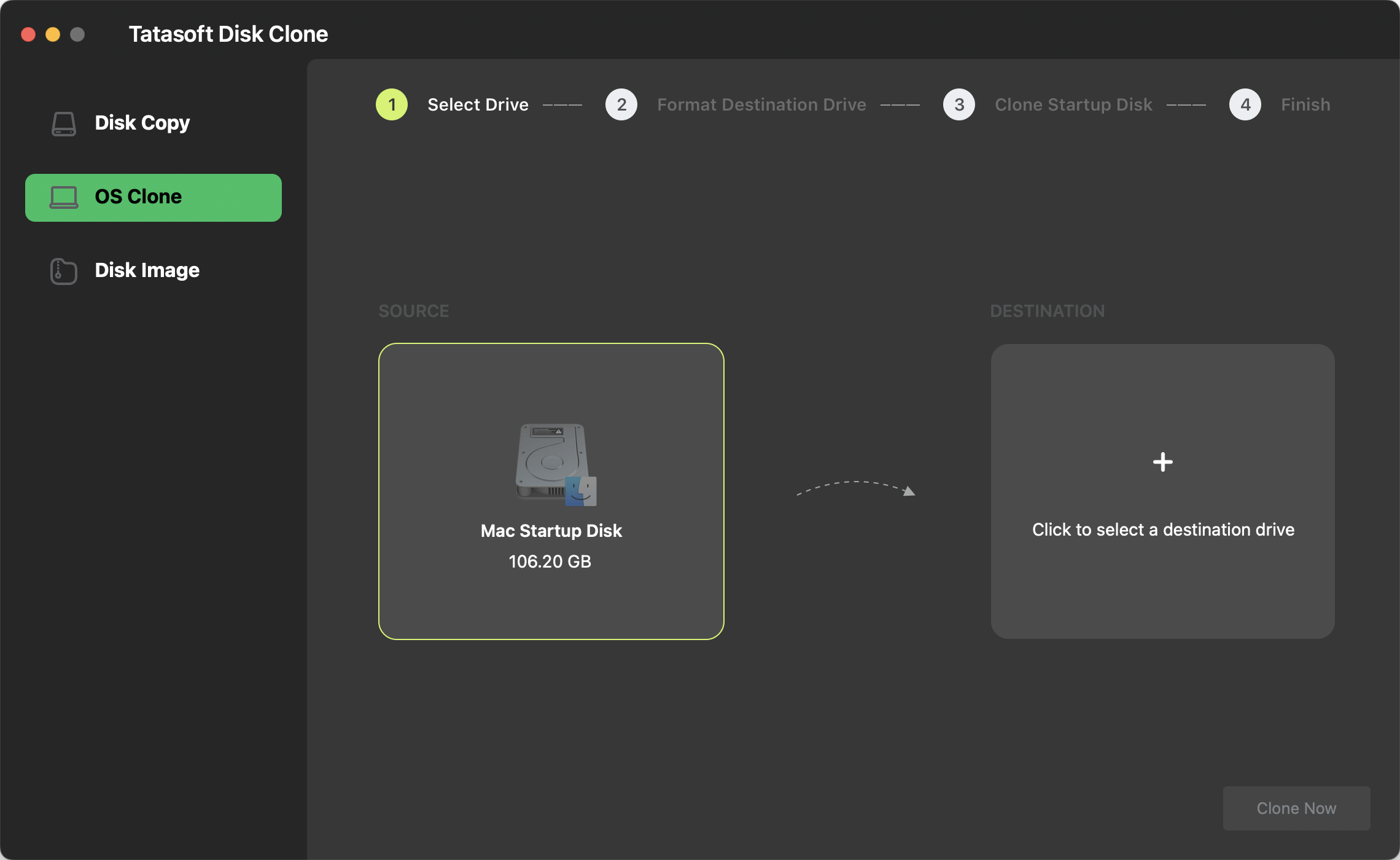
  3. ソフトを起動し、「OSクローン」に切り替えます。
  4. 外付けハードドライブを保存先に選択します(システムディスクがデフォルトでソースとして選択されます)。
  5. 保存先の外付けドライブをフォーマットします。
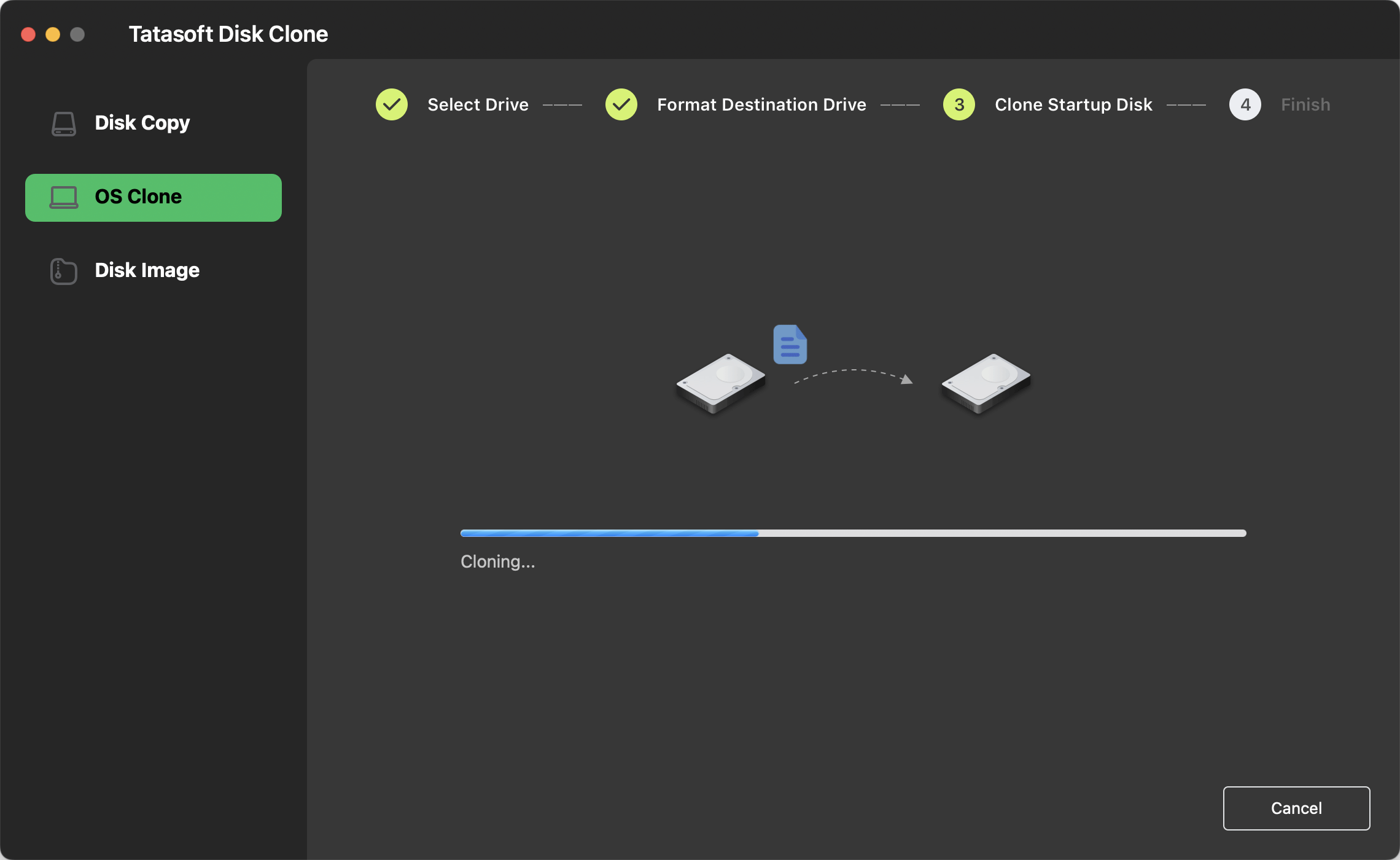
  6. 今すぐコピー」をクリックします。
  7. クローン完了後、起動ディスク設定を変更して、外付けドライブからmacOS Sequoiaを起動できます。

以下の手順でディスクイメージを作成します:

  1. Tatasoft Disk Clone for Macをダウンロードしてインストールします。
  2. ソフトを起動し、「ディスクイメージ」に切り替えます。
  3. イメージを作成したいボリュームをソースとして選択します。
  4. イメージファイルを保存する場所を選択します。
  5. DMGまたはZIP形式の作成オプションにチェックを入れます。
  6. 今すぐ作成」をクリックして、Mac用ディスクイメージの作成を開始します。

クローン作成前に、以下の準備を行ってください:

  1. 保存用の外付けHDDまたはSSDを用意します。ターゲットディスクは、Macの起動ディスクの全データを保存できる十分な容量が必要です。
  2. 外付けドライブをMacに接続します。
  3. 保存先のドライブにある重要なファイルは事前にバックアップしてください。クローン作成時に保存先の全データは消去されます。
  4. Mac内の不要なファイルを整理して削除しておくと、クローン時間を短縮できます。

いいえ、アクシデントや誤操作でクローンが中断されても、元のMacディスクにあるデータが失われたり損傷したりすることはありません。ただし、保存先のドライブのデータは上書き・消去されるため、あらかじめバックアップしておくことをお勧めします。

はい、Tatasoft Disk Clone for Macは完全に安全であり、Mac本体やそのデータに損傷を与えることはありません。

所要時間は、ストレージデバイスのサイズ、保存されているデータ量、ドライブの健康状態、マシンのパフォーマンスなど、さまざまな要因に依存します。例えば、500GBのSSDをクローンする場合、数時間かかる場合があります。
100万回以上のインストール

1M+

インストール実績

160カ国以上

160+

展開国数

100% 安全

100% 安全

ウイルスフリー保証

無料技術サポート

無料

技術サポート