
執筆者:Janet Bashorun最終更新日: Feb 23, 2026

概要: Macのハードドライブを外付けSSDにクローンすることは、起動可能なバックアップの作成、データの保護、およびシステムのアップグレードを容易にするために不可欠です。新しいSSDへの移行、バックアップの作成、あるいはより高速なストレージ環境の構築など、クローン作成によってmacOS、アプリケーション、ファイルといったすべてを、より効率的なドライブへ転送できます。このガイドでは、シームレスな体験のために「Tatasoft Disk Clone for Mac」と無料の「ディスクユーティリティ」を使用したMacのクローン手順を解説します。
この記事の内容
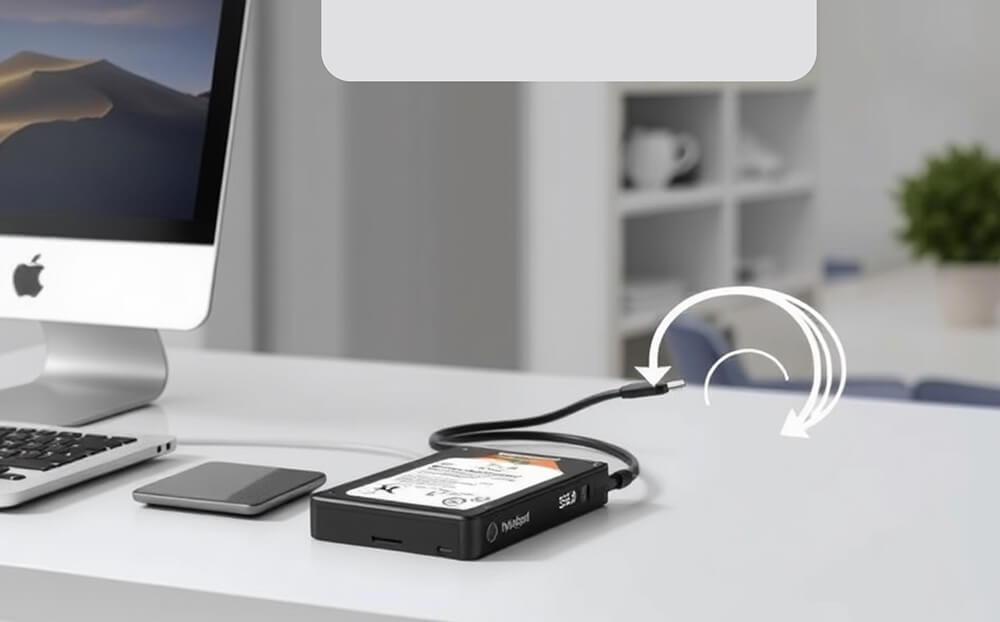
Macのハードドライブを外付けSSDにクローンすることは、起動可能なバックアップを作成し、データを安全に保ち、手間をかけずにシステムをアップグレードする最も簡単な方法です。
SSDは従来のHDDよりも圧倒的に高速です。Macのハードドライブを外付けSSDにクローンすることで、起動時間の短縮、アプリケーションの高速起動、そしてシステム全体のレスポンス向上が体感できます。
クローンされたSSDは「起動可能なバックアップ」として機能します。内蔵ドライブが故障した場合でも、外付けドライブからMacを起動することができます。
macOSディスクをクローンすることで、システムの完全なバックアップが作成されます。ハードウェアの故障、誤操作による削除、データの破損が発生しても、クローンがあればデータは安全で、簡単に復元可能です。
macOSやアプリケーションを再インストールするのとは異なり、クローン作成はすべてのデータ、設定、構成を保持するため、新しいドライブですぐに元の環境を使用できます。
クローン作成時に必要なファイルやアプリケーションだけを新しいSSDに転送することで、ディスクスペースを効果的に管理できます。
クローンプロセスを開始する前に、適切な準備を行うことが重要です。以下の点を確認してください:
ステップ 1:外付けSSDをMacに接続する
ステップ 2:Tatasoft Disk Clone for Macをインストールする
ステップ 3:Tatasoft Disk Cloneを起動する
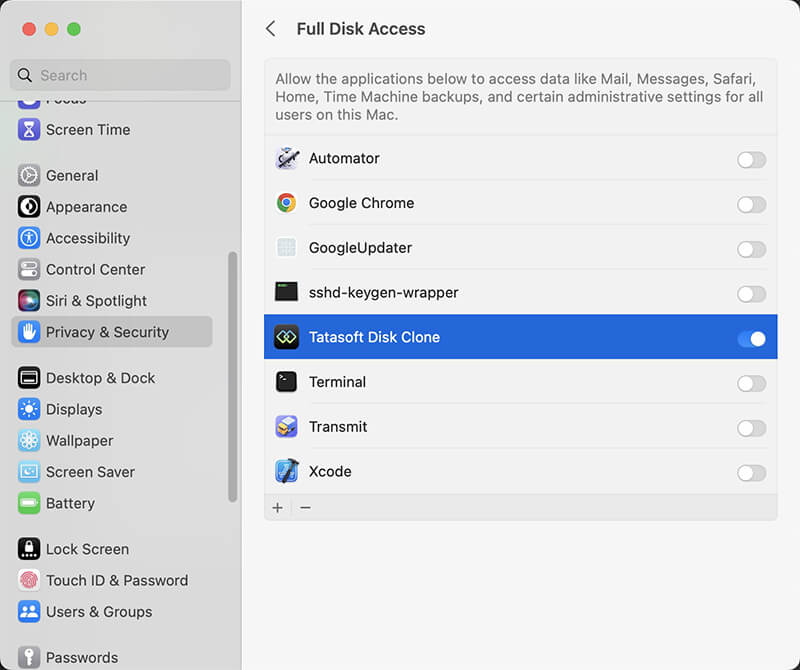
初めて起動する際は、「プライバシーとセキュリティ」設定でこのソフトウェアに「フルディスクアクセス」権限を許可してください。
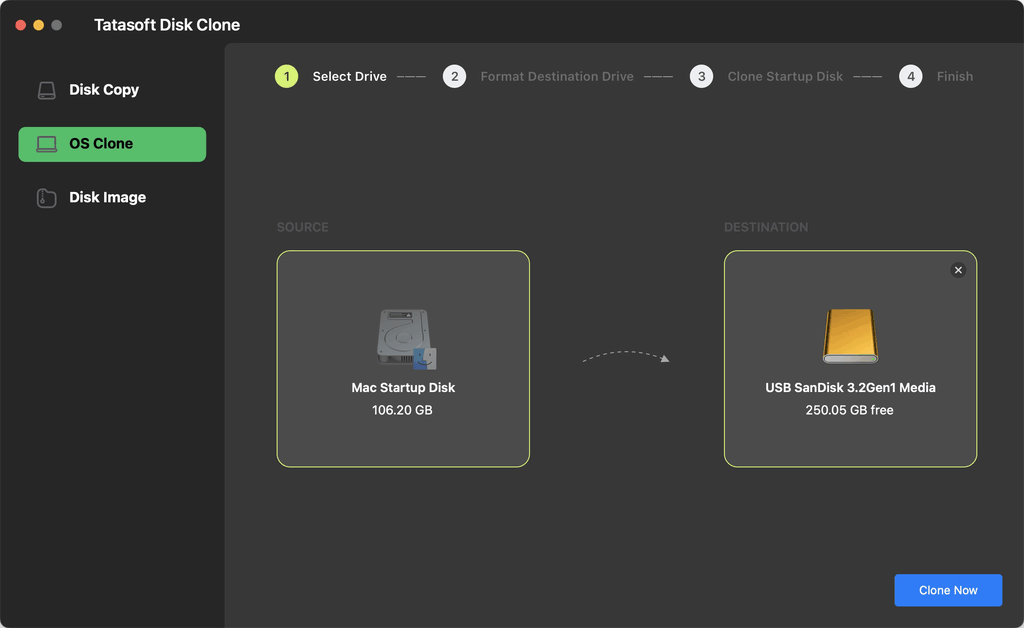
ステップ 4:ソースとターゲットドライブを選択する
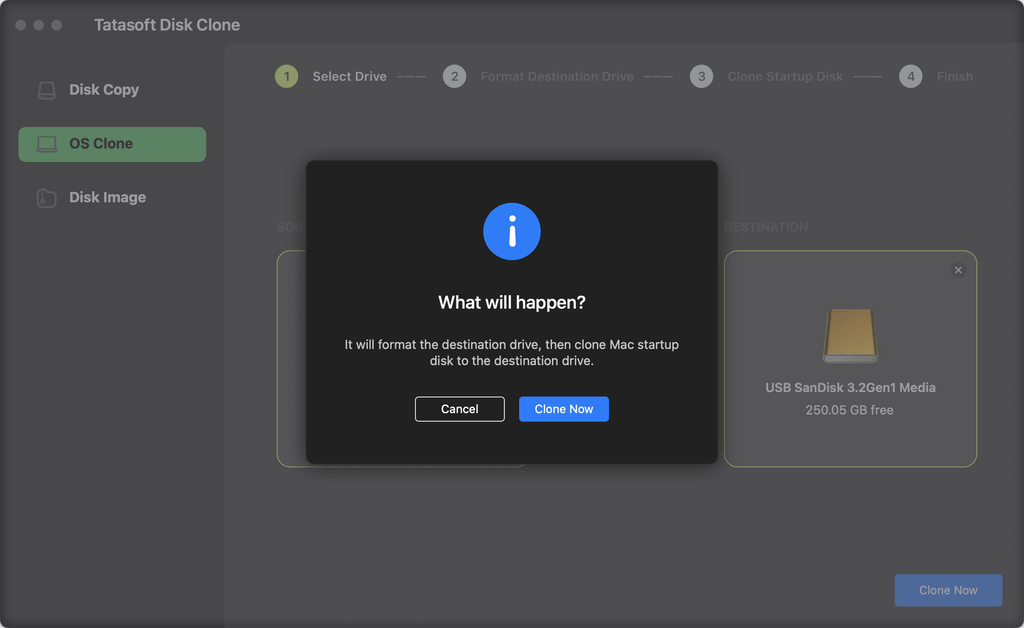
ステップ 5:クローンプロセスを開始する
完了後、ターゲットSSDを開き、すべてのデータが正確にコピーされているか確認してください。これがオリジナルの完全な複製であることを確認する重要なステップです。
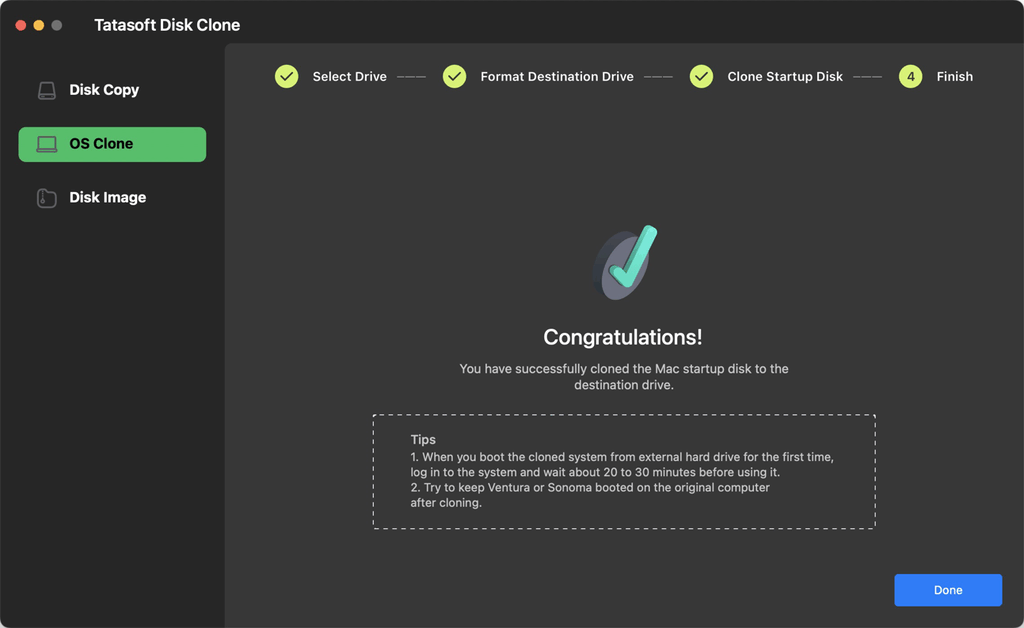
クローンしたSSDは、起動ドライブとして、または追加ストレージとして使用できます。起動ディスクに設定する手順は以下の通りです:
Intelプロセッサ搭載Macの場合:
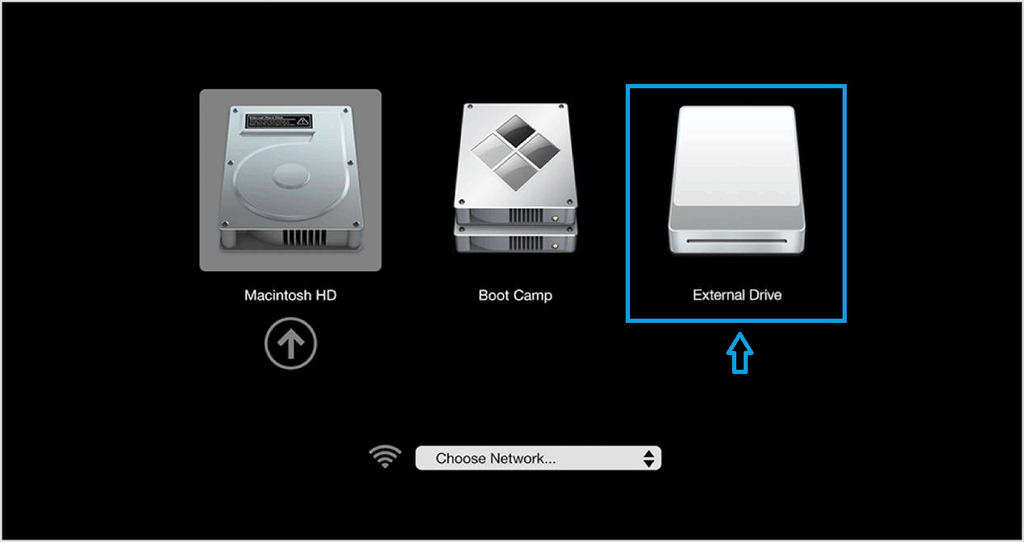
Appleシリコン搭載Macの場合:
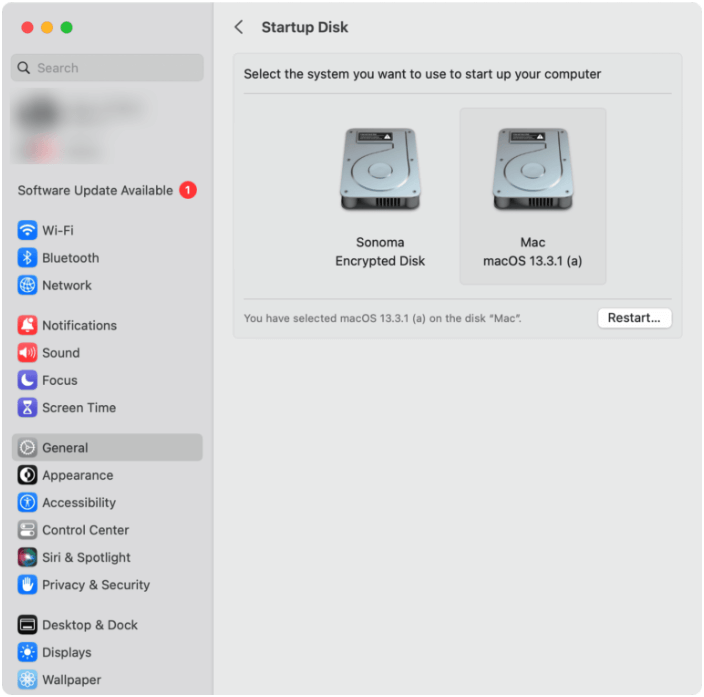
恒久的にデフォルトの起動ディスクに設定するには、Appleメニュー > システム設定 > 一般 > 起動ディスク からSSDを選択し、「再起動」をクリックします。
ディスクユーティリティを使用して、無料でクローンを作成する手順です:
ステップ 1:外付けSSDを接続する
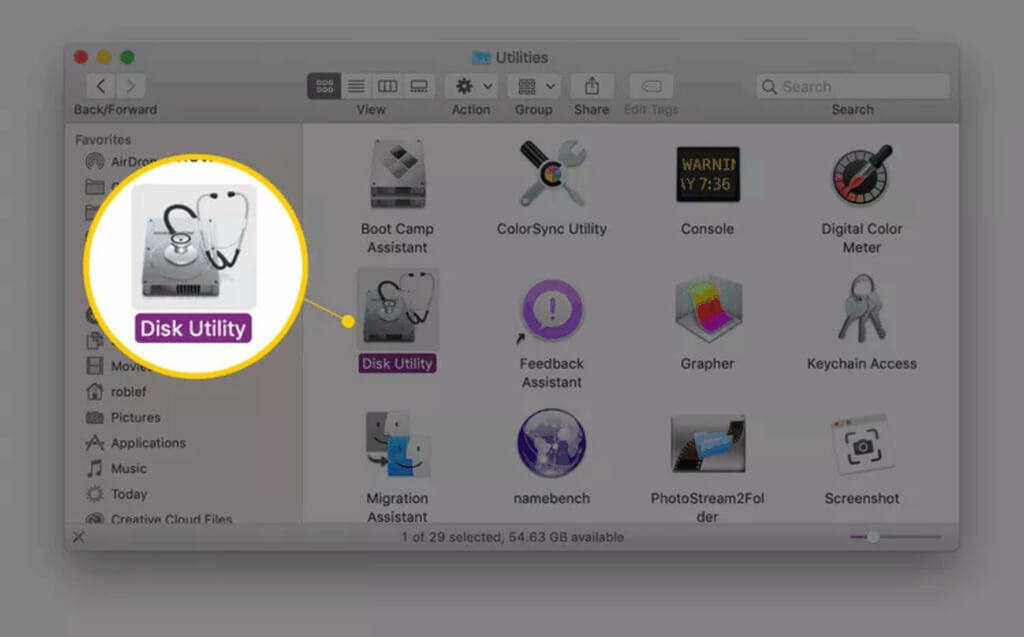
ステップ 2:ディスクユーティリティを起動する
「アプリケーション > ユーティリティ > ディスクユーティリティ」から起動します。
ステップ 3:クローンするドライブを選択する
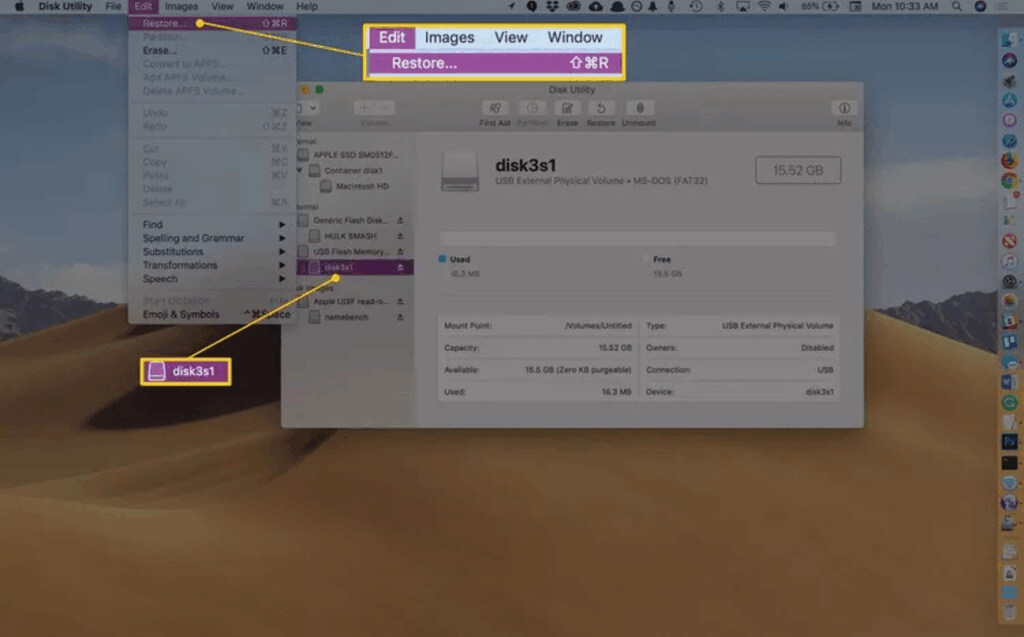
ステップ 4:プロセスを開始する
「復元」をクリックして、クローン作成を開始します。
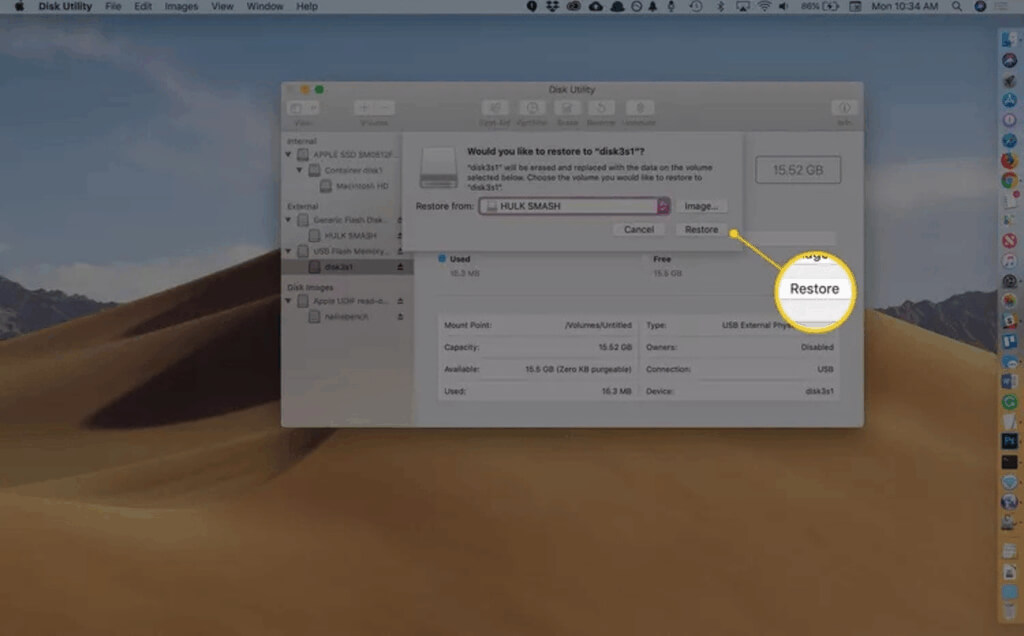
ステップ 5:完了を待つ
ディスクユーティリティがデータのコピーを開始します。プログレスバーで進捗を確認できます。
ステップ 6:完了通知
ディスクユーティリティでクローン作成後、「完了」をクリックしてアプリケーションを閉じてください。Finder でファイルが正しくコピーされているか確認してください。
1. クローンプロセスが失敗する
2. クローンしたSSDから起動できない
3. データの不一致
Macのハードドライブを外付けSSDにクローンすることは、パフォーマンスの向上、データ保護、および利便性を高めるための賢い投資です。Tatasoft Disk Clone for Macを利用すれば、このプロセスを効率的かつユーザーフレンドリーに進めることができます。信頼性の高いツールを使って、高速でレスポンスの良いMac環境を手に入れましょう!
Q: Macのハードドライブを外付けSSDにクローンするのは安全ですか?
はい、一般的に安全です。ただし、作業を開始する前にターゲットとなる外付けSSDのデータは必ずバックアップしてください(クローン時に消去されるため)。
Q: クローンしたSSDから起動できますか?
はい、Tatasoft Disk Clone for Mac を含むほとんどのMac ディスククローンソフトは、Mac ハードドライブのブータブルクローンを作成し、起動可能な状態にすることができます。つまり、必要に応じて外付け SSD から Mac を起動することが可能になるということです。
Q: クローン作成にはどのくらい時間がかかりますか?
転送するデータ量とSSDの速度に依存します。数分で終わることもあれば、数時間かかる場合もあります。
Q: クローンしたSSDをMacのメインドライブとして使えますか?
はい。クローン完了後、システム設定の「起動ディスク」から外付けSSDを選択することで、それをメインドライブとして使用し続けることができます。
Tatasoftのテクニカルライター。コンピューティング技術分野において4年以上の専門的な実績を持つ。WindowsおよびMac向けのディスククローン、データ管理、ビデオソリューションを専門とし、ユーザーの利便性を第一に考えた実践的なコンテンツ制作に従事している。
プロフィールを見る
本記事はBen Leeによって監修・承認されました。Benは常に卓越した品質を追求し、WindowsおよびMacテクノロジーに関する広範な知識を備えた、テクニカルライティングチームに不可欠なスペシャリストです。絶えず最新技術を学び適応し続けるそのキャリアを通じて、彼は進化し続けるテクノロジー業界の最前線で活躍し続けています。