執筆者:Janet Bashorun最終更新日: Feb 23, 2026
概要: Mac OSドライブを効率的にクローンすることは、パフォーマンス向上、バックアップ作成、新しい機器への移行を目指すユーザーにとって不可欠です。クローンを作成すると、macOS全体・アプリ・ファイルを完全に複製でき、データ損失なくスムーズに移行できます。本ガイドでは、Tatasoft Disk Cloneやディスクユーティリティ、移行アシスタントといったmacOS標準ツールを含む、無料・有料の3つのクローン方法を詳しく解説します。
Mac OSドライブのクローンとは、Macのハードドライブの完全なコピーを作成することで、OS・アプリケーション・すべての個人ファイルを含みます。単なるファイルコピーと異なり、クローンは非表示のシステムファイルやアクセス権限を含むディスク構造全体を保持するため、クローンしたドライブはデバイス上で完全に起動可能になります。この処理は、すべての設定環境をそのまま保持するために重要です。Macドライブをクローンする主な理由は以下の通りです。
1. ドライブの互換性を確認
作業を開始する前に、新しいドライブがMacに対応していることを確認してください。Macと新ドライブの仕様を確認し、シームレスに動作することを確認します。ファイルシステムのサポートも確認してください。macOSはNTFSドライブを標準で読み取れますが、完全な書き込みアクセスにはサードパーティツールが必要です。
2. 重要データのバックアップ
クローン先ドライブは完全に消去されるため、事前に必要なファイルを別途バックアップすることを強く推奨します。外付けハードドライブまたはクラウドストレージを使用して、クローン処理開始前にデータを保護してください。
3. macOSのクリーンアップ
不要なファイルやアプリを削除し、ディスク容量を最適化してクリーンな移行を実現してください。
4. クローンに必要なツール
Tatasoft Disk Clone for Macは信頼性の高いMacディスククローンソフトで、使いやすいインターフェースと効率的なクローン処理を備え、あらゆるスキルレベルのユーザーに最適です。専用のmacOSクローンアルゴリズムにより、市場の他のソリューションと比較して、クローンしたハードドライブの起動成功率が大幅に向上しています。
ステップ1: 新しいドライブをMacに接続
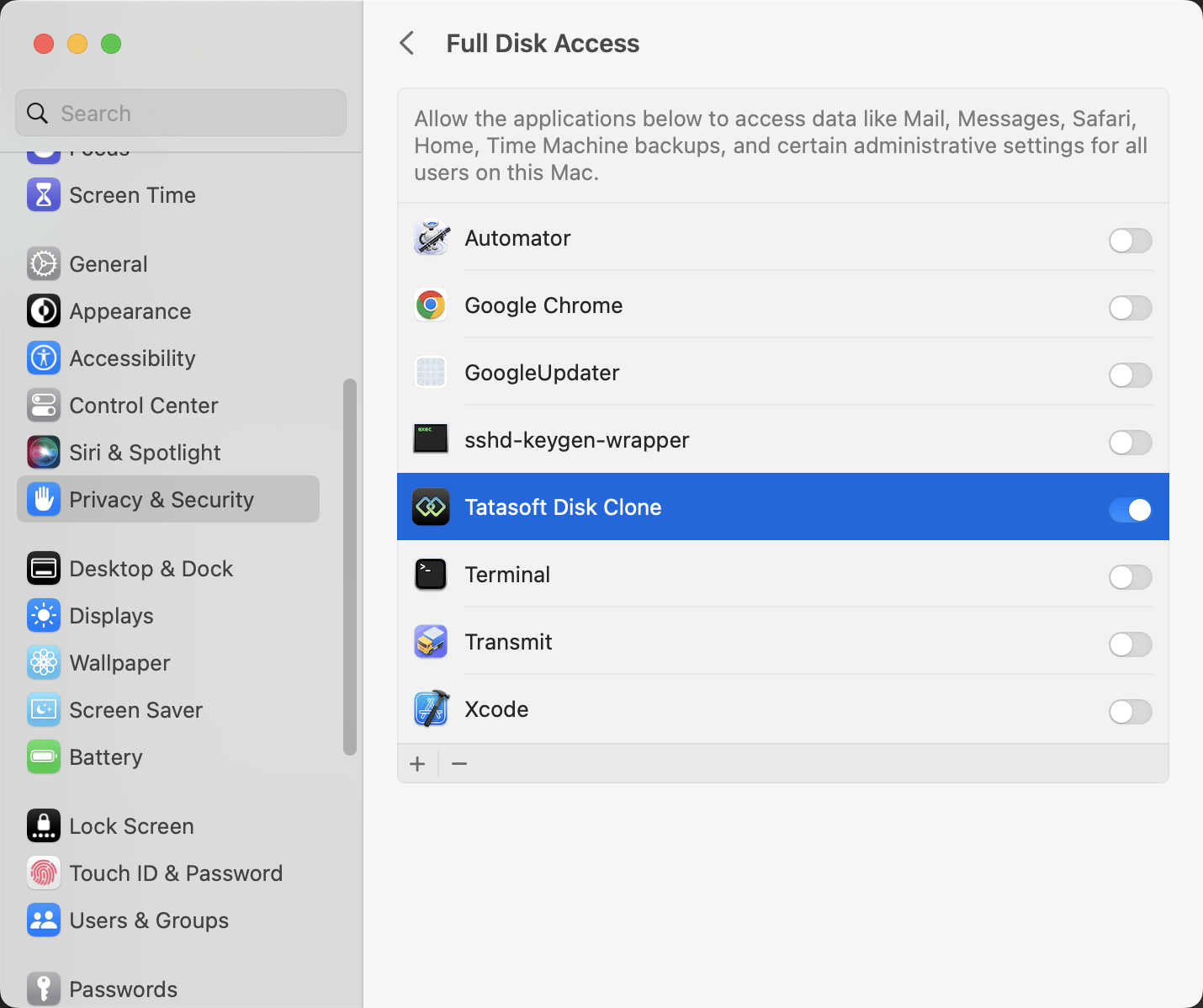
ステップ2: Tatasoft Disk Cloneを起動し、初回起動時にフルディスクアクセスを許可
ステップ3: OS Cloneに切り替えてドライブを選択
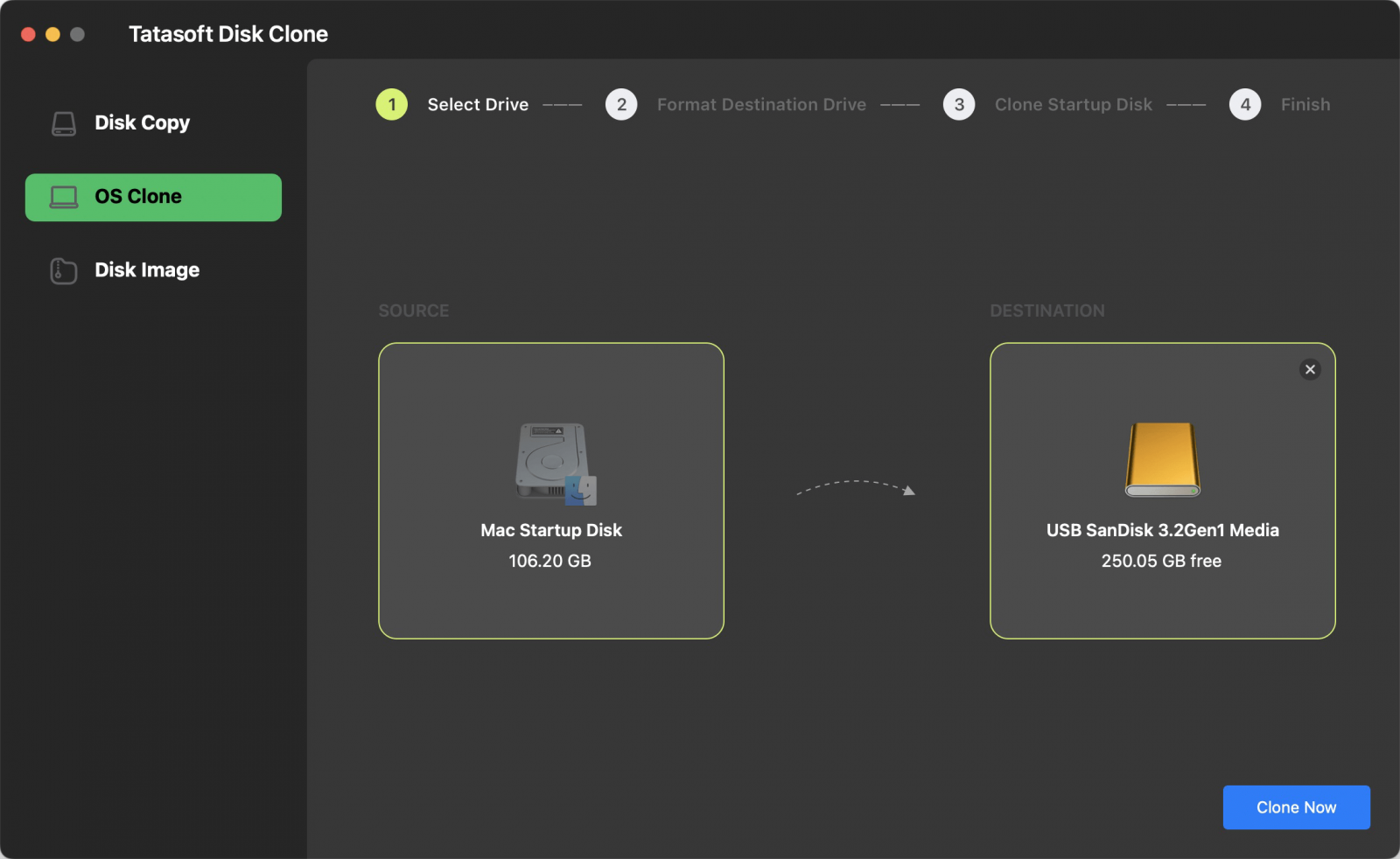
ステップ4: 確認してMac OSドライブのクローンを開始
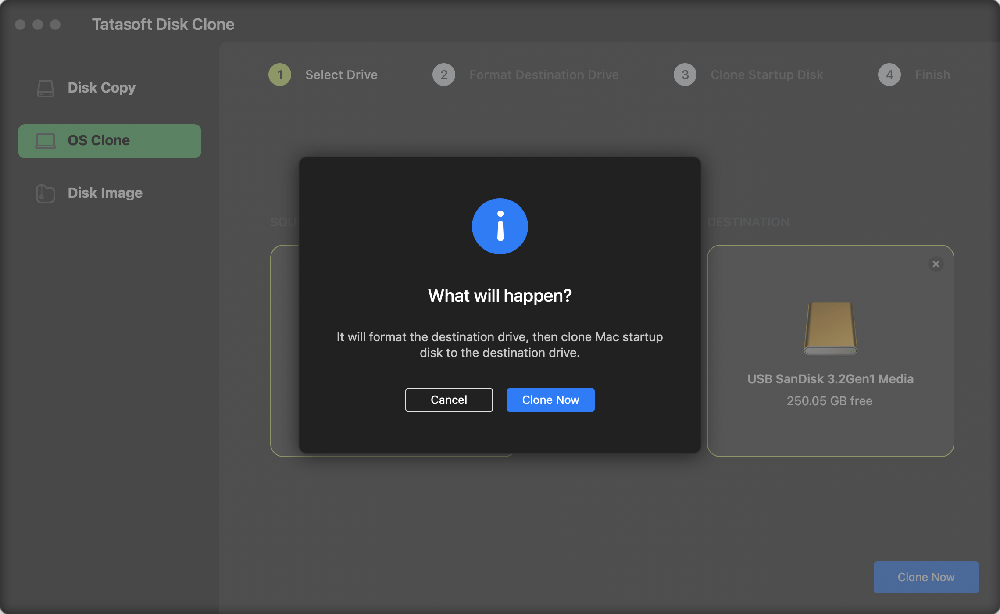
クローン処理が完了すると、Tatasoftより成功確認のメッセージが表示されます。
ヒント:
1. クローンしたmacOSを外付けドライブから初めて起動する場合は、ログイン後20~30分程度待ってから使用してください。
2. クローン後は、元のMacでVenturaまたはSonomaを起動したままにすることを推奨します。
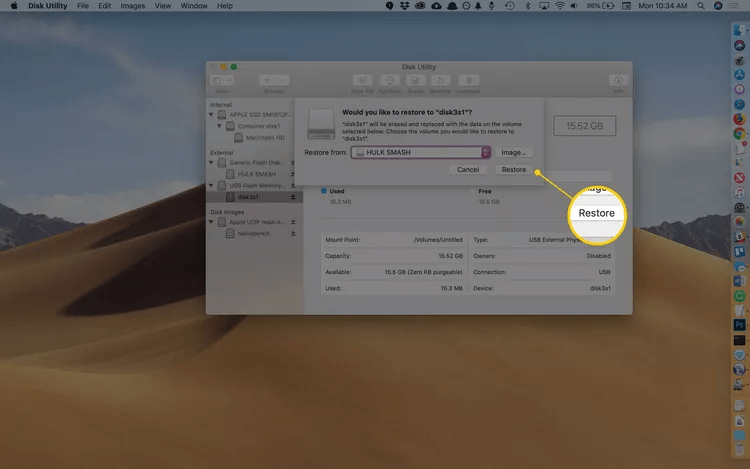
ディスクユーティリティはmacOSに標準搭載された無料ツールで、「復元」機能を使用してMacハードドライブをクローンできます。
ステップ1: ディスクユーティリティを開く
アプリケーション > ユーティリティ > ディスクユーティリティから開けます。
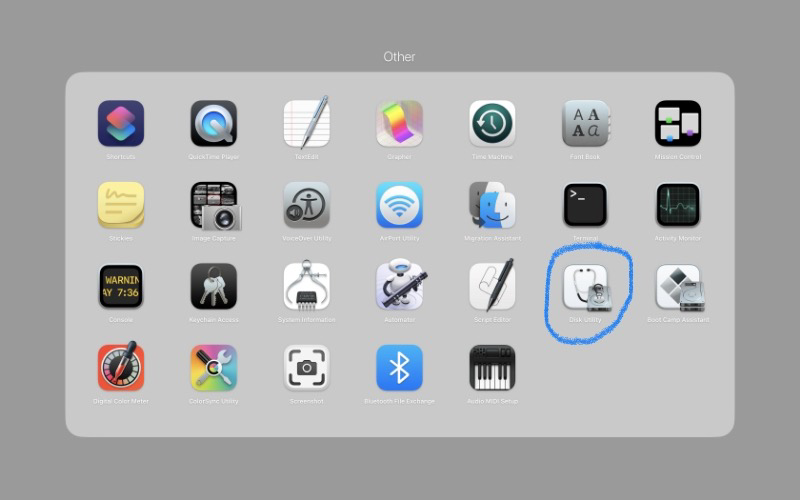
ステップ2: すべてのデバイスを表示
ウィンドウ左上の表示 > すべてのデバイスを表示をクリックしてください。ボリュームだけでなく、実際のハードウェアドライブが表示されるようになります。
ステップ3: クローン先ドライブを選択し復元をクリック
サイドバーでMac OSドライブのクローン先とする外付けドライブを選択してください。
ツールバー上部の復元 ボタンをクリックするか、編集 > 復元を選択してください。
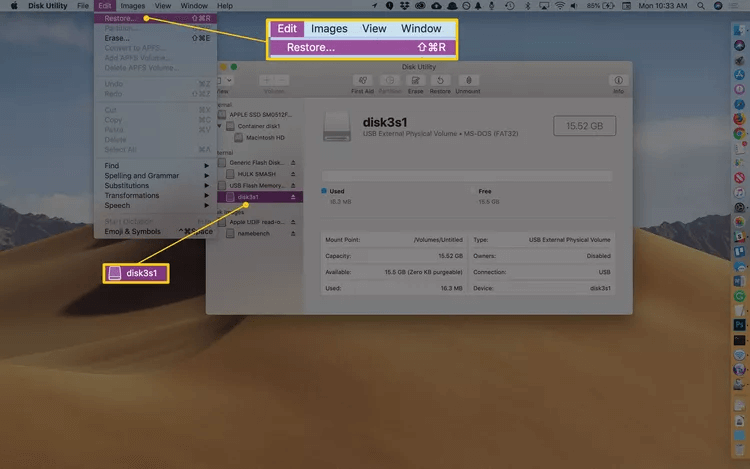
ステップ4: 復元
ドロップダウンメニューでクローン元ドライブ(コピーしたいMac OSドライブ)を選択してください。
復元をクリックしてください。
進捗バーを確認してください。処理が完了すると確認メッセージが表示されます。ディスクユーティリティでハードドライブをクローンする時間は、データ量とドライブの速度により数分から数時間かかります。
ヒント: AppleのSigned System Volume(SSV)セキュリティにより、macOS 11 Big Sur以降でディスクユーティリティの「復元」を使用すると、データのみのクローンとなり起動できない場合があります。Macの起動可能外付けバックアップを作成する場合は、Tatasoft Disk Clone for Macのような専用ツールの使用を推奨します。
移行アシスタントはMac間のデータ転送用に設計された標準ツールですが、ドライブのクローンにも使用できます。ただし、ドライブ全体をビット単位でコピーする「クローン」とは異なり、移行アシスタントは新規インストールしたmacOS上にアプリ・ファイル・設定を転送する点に注意してください。
ステップ1: デバイスを接続
両方のMacを同じWi‑Fiネットワークに接続するか、ケーブルで直接接続してください(有線の方が高速です)。
ステップ2: 移行アシスタントを開く
新しいMac:アプリケーション > ユーティリティ > 移行アシスタント を開き、続けるをクリック。
元のMac/クローン元:同様に移行アシスタントを開き続けるをクリック。
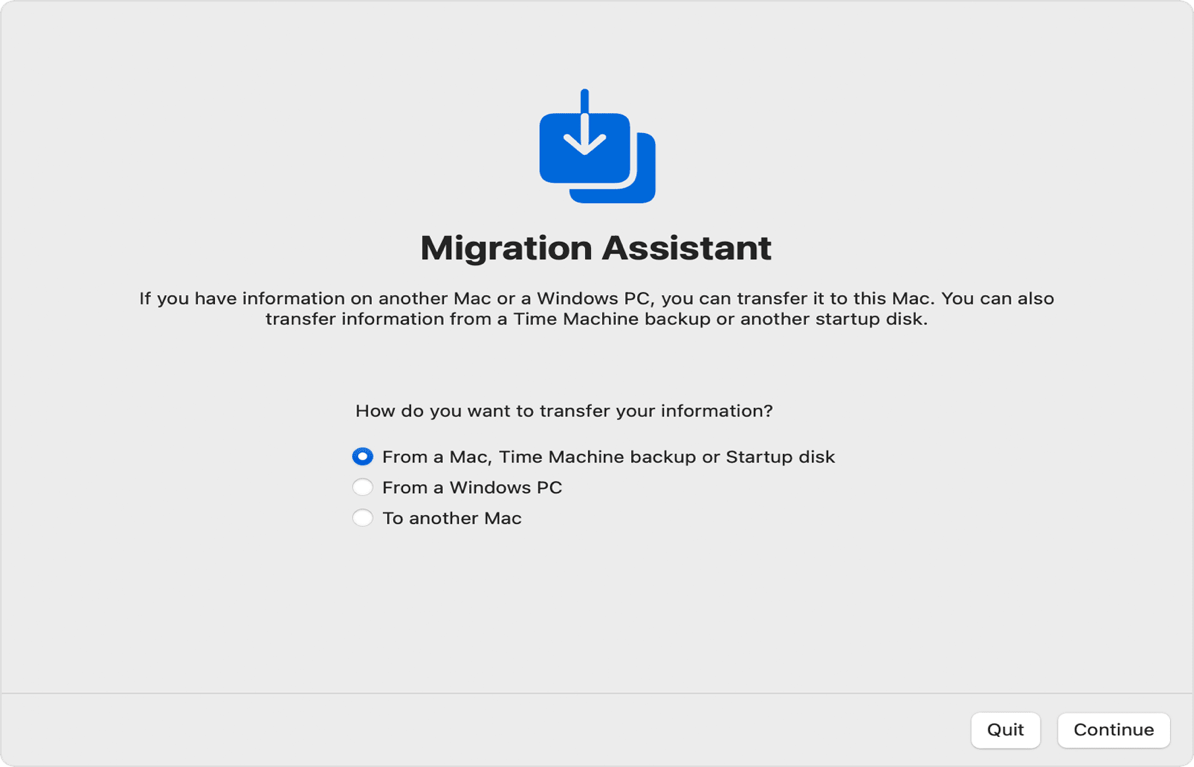
ステップ3: 転送方法を選択
新しいMac:情報の転送方法を聞かれたら「Mac、Time Machineバックアップ、または起動ディスクから」を選択して続ける。
元のMac:「別のMacへ」を選択して続ける。
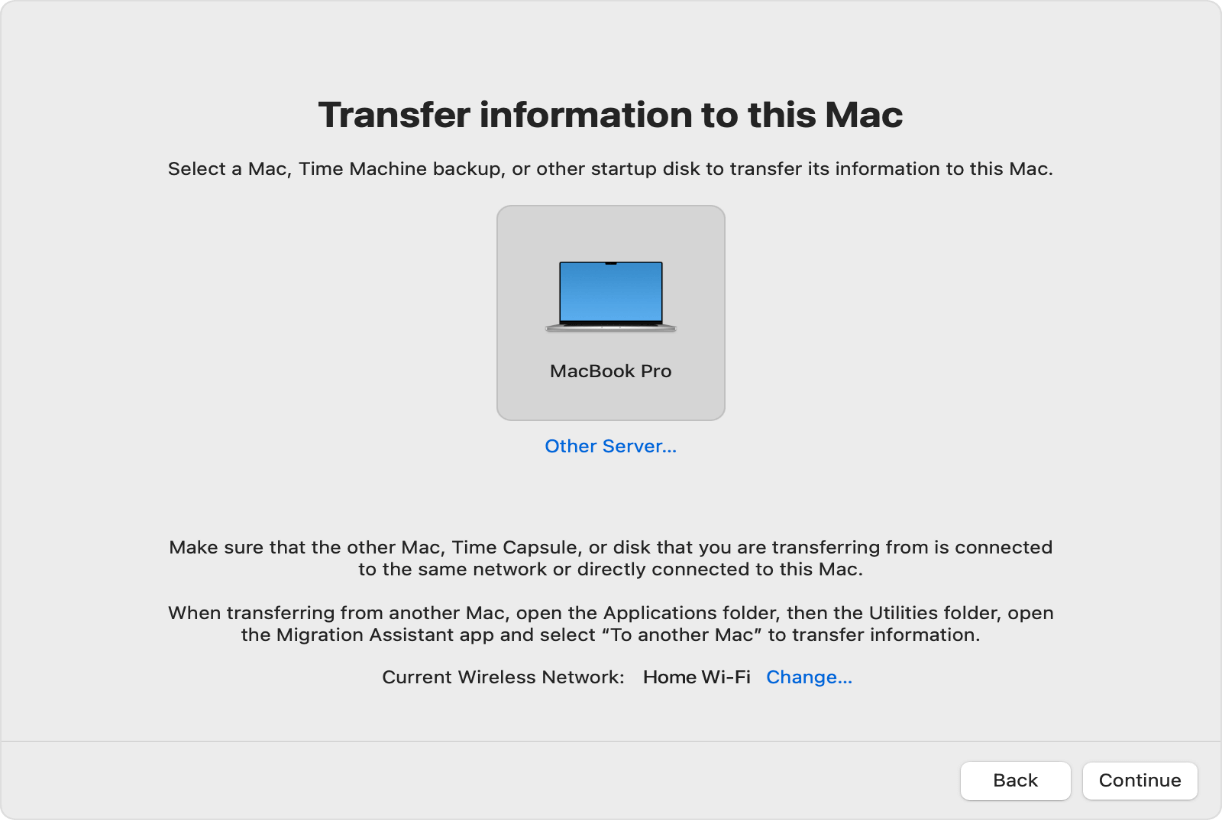
ステップ4: デバイスをペアリング
新しいMac:元のMac(または外付けドライブ/バックアップ)のアイコンが表示されるので選択して続ける。
コードを確認:両画面にセキュリティコードが表示されます。一致することを確認し、元のMacで続けるをクリック。
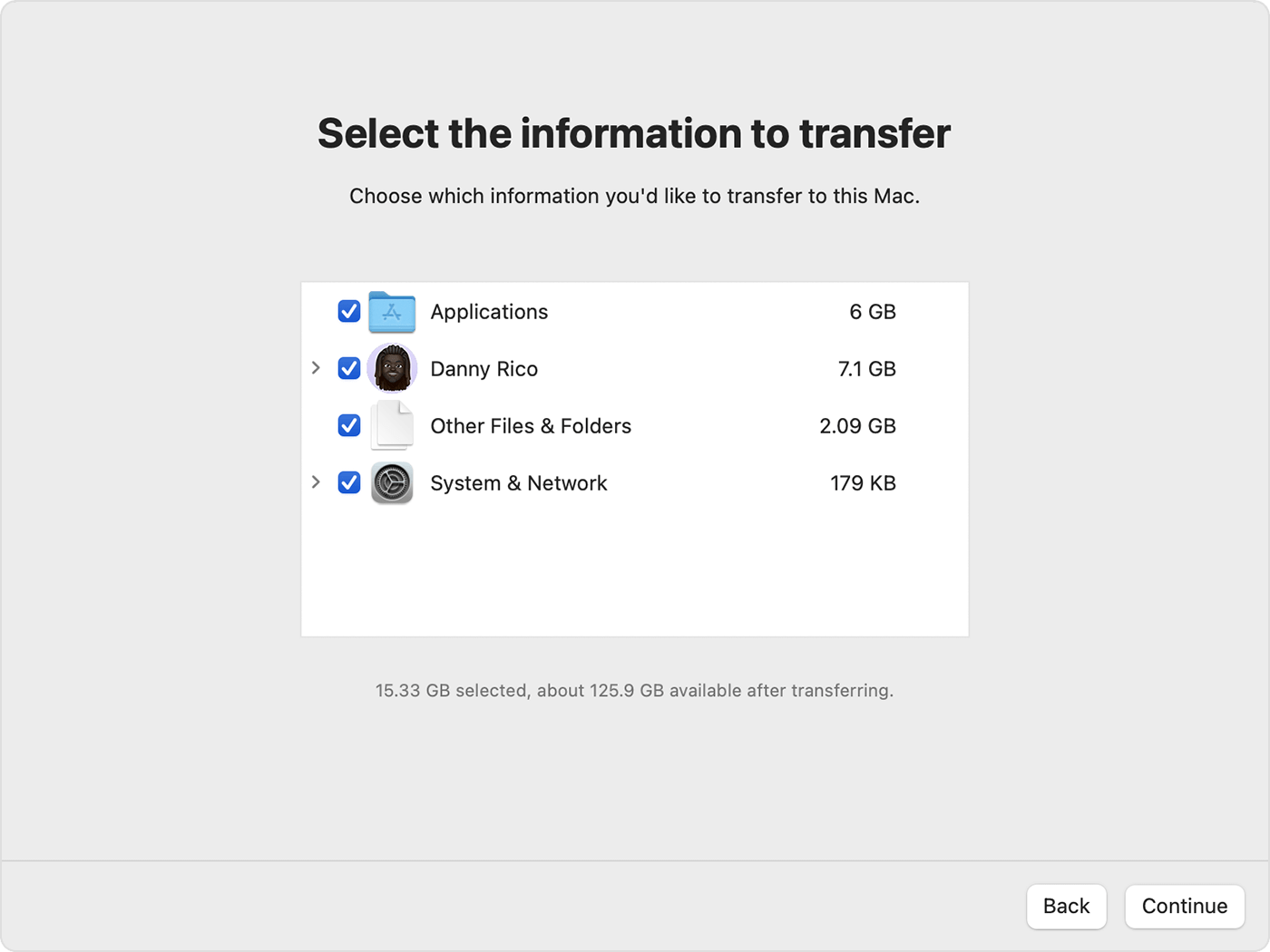
ステップ5: 転送するデータを選択
アプリケーション、ユーザーアカウント(書類・デスクトップ・設定)、その他のファイルとフォルダ、システムとネットワーク(Wi‑Fiパスワード・プリンタ設定など)から、クローンしたい項目を選択してください。
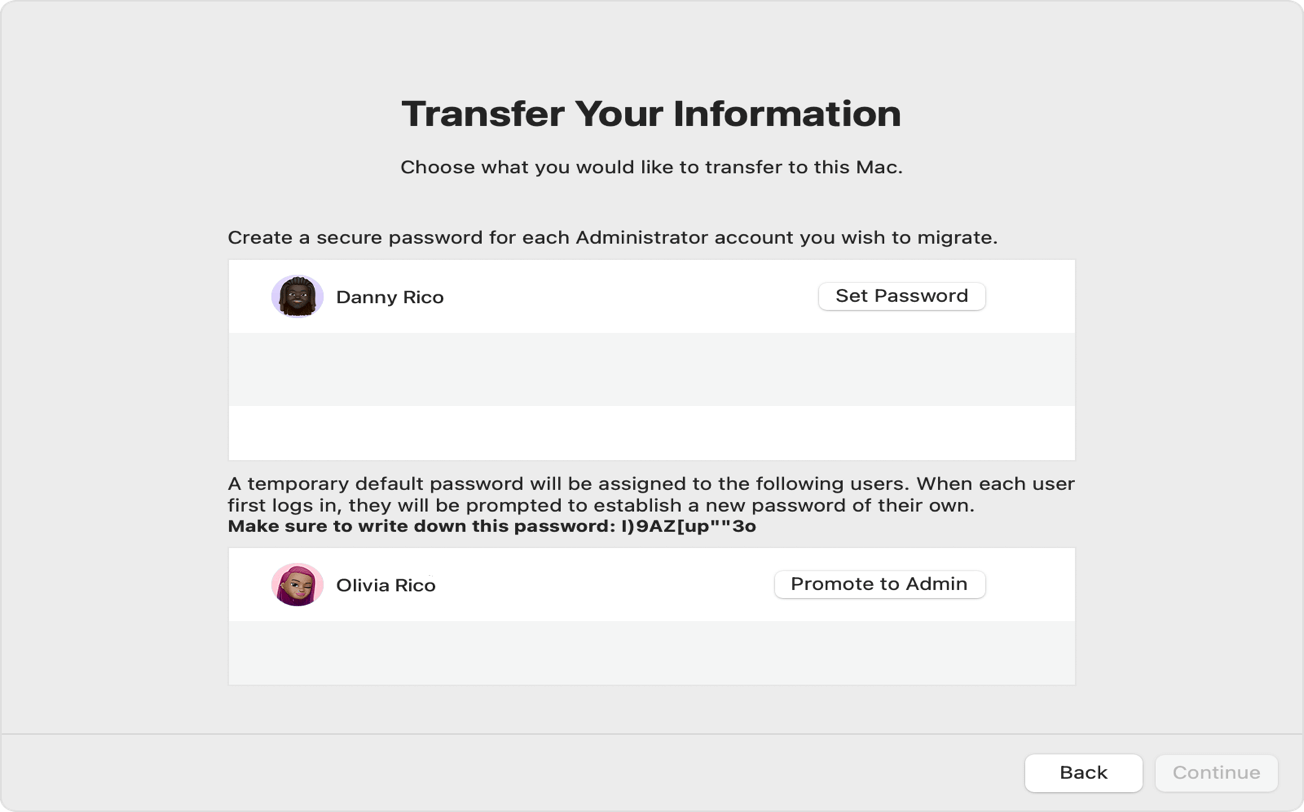
ステップ6: 画面の指示に従う
移行アシスタントはApple推奨のデータ移行方法ですが、完全なクローンではなく、いくつかの制限があります。
1. ディスクユーティリティやサードパーティ製クローンソフトと異なり、移行アシスタントはアプリ・データ・設定のみを転送し、macOS本体はコピーしません。
2. 通常、新しいmacOS(例:macOS 15)を搭載したMacから古いmacOS(例:macOS 14)のMacへは移行できません。クローン先Macは同じか新しいOSバージョンである必要があります。
3. Wi‑Fi使用時は非常に低速で切断されやすくなります。途中で切断が発生した場合、データ破損を防ぐためにクローン先Macを初期化して最初からやり直す必要が生じることが多いです。
1. クローンエラー
処理中にエラーが発生した場合:
2. クローン後の起動問題
新しいドライブからMacが起動しない場合:
AppleシリコンMac(M1、M2、M3、M4、M5)
手動でNVRAMをリセットする必要はありません。これらのMacは起動時に毎回NVRAMを診断し、問題を検出すると自動的にリセットします。Macをシャットダウンして再起動するだけで対応できます。
IntelベースのMac
Macドライブのクローンは難しい作業ではありません。Tatasoft Disk Clone for Macを使用すると、処理が簡単かつ効率的になり、新しいストレージへスムーズに移行できます。ディスクユーティリティや移行アシスタントといった標準ツールでも無料でクローン可能ですが、Tatasoft Disk Cloneはあらゆるスキルレベルのユーザーにとってはるかに使いやすく、Macデバイスの起動可能クローン作成において圧倒的に高い成功率を実現します。
本ガイドの手順に従えば、macOSの移行や信頼性の高いバックアップを安心して作成できます。MacBook ProユーザーはMacBook Proハードドライブのクローン方法を参照してください。データの安全性を妥協せず、Macのパフォーマンスを最適化しましょう。今すぐMac OSドライブを外付けSSDにクローンし、スムーズでストレスフリーな環境を実現してください。
Tatasoftのテクニカルライター。コンピューティング技術分野において4年以上の専門的な実績を持つ。WindowsおよびMac向けのディスククローン、データ管理、ビデオソリューションを専門とし、ユーザーの利便性を第一に考えた実践的なコンテンツ制作に従事している。
プロフィールを見る
本記事はBen Leeによって監修・承認されました。Benは常に卓越した品質を追求し、WindowsおよびMacテクノロジーに関する広範な知識を備えた、テクニカルライティングチームに不可欠なスペシャリストです。絶えず最新技術を学び適応し続けるそのキャリアを通じて、彼は進化し続けるテクノロジー業界の最前線で活躍し続けています。