
執筆者:Janet Bashorun最終更新日: Feb 18, 2026

概要: macOS Sequoiaのブータブルバックアップ作成は、データ保護のための積極的な措置です。ブータブルバックアップはファイルを保護するだけでなく、必要に応じてmacOSを迅速に復元することも可能にします。本ガイドに従って、Tatasoft Disk Clone for Macと標準搭載の無料ディスクユーティリティツールの両方の使い方を学び、macOS Sequoiaを安全かつアクセス可能な状態に保ちましょう。
この記事の目次
macOS Sequoiaのブータブルバックアップとは、内部ハードドライブに依存することなくMacを起動するために使用できる、macOSスタートアップディスクの完全なコピーです。この機能は、元のドライブが故障した場合に迅速な復旧オプションを希望するユーザーに特に役立ちます。通常のバックアップとは異なり、Macのブータブルバックアップには以下が含まれます:
この種のバックアップは、大規模な障害、マルウェア感染、またはハードウェアのアップグレード時のシステム復旧に不可欠です。macOS 26 Tahoeユーザーは、macOS 26 Tahoe を外付けハードドライブにクローンするの詳細なガイドを参照してください。
macOS 15のブータブルバックアップ作成のメリット:
1. 必要なツール
バックアッププロセスを開始する前に、以下を準備してください:
2. 初期設定
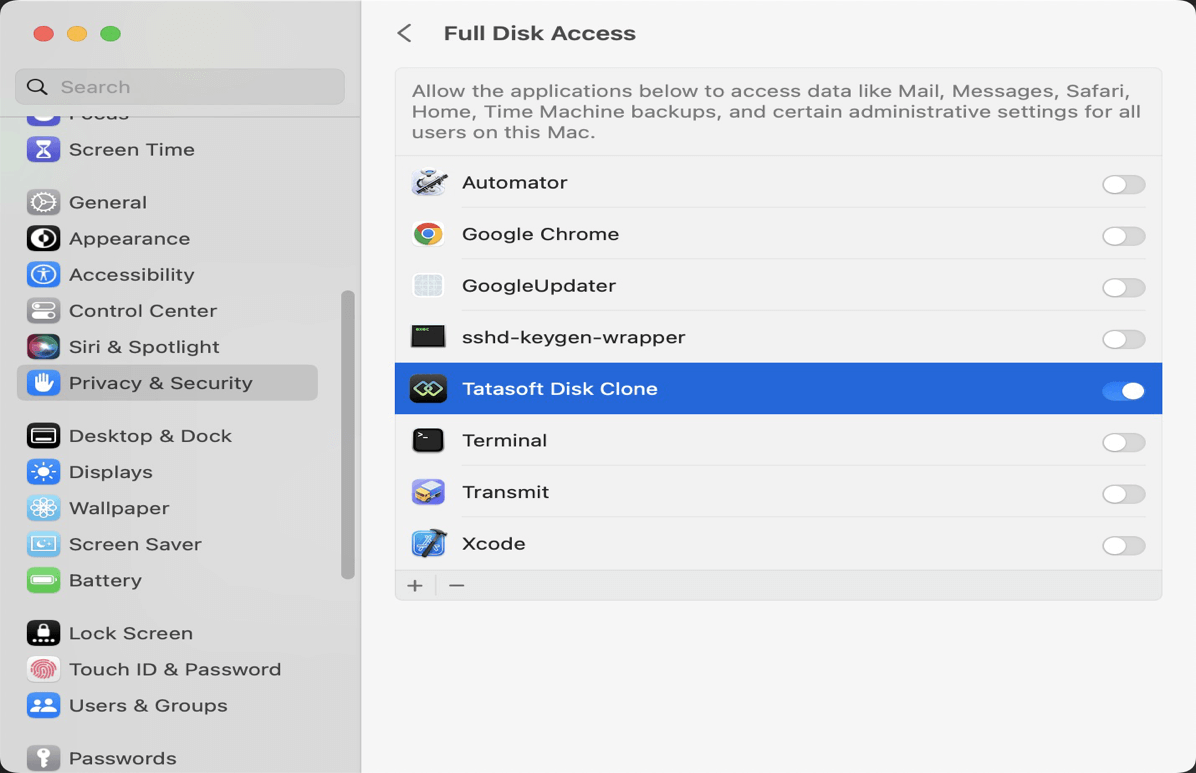
ステップ1: Tatasoft Disk Clone for Macを起動し、必要なアクセス権限を付与する
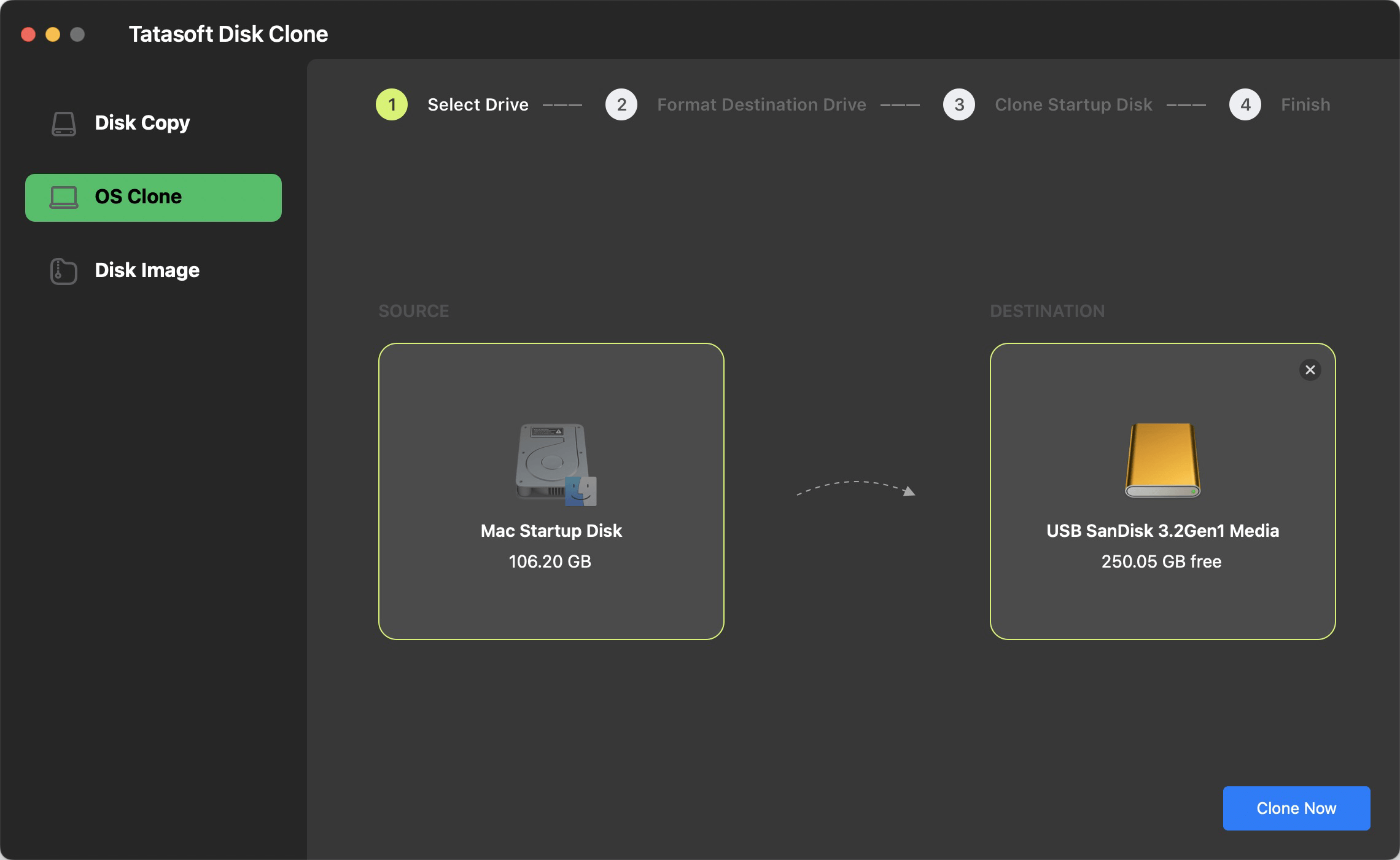
ステップ2: 宛先を選択
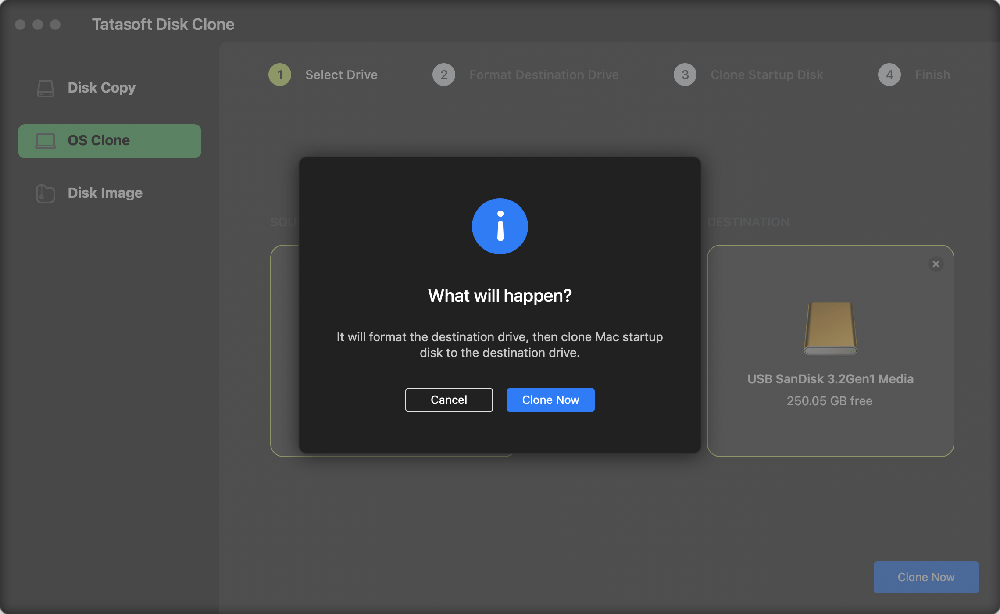
ステップ3: macOS 15のクローン作成プロセスを開始
Tatasoftでプロセスが完了したことが示されたら、外付けドライブを切断できます。また、クローンされたドライブからの起動をテストすることもできます:Macを再起動しながら`Option`キーを押し続けます。外付けドライブを選択し、正常に起動することを確認してください。
ヒント: 初めて外付けハードドライブからクローンされたmacOS 15を起動する場合は、システムにログインし、使用する前に約20~30分待機してください。
方法2: 無料のmacOS標準ツール - Disk Utilityを使用
macOS SequoiaでDisk Utilityを使用してハードドライブを効果的にクローン作成する詳細なガイドは以下の通りです:
ステップ1:外付けドライブを接続
外付けハードドライブをMacに接続します。Disk Utilityで認識されていることを確認してください。
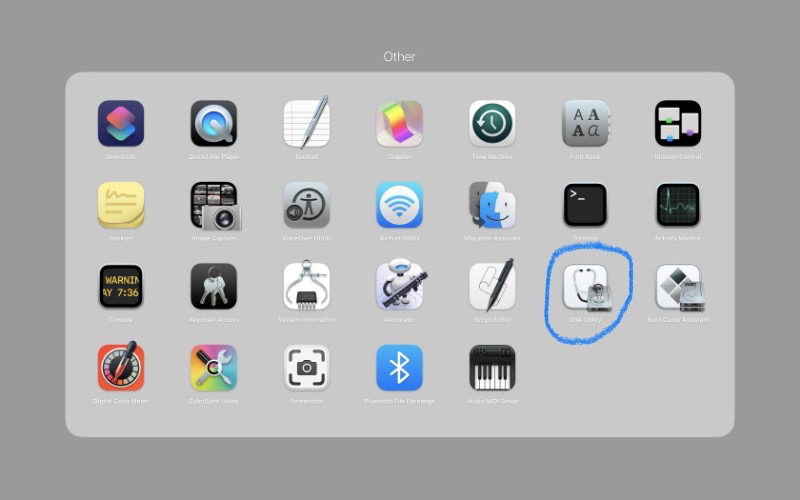
ステップ2:Disk Utilityにアクセス
Finderを開き、アプリケーション > ユーティリティ > Disk Utilityに移動します。
ステップ3:ソースドライブを選択
Disk Utilityで、左サイドバーにあるMacのハードドライブを見つけて選択します(これがクローン作成したいドライブです)。
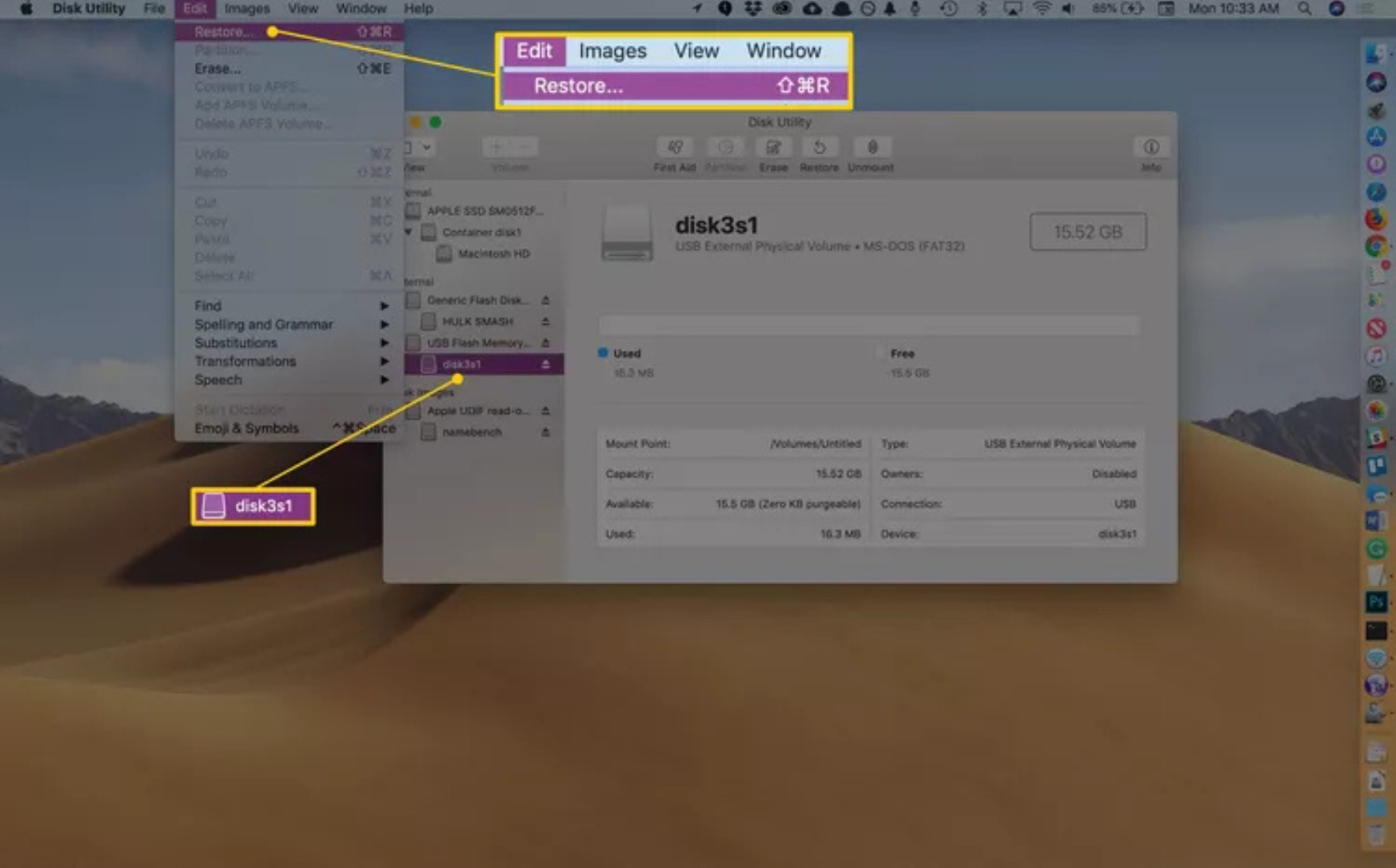
ステップ4:復元オプションを選択
Disk Utility上部の復元ボタンをクリックするか、編集 > 復元をクリックします。
ステップ5:ソースと宛先ドライブを選択
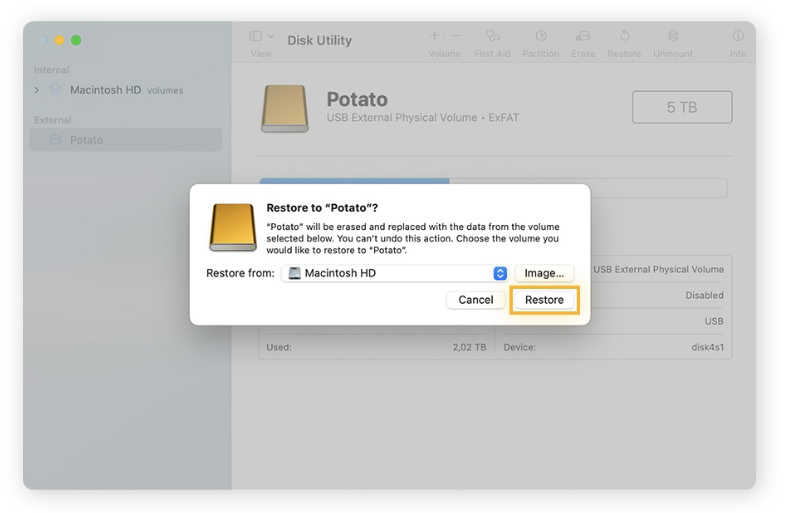
2つのフィールドが表示されるダイアログが表示されます:
ステップ6:クローン作成プロセスを開始
ステップ7:ハードドライブのクローン作成進捗状況を監視
Disk Utilityに進捗バーが表示されます。このプロセスの所要時間はデータ容量によって異なります。
クローン作成プロセスが完了したら、Finderで外付けハードドライブのアイコンを右クリックし、イジェクトを選択して安全にイジェクトしてください。
方法3: Terminalを使用してmacOS 15 Sequoiaをクローン作成
- 次のコマンドを入力します:
sudo asr -source /Volumes/YourSourceDrive -target /Volumes/YourTargetDrive --erase
- `YourSourceDrive`を内部ドライブ名に、`YourTargetDrive`を外付けドライブ名に置き換えてください。
クローン作成後、Macを外付けハードドライブから起動するように設定して、ブータブルバックアップを検証してください。
専門家の見解:
ユーザーのフィードバックによると、Disk UtilityやTerminalを使用したmacOS 15 Sequoiaのクローン作成では、外付けドライブからの起動に失敗することが多くなっています。TataSoftのような専門的なクローンソフトの使用を推奨します。同ソフトにはクローン作成後の起動修復機能が含まれており、正常な起動を保証します。
1. ドライブが認識されない
外付けドライブが表示されない場合は、正しくフォーマットされ、接続されていることを確認してください。TatasoftまたはMacを再起動する必要がある場合もあります。
2. クローン作成エラー
クローン作成プロセス中にエラーが発生した場合は、宛先ドライブに十分な容量があり、他のアプリケーションが干渉していないことを確認してください。
Tatasoft Disk Cloneのような信頼性の高いMacディスククローンソフト、標準搭載の無料ディスクユーティリティツール、またはターミナルを使用すると、macOS Sequoiaのブータブルバックアップ作成は簡単なプロセスです。本ガイドに従うことで、macOS 15 Sequoiaをデータ損失やシステム障害から保護し、デジタル化が進む世界において安心感と迅速な復旧オプションを確保できます。
Tatasoftのテクニカルライター。コンピューティング技術分野において4年以上の専門的な実績を持つ。WindowsおよびMac向けのディスククローン、データ管理、ビデオソリューションを専門とし、ユーザーの利便性を第一に考えた実践的なコンテンツ制作に従事している。
プロフィールを見る
本記事はBen Leeによって監修・承認されました。Benは常に卓越した品質を追求し、WindowsおよびMacテクノロジーに関する広範な知識を備えた、テクニカルライティングチームに不可欠なスペシャリストです。絶えず最新技術を学び適応し続けるそのキャリアを通じて、彼は進化し続けるテクノロジー業界の最前線で活躍し続けています。