
執筆者:Janet Bashorun最終更新日: Feb 20, 2026

概要: ディスクユーティリティを使用したMacハードドライブのクローン作成は、データのバックアップや新しいドライブへの移行を目指すMacユーザーにとって不可欠なスキルです。このプロセスにより、ファイルからアプリまで、ハードドライブの正確なコピーを作成できます。本ガイドでは、ディスクユーティリティでのクローン作成手順を詳しく解説するとともに、より効率的な代替ツールとして「Tatasoft Disk Clone」についても紹介します。
この記事の内容
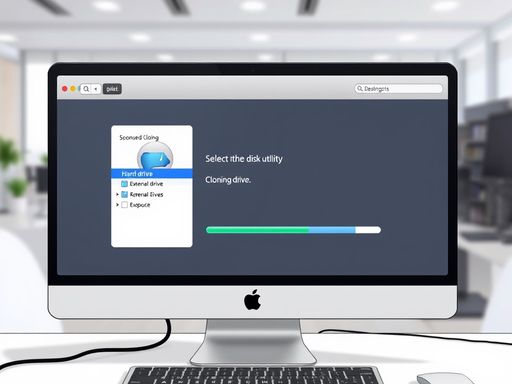
ディスクユーティリティを使ったクローン作業に入る前に、なぜMacのハードドライブをクローンする必要があるのか、その理由を理解しておくことが重要です。
1. データのセキュリティ
クローンの作成は、強力なバックアップソリューションとなります。ハードウェアの故障や誤った削除が発生しても、データの完全なコピーがあれば、重大な損失から逃れることができます。
2. システムアップグレード
新しいSSDや大容量のハードドライブにアップグレードする場合、既存のドライブをクローンすることで、すべてのアプリケーションや設定をシームレスに転送できます。
3. テストと開発
開発者にとって、ハードドライブのクローンは、メインシステムに影響を与えることなく新しいソフトウェアをテストできる安全な環境を提供します。
スムーズなクローン作成を実現するために、いくつかの準備が必要です。
1. 重要なデータのバックアップ
開始前に、Time Machineや他のバックアップ方法を使用して重要なファイルをバックアップし、万が一のデータ損失を防ぎます。
2. 適切な外付けドライブの選択
信頼性が高く、Macのハードドライブの内容をすべて収容できる十分な容量を持つ外付けドライブを選んでください。理想的には、Mac OS拡張(ジャーナリング)またはAPFSでフォーマットされている必要があります。
3. Macのクリーニング
システムジャンクや不要なプログラム・ファイルを削除することで、クローンの効率が向上し、ターゲットディスクの容量を節約できます。
効果的にハードドライブをクローンするための詳細ガイドです:
ステップ 1: 外付けドライブを接続する
外付けハードドライブをMacに接続します。ディスクユーティリティで認識されていることを確認してください。
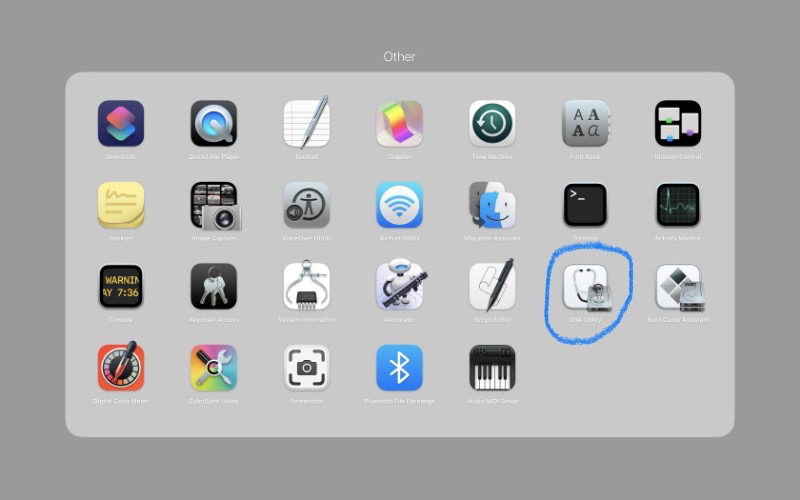
ステップ 2: ディスクユーティリティにアクセスする
Finderを開き、アプリケーション > ユーティリティ > ディスクユーティリティに移動します。
ステップ 3: ソースドライブを選択する
ディスクユーティリティの左サイドバーで、Macのハードドライブ(クローン元のドライブ)を見つけて選択します。
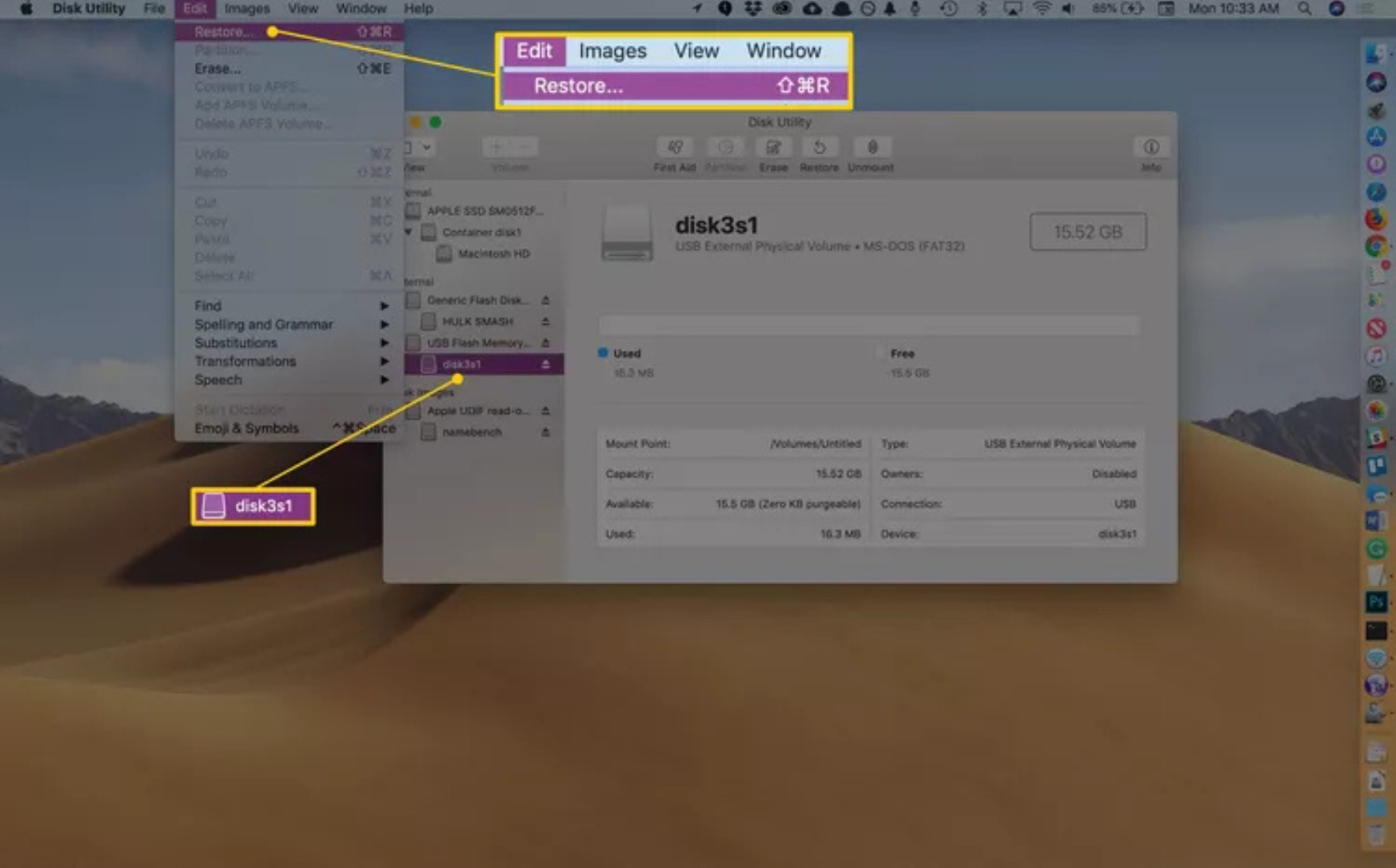
ステップ 4: 復元オプションを選択する
ディスクユーティリティ上部の復元ボタンをクリックするか、メニューバーの編集 > 復元をクリックします。
ステップ 5: ソースと復元先のドライブを選択する
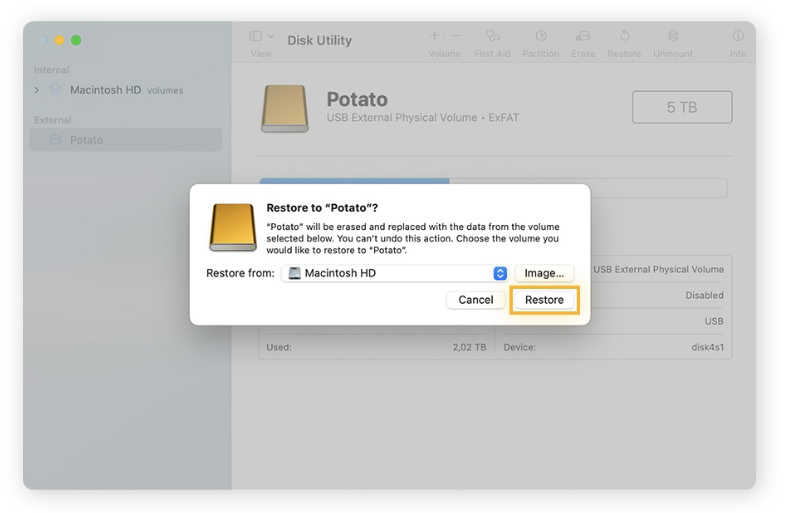
2つのフィールドを持つダイアログが表示されます:
ステップ 6: クローンプロセスを開始する
ステップ 7: ハードドライブクローンの進捗を確認する
ディスクユーティリティに進捗バーが表示されます。所要時間はデータのサイズによって異なります。
完了したら、Finderで外付けドライブのアイコンを右クリックして「取り出す」を選択し、安全に接続を解除してください。
クローン作成後、データが正しくコピーされたか検証することが重要です。
1. 外付けドライブを開く
2. クローンしたドライブから起動する(必要な場合)
Appleシリコン搭載Mac (M1/M2/M3/M4/M5):
1) Macを再起動します。
2) 「起動オプションを読み込み中」と表示されるまで電源ボタンを長押しします。
3) オプション(ギアアイコン) > 外付けドライブを選択します。
Intel搭載Mac:
1) Option (⌥) キーを押しながら再起動してスタートアップマネージャを開きます。
2) クローンした外付けドライブを選択して起動します。
ハードドライブをクローンしておけば、システムトラブル時に簡単に復旧できるという利点があります。
1. ディスクユーティリティを使用してクローンから復元する
メインドライブが故障した場合、クローンした外付けドライブから起動し、ディスクユーティリティを使用して内蔵ドライブへデータを書き戻すことで、システムを復元できます。
ディスクユーティリティに代わる、より信頼性の高いMac用コピーツールをお探しですか? 「Tatasoft Disk Clone for Mac」は、直感的なmacOSクローンを提供します:
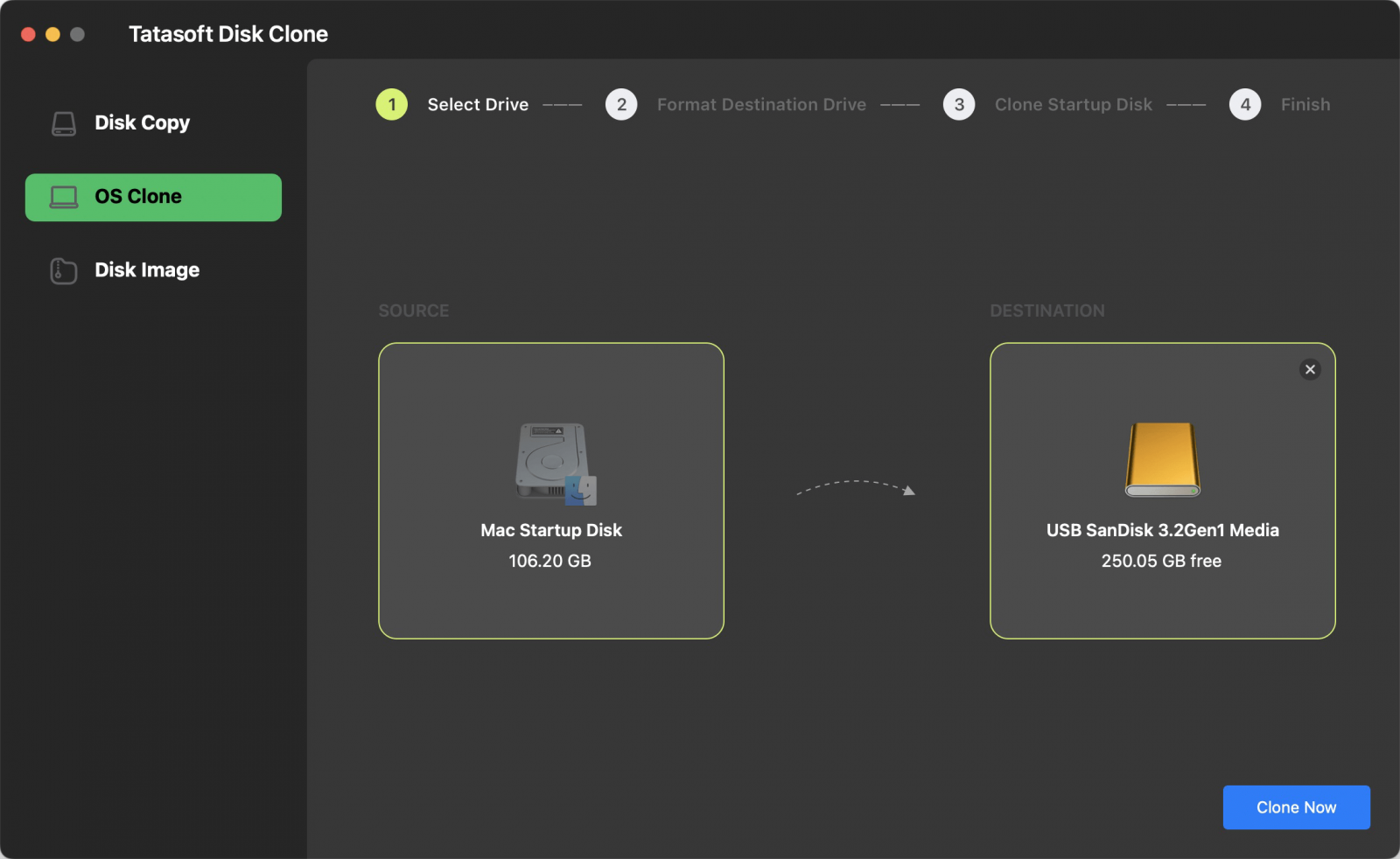
クローン作成中に問題が発生した場合は、以下のヒントを参考にしてください:
1. 復元ボタンがグレーアウトしている
物理ドライブではなく、ボリュームが正しく割り当てられているか確認してください。
2. 外付けドライブがマウントされない
接続を確認してください。認識されない場合は、ディスクユーティリティで一度再フォーマットが必要な場合があります。
3. 容量不足
外付けドライブに、ソースドライブのすべてのデータを収容できる空き容量があるか確認してください。
4. クローンエラー
エラーが出る場合は、ソースドライブに対してFirst Aidを実行し、根本的な問題を修正してください。ディスクユーティリティはブロックレベルのコピーを行うため、時間がかかる場合があります。
ディスクユーティリティを使用したMacハードドライブのクローン作成は、データを保護し、システムのアップグレードを容易にするための有効な手段です。このガイドの手順に従えば、外付けドライブにMacの起動可能なバックアップを作成し、アプリケーションや設定を含むシステム全体を安全に守ることができます。
もし、より高機能な代替手段をお探しなら、Tatasoft Disk Clone for Macが最適です。高性能なMac用クローンソリューションとして、標準ツールを遥かに凌ぐ起動成功率を実現します。今すぐ準備を始めて、あなたのMacを最高の状態に保ちましょう!
Tatasoftのテクニカルライター。コンピューティング技術分野において4年以上の専門的な実績を持つ。WindowsおよびMac向けのディスククローン、データ管理、ビデオソリューションを専門とし、ユーザーの利便性を第一に考えた実践的なコンテンツ制作に従事している。
プロフィールを見る
本記事はBen Leeによって監修・承認されました。Benは常に卓越した品質を追求し、WindowsおよびMacテクノロジーに関する広範な知識を備えた、テクニカルライティングチームに不可欠なスペシャリストです。絶えず最新技術を学び適応し続けるそのキャリアを通じて、彼は進化し続けるテクノロジー業界の最前線で活躍し続けています。