
執筆者:Janet Bashorun最終更新日: Feb 25, 2026
概要:Macのブータブルクローン作成は、データセキュリティとシステム復旧のために欠かせない作業です。この処理によりMacの起動ディスクを完全に複製し、macOSの設定・アプリ・ファイル・環境設定をすべて保持できます。本ガイドでは、Tatasoft Disk Clone for Macを使ってMacのブータブルクローンを作成し、クローンシステムが正常に起動する方法を解説します。
この記事の内容
ブータブルなmacOSバックアップには、重要な役割が複数あります。
Macのブータブルクローンを作成する前に、必要な準備を正しく行うことが重要です。
1. 内蔵ドライブを確認する
2. 外付けドライブを選ぶ
3. 大切なデータをバックアップ
クローン処理は対象ドライブを初期化するため、事前にバックアップを再確認してください。クローン前にはタイムマシンまたはバックアップツールで重要ファイルを保護し、万が一の備えをしましょう。
4. 信頼できるMacディスククローンソフトをダウンロード・インストール
Tatasoft Disk Clone for Macは、実績のあるmacOSディスククローンソフトで、ブータブルクローンを確実に作成できます。Appleシリコン(M1~M5)とIntel Macの両方に対応し、macOS 10.13以降で動作します。
ステップ1:外付けSSDまたはHDDをMacに接続
注意:クローン処理により外付けドライブのデータはすべて消去されるため、事前に大切なデータをバックアップしてください。
ステップ2:Tatasoft Disk Clone for Macを起動
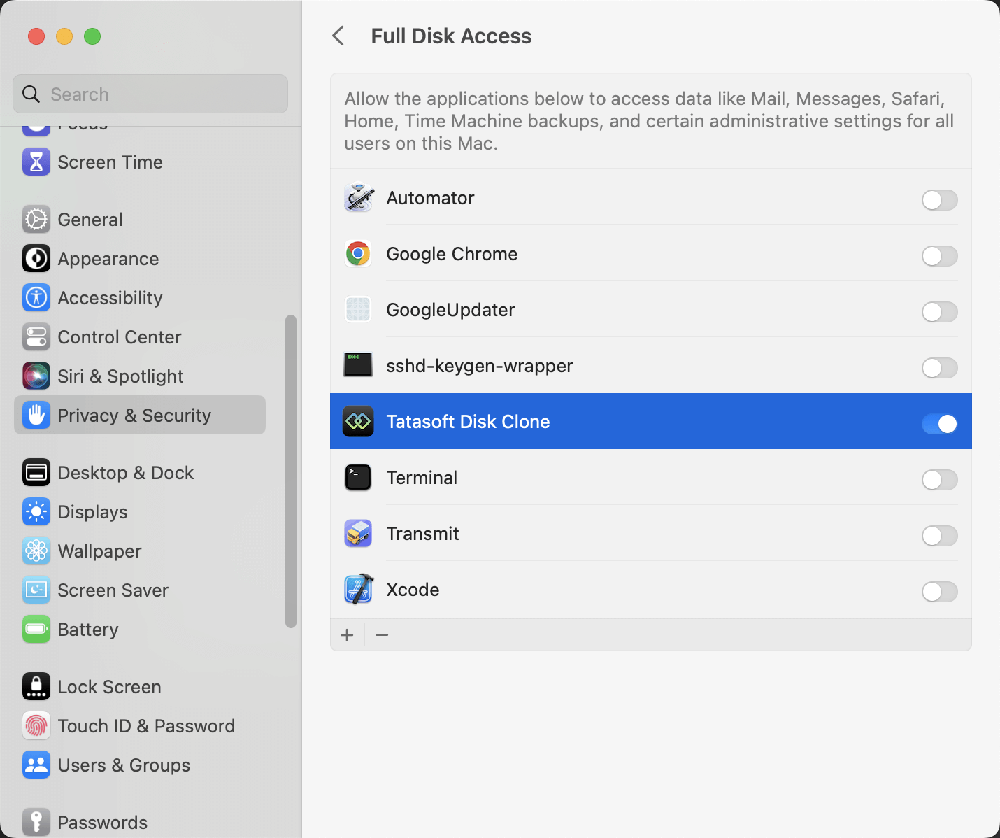
ソフトを初めて開くときは、セキュリティとプライバシー設定でフルディスクアクセスを許可してください。
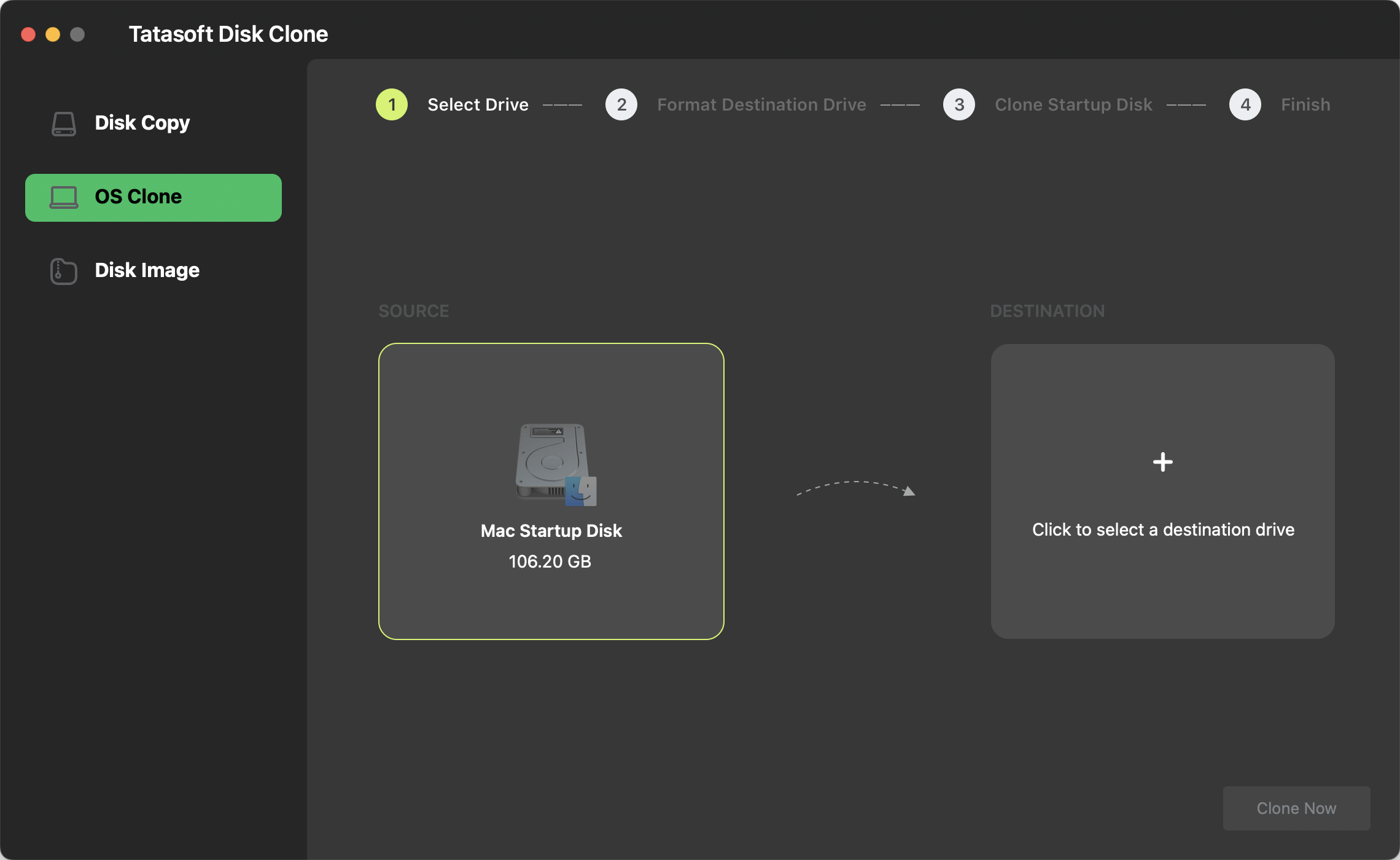
ステップ3:コピー元とコピー先ドライブを選択
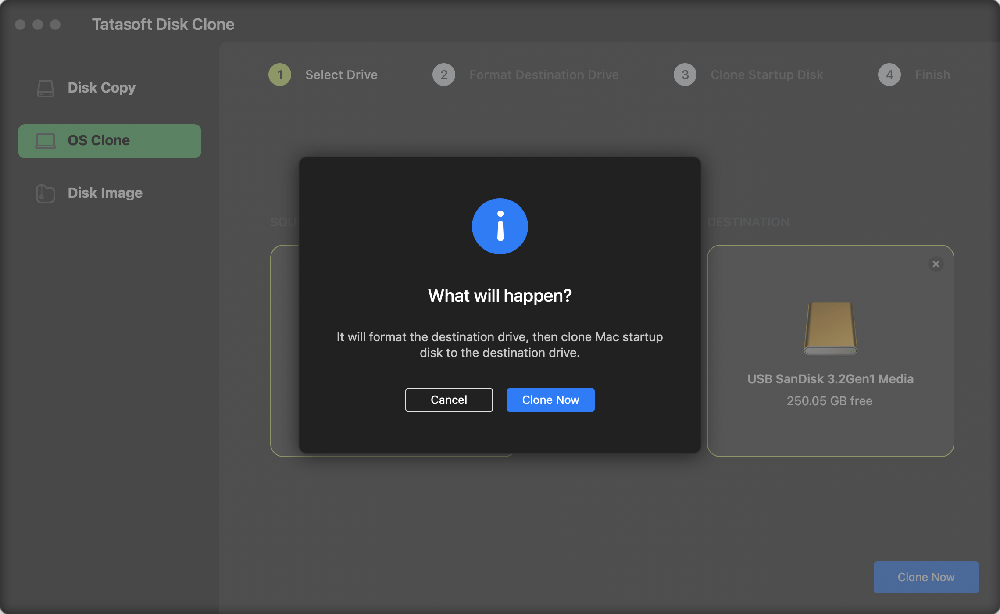
ステップ4:macOSクローン処理を開始
クローン処理が完了したら、外付けドライブのデータを確認し、すべて正しくコピーされたかチェックしてください。
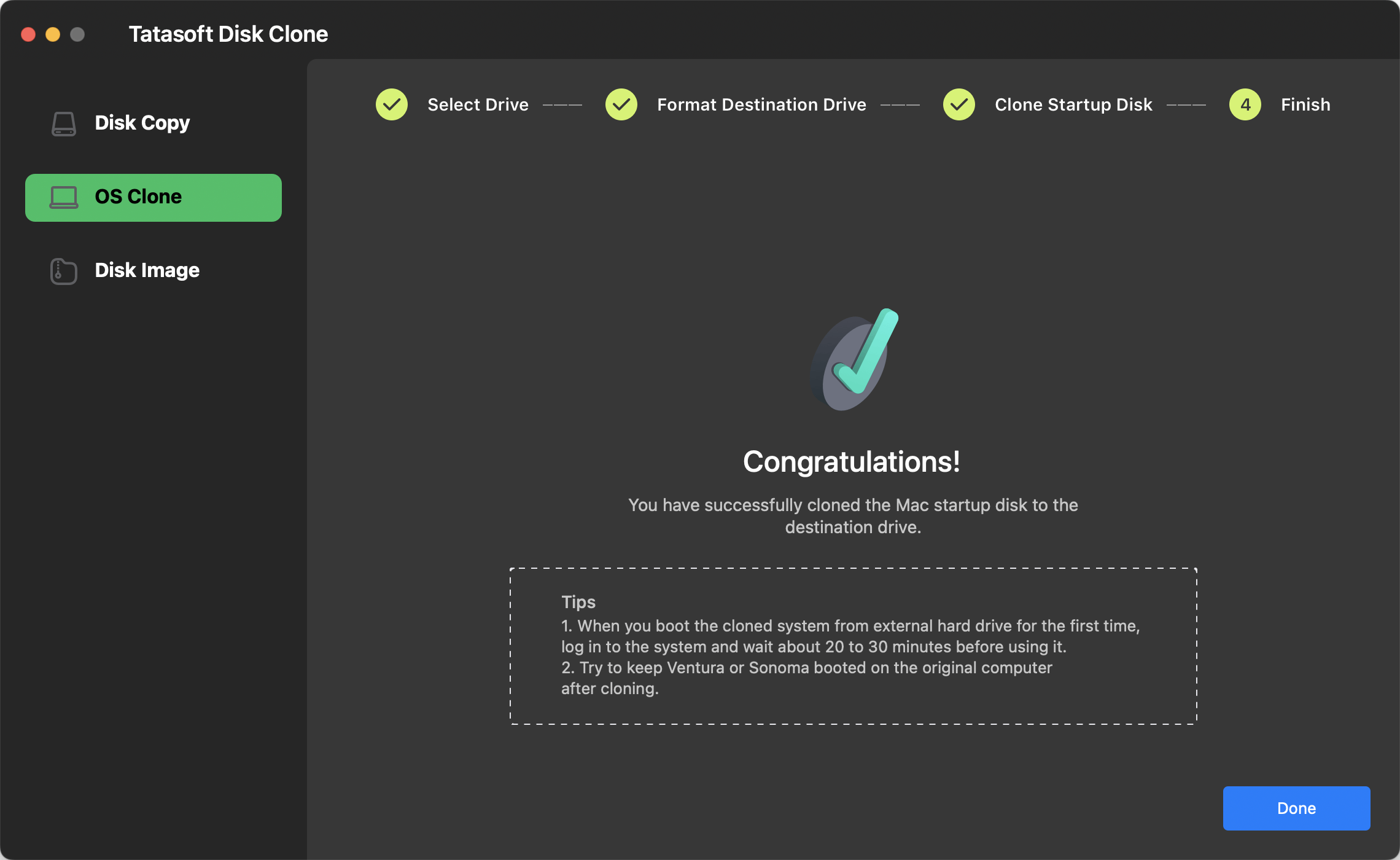
1. Macを再起動します。
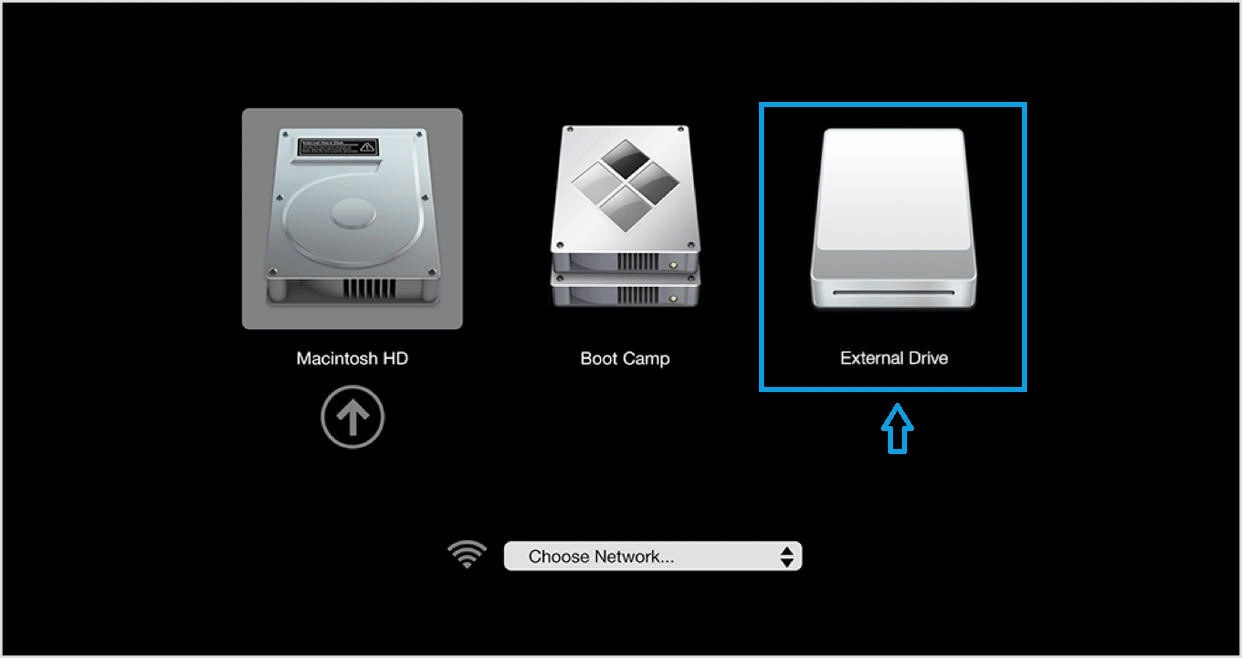
2. 電源ボタンを長押しし、「起動オプションを読み込み中」が表示されるまで待ちます。
3. オプション(歯車アイコン)>外付けドライブを選択します。
1. Option(⌥)キーを押しながら再起動し、スタートアップマネージャーを開きます。
2. クローンした外付けドライブを選んで起動します。
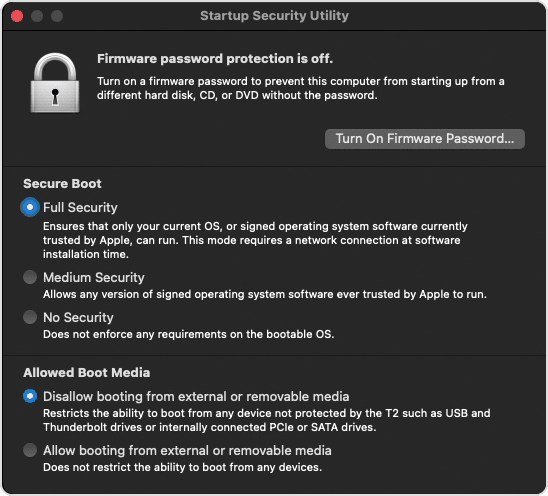
3. Apple T2セキュリティチップ搭載Macで外付けドライブが表示されない場合:
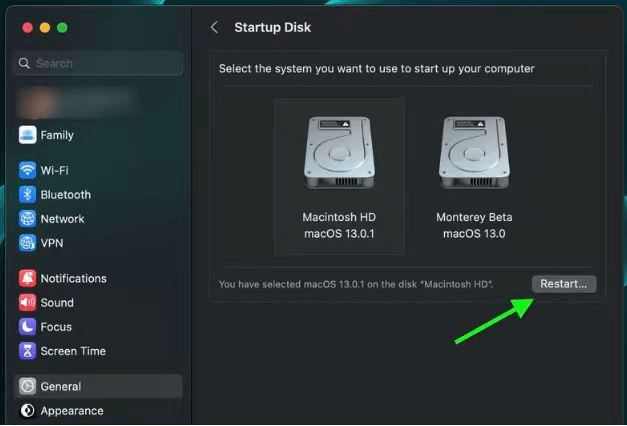
外付けドライブを標準起動ディスクに設定する場合は、アップルメニュー>システム設定>一般>起動ディスクを開き、外付けドライブを選んで再起動をクリックしてください。
ヒント:
1. 初めて外付けドライブからクローンしたmacOSを起動したときは、ログイン後20~30分ほど待ってから使用してください。
2. クローン作成後は、元のMacでVenturaまたはSonomaを起動した状態にしておくことを推奨します。
1. クローン処理が失敗する
クローンに失敗した場合は、以下を確認してください。
2. クローンが起動しない
クローンSSDが起動しない場合は:
3. データの不整合が見られる
データに不備がある場合は:
Macのブータブルバックアップ作成は、システムのパフォーマンス向上とデータ保護に欠かせない作業です。内蔵ドライブが故障しても、外付けドライブのブータブルバックアップがあれば、すぐにシステムを利用できます。Tatasoft Disk Clone for Macを使えば、Macのハードドライブを外付けドライブにクローンする作業が簡単になり、スムーズに利用できます。今すぐダウンロードしてブータブルクローンを作成し、大切なデータを守り、システム復旧をスムーズに行いましょう。
はい、正しい手順で行えば安全なデータバックアップ方法です。Macのオペレーティングシステムとデータを外付けドライブに完全にコピーするものです。
十分な容量の外付けドライブを用意し、Tatasoft Disk Clone for MacなどのMacディスククローンツールを使って、システムディスクを外付けドライブにクローンしてください。
データ量と外付けドライブの速度によって異なり、数分から数時間程度かかるのが一般的です。
はい、外付けドライブのクローンシステムを別のMacで起動できます。ただし、起動先のMacが外付けドライブにインストールされたmacOSのバージョンに対応している必要があります。AppleはmacOSを特定のハードウェアモデルに制限しています。
もちろん可能です。クローン後、外付けSSDをメインドライブに設定して起動できます。アップルメニュー>システム設定>一般>起動ディスクを開き、外付けドライブを選択して再起動をクリックしてください。
Tatasoftのテクニカルライター。コンピューティング技術分野において4年以上の専門的な実績を持つ。WindowsおよびMac向けのディスククローン、データ管理、ビデオソリューションを専門とし、ユーザーの利便性を第一に考えた実践的なコンテンツ制作に従事している。
プロフィールを見る
本記事はBen Leeによって監修・承認されました。Benは常に卓越した品質を追求し、WindowsおよびMacテクノロジーに関する広範な知識を備えた、テクニカルライティングチームに不可欠なスペシャリストです。絶えず最新技術を学び適応し続けるそのキャリアを通じて、彼は進化し続けるテクノロジー業界の最前線で活躍し続けています。
