
執筆者:Janet Bashorun最終更新日: Feb 23, 2026

概要: Macで外付けハードディスクを別のドライブにクローンすることは、重要データのバックアップ、大容量ドライブへのアップグレード、ファイル転送に欠かせません。初心者から上級Macユーザーまで、信頼できる無料・有料の4つの方法で効率的にクローンできます。Tatasoft Disk Clone for Macや標準ディスクユーティリティの手順を解説し、最適なデータ移行ソリューションを紹介します。
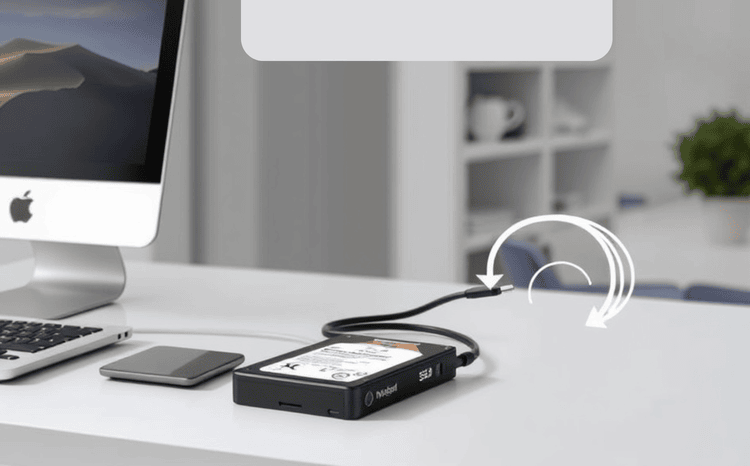
Macで外付けハードディスクをクローンすると、データをバックアップしつつ、いつでもアクセスできる状態を保てます。主なメリットは以下の通りです。
macOS 26 Tahoe・15 Sequoiaで動作確認済みのクローン方法を多数検証し、特に安定して成功する4つの方法を選びました。また、これらの手順はMac内蔵ディスクをUSB外付けドライブにクローンする場合(起動可能バックアップ作成含む)にも利用できます。
Tatasoft Disk Clone for Macは使いやすいインターフェースでクローン操作を簡単にする、高性能なMacディスククローンソフトです。初心者から上級者まで安心して使えます。
TatasoftでMac外付けハードディスクをクローンする手順
1. 外付けハードディスクを2台接続
2. Tatasoft Disk Clone for Macを起動
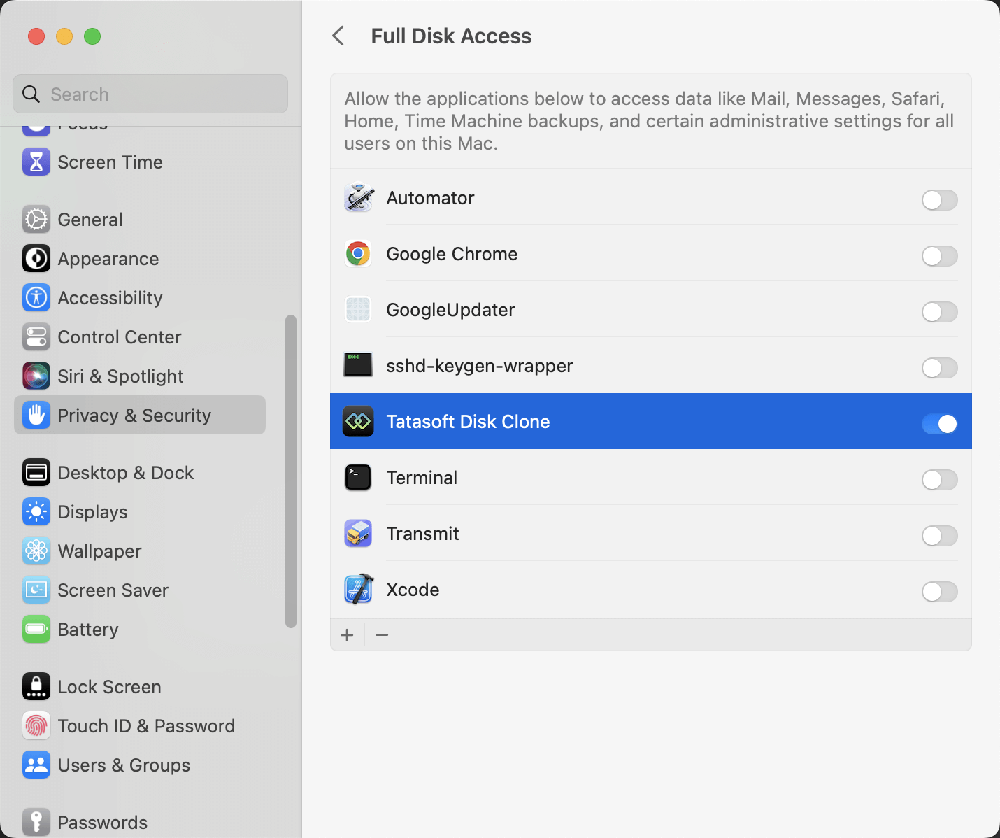
初回起動時は、プライバシーとセキュリティ設定でフルディスクアクセスを許可してください。
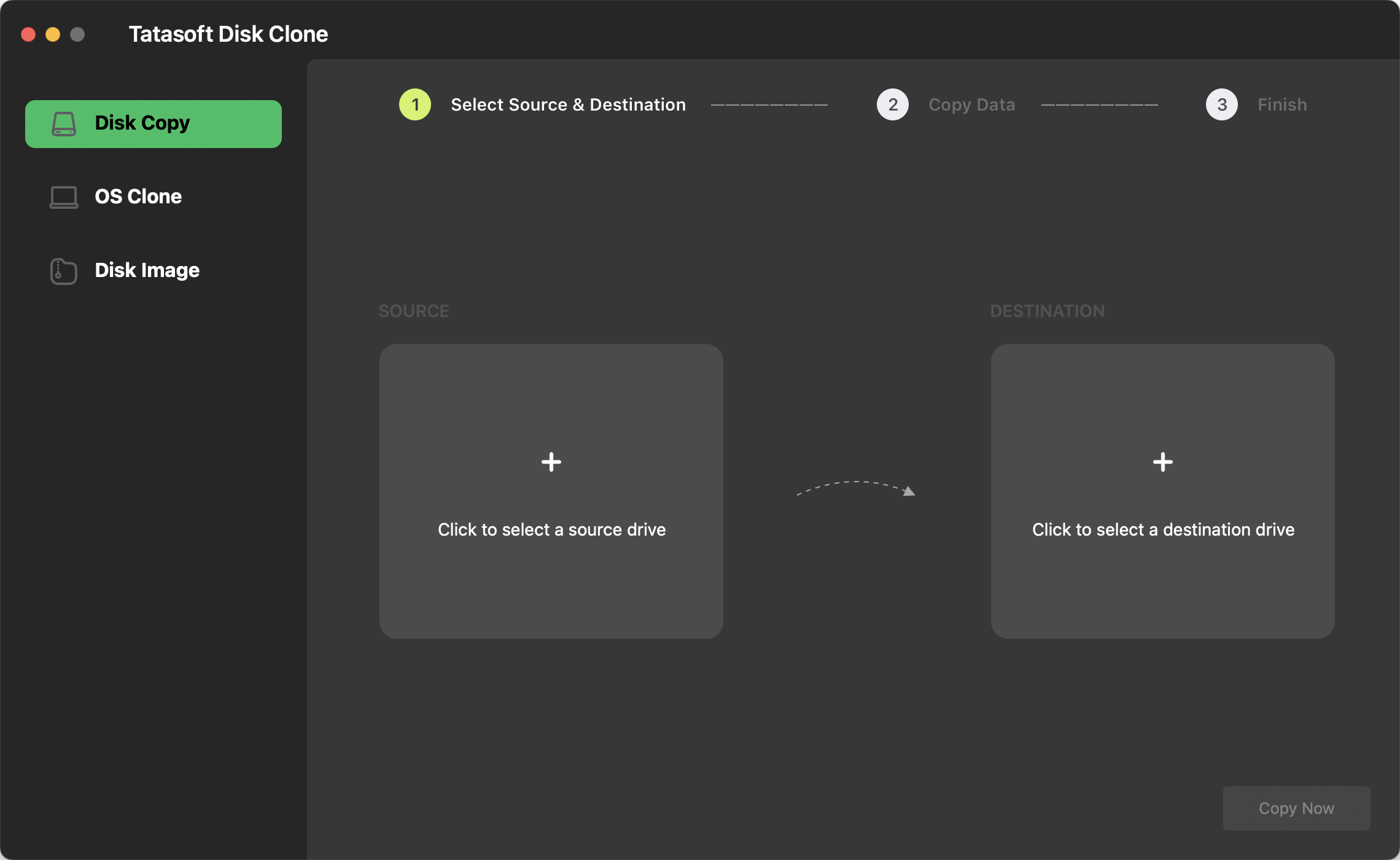
3. ディスクコピーを選択し、ソース・ターゲットを指定
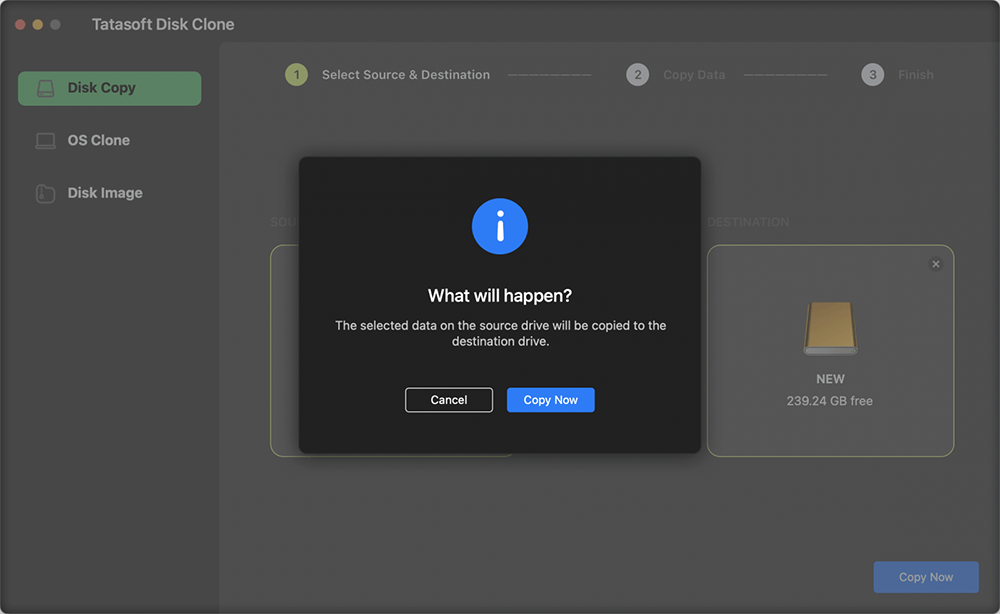
4. クローン開始を確認
ポップアップ内のCopy Nowボタンをクリックすると、すぐにデータ移行が始まり、進捗バーで状況を確認できます。
処理が完了したら、ターゲットドライブのデータを確認し、正常にクローンされたかチェックすることをおすすめします。
ヒント: 起動可能な外付けドライブをクローンする場合は、直接コピーよりもTatasoftのOS Clone機能を使って新しい外付けドライブにmacOSを再クローンすることを推奨します。これにより、データが最新かつ完全な状態で保存されます。
Tatasoftを使うメリット
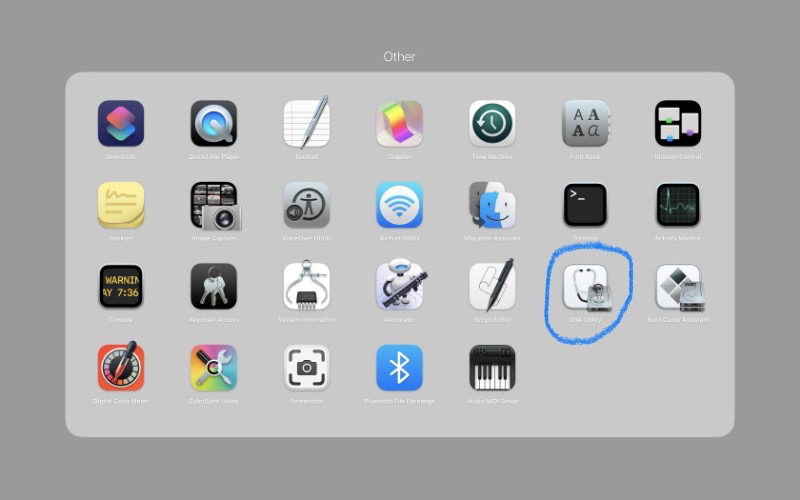
ディスクユーティリティはmacOS標準でインストールされている無料ツールで、ディスク管理やクローン処理を実行できます。
ディスクユーティリティで外付けハードディスクをクローンする手順
1. ディスクユーティリティを開く
2. ドライブを接続
3. ソースドライブを選択
4. 復元オプションを選択
5. クローン元・クローン先を指定
6. 復元処理を開始
メリット
デメリット
上級ユーザー向けとして、ターミナルのrsyncコマンドを使った強力なクローン方法があります。コマンド操作に慣れた方に最適です。
手順
1. ターミナルを開く
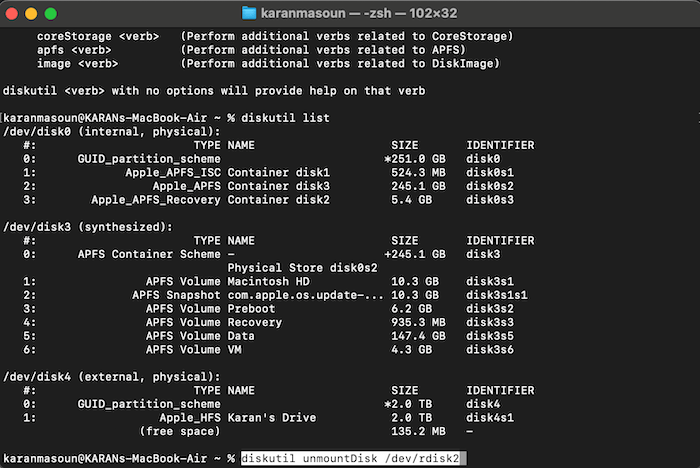
2. ドライブ名を確認
ターゲットドライブをアンマウント
```bash
diskutil unmountDisk /dev/diskX
```
diskXは自身のターゲットドライブ識別子に置き換えてください。
4. rsyncコマンドを実行
```bash
rsync -avh --progress /Volumes/SourceDrive/ /Volumes/TargetDrive/
```
SourceDriveとTargetDriveは実際のドライブ名に置き換えてください。
5. 処理が完了したらファイル転送のサマリーが表示されます。両方のドライブを安全に取り出してください。
メリット:
デメリット:
Carbon Copy Cloner(CCC)は人気の高いサードパーティ製バックアップ・クローンソフトで、高度なクローン機能を備えています。30日間の無料トライアルがあり、製品版は一度の購入で$49.99です。
CCCでハードディスクをクローンする手順
1. CCCをダウンロード・インストール
2. 外付けドライブをMacに接続
3. CCCを起動
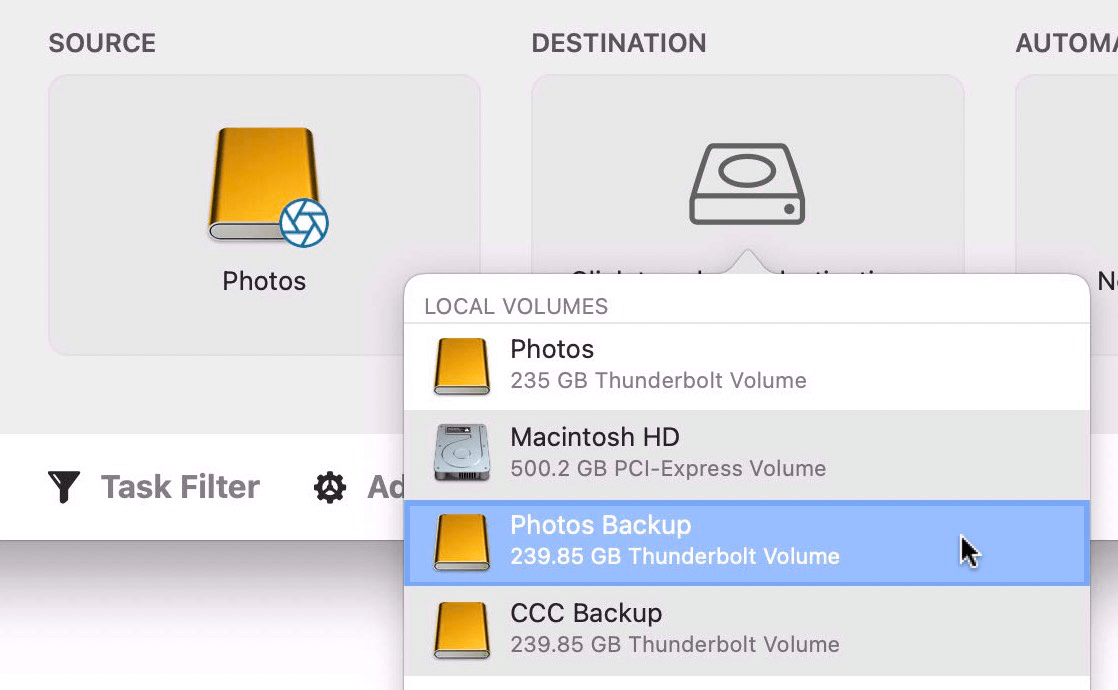
4. ソースとデスティネーションを指定
5. クローンオプションを設定
6. クローン開始
Carbon Copy Clonerのメリット
Macで外付けハードディスクを別のドライブにクローンすることは、効率的なデータ管理・バックアップ・復旧の鍵となります。標準のディスクユーティリティから、Tatasoft Disk Clone for Macのような高性能ツールまで、複数の方法から選べます。本ソフトは特に、macOSを外付けドライブにクローンして完全な起動可能クローンを作成する点に優れています。さらに、最小のファイル1つひとつまで確実にコピーし、完全バックアップとスムーズなデータ移行を実現します。
自身のMacクローン環境に最適な方法を選ぶ際は、それぞれの特長を理解することが重要です。中でもTatasoft Disk Cloneは直感的な操作性と強力なクローン機能を備え、初心者からプロフェッショナルまで幅広いユーザーに最適な選択肢といえます。
Tatasoftのテクニカルライター。コンピューティング技術分野において4年以上の専門的な実績を持つ。WindowsおよびMac向けのディスククローン、データ管理、ビデオソリューションを専門とし、ユーザーの利便性を第一に考えた実践的なコンテンツ制作に従事している。
プロフィールを見る
本記事はBen Leeによって監修・承認されました。Benは常に卓越した品質を追求し、WindowsおよびMacテクノロジーに関する広範な知識を備えた、テクニカルライティングチームに不可欠なスペシャリストです。絶えず最新技術を学び適応し続けるそのキャリアを通じて、彼は進化し続けるテクノロジー業界の最前線で活躍し続けています。