
執筆者:Janet Bashorun最終更新日: Feb 20, 2026
概要: Macディスククローンソフトは、バックアップ作成、データ移行、ストレージアップグレードに欠かせません。Macディスクをクローンすると、macOS・アプリ・ファイルを含むデータの完全コピーを作成できます。本ガイドでは、優れたMacディスククローンソフトを厳選し、機能・メリット、最新macOSおよびM5 Macに完全対応した効率的なクローン方法を解説します。
2026年現在、Appleシリコン(M1/M2/M3/M4/M5)の複雑化とmacOSのシールドされたシステムボリュームにより、単純なファイルコピーだけでは不十分です。内蔵ディスクが故障した場合でも、Macの起動可能バックアップがあれば、外付けドライブを接続して数分で作業を再開できます。Macディスククローンソフトを使用するメリットは以下の通りです。
Macユーザーには数多くのクローンツールが存在しますが、パフォーマンス・互換性・使いやすさは製品によって大きく異なります。以下は、Appleシリコン(M5)・Intel Mac、最新バージョンのmacOS(Tahoe 26、Sequoia 15)での動作を確認済みの、優れたMacディスククローンソフトを厳選したリストです。
試験環境・評価基準
正確な結果を提供するため、5製品すべてで以下の統一環境を使用して試験を実施しました。
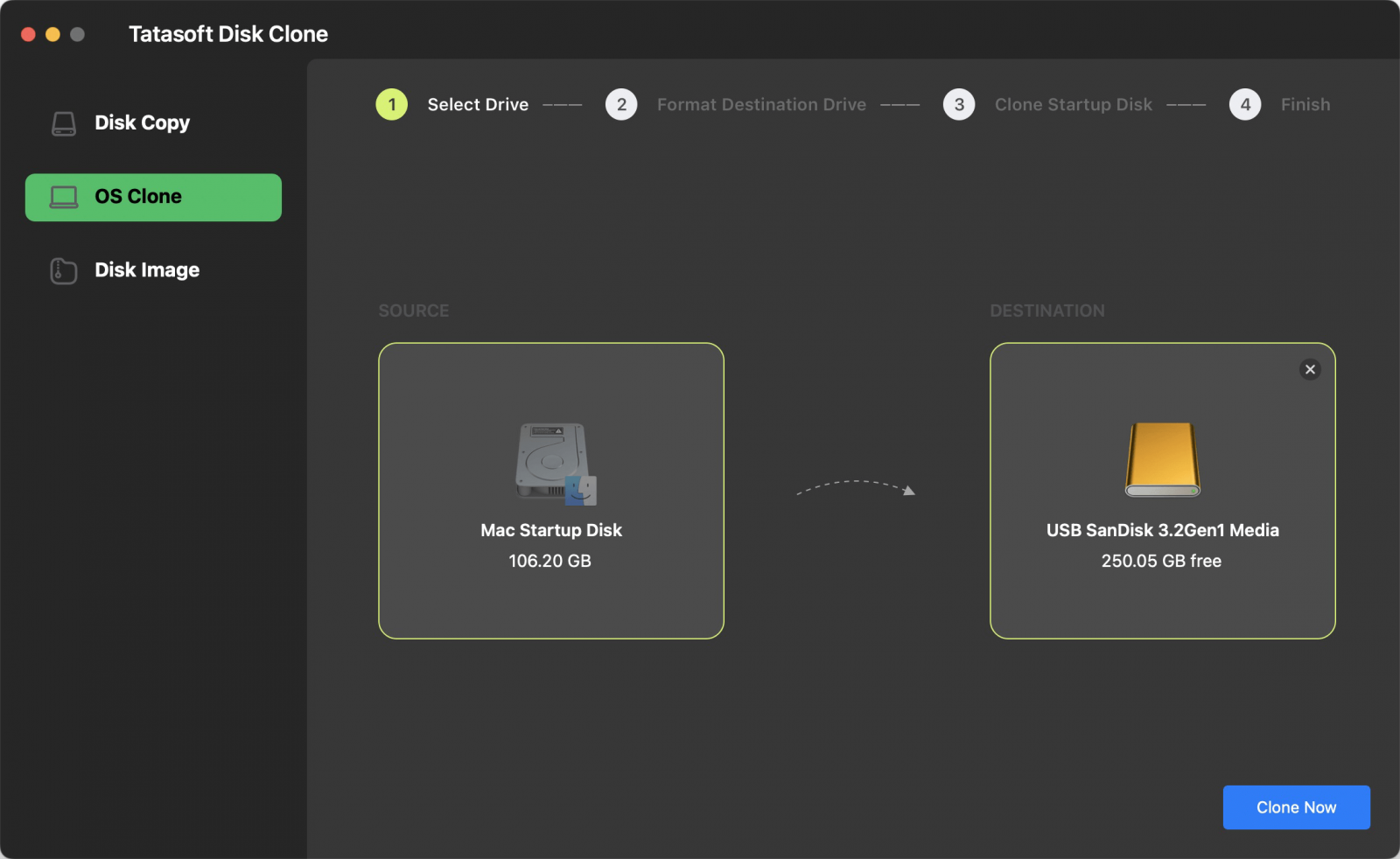
Tatasoft Disk Clone for Macは、ワンクリックで簡単に使える汎用的なMacディスククローンソフトとして優れています。macOSディスクを外付けSSDにクローンしたり、起動可能バックアップやディスクイメージを作成したりすることに優れ、初心者にもやさしいインターフェースを備えています。macOS 15 Sequoia および Tahoe でのディスククローンに包括的なソリューションを提供し、データを安全にバックアップし簡単に移行できるようにします。
主な機能
価格: $19.95/月(Mac2台ライセンス)
メリット
デメリット
Macハードディスクのクローン方法:
ユーザーレビュー
「Tatasoft Disk Cloneのおかげでデータ移行が簡単・高速になりました!新しい外付けドライブはすぐに起動できました。パソコンに詳しくない方に強くおすすめです。」 - David L., 技術レビューサイト
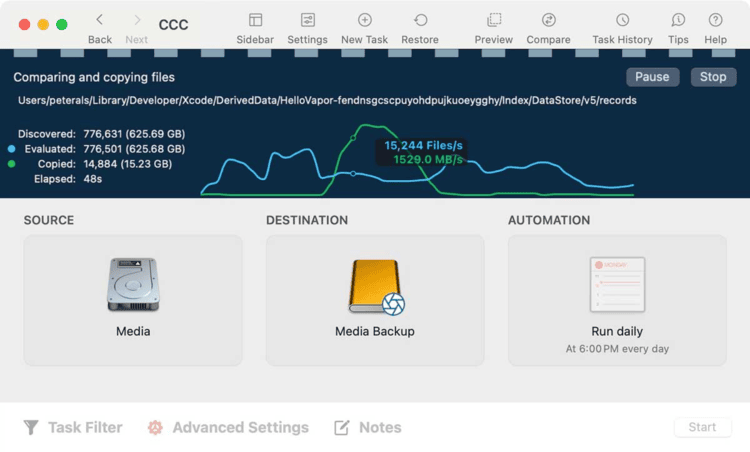
Carbon Copy Clonerは、堅牢なバックアップ・クローン機能で知られる実績あるツールで、上級ユーザーに人気です。スケジュールバックアップや増分バックアップなどの豊富な機能を提供します。
主な機能
価格: $49.99(買い切り)
メリット
デメリット
使い方
ユーザーレビュー
「Carbon Copy Clonerはバックアップに欠かせません。安定して使いやすいです。」 — Sarah T., ユーザーフォーラム
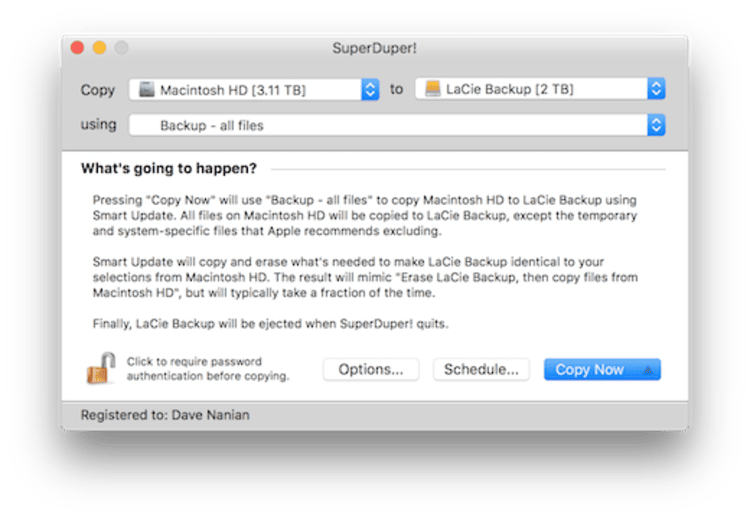
SuperDuper!は、シンプルさと高い効率で高速バックアップを作成できる人気のmacOSバックアップユーティリティです。フルバックアップ(クローン)を作成可能。高度な機能を必要としない、シンプルなクローンを求めるユーザーに最適です。
主な機能
メリット
デメリット
使い方
ユーザーレビュー
「SuperDuper! はシンプルで、すばやく目的を達成できます。」 — Mike R., 技術ブログ
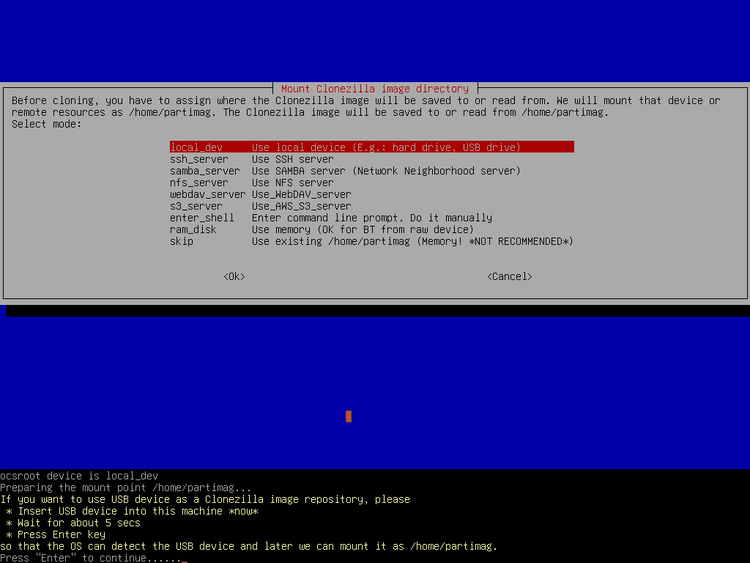
Clonezillaは、フリーでオープンソースなCUI(コマンドライン)ディスククローンツールで、クローン処理を柔軟かつ詳細に制御したい上級ユーザー向けです。macOS標準ユーティリティと異なりOSに依存せず動作するため、マウントできないディスクのクローンにも適しています。
主な機能
価格: 無料(オープンソース)
メリット
デメリット
使い方
ユーザーレビュー
「Clonezillaは強力ですが、効果的に使うには技術的な知識が必要です。」 — Emily K., オープンソースレビュー
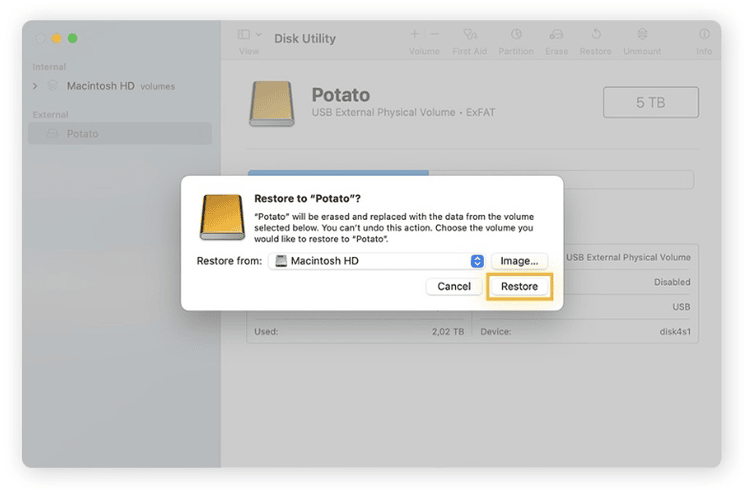
多くのユーザーは、すでに高性能な無料クローンツールを持っていることに気づいていません。それが**ディスクユーティリティ**です。「復元」機能を使用してボリューム間のコピーを実行します。
機能
メリット
デメリット
使い方
ユーザーレビュー
「大容量ドライブへのファイル移動には便利ですが、クローンからの起動はできませんでした。最終的に起動可能バックアップのためサードパーティ製ツールを使いました。」 — James W., 学生
| 機能 | Tatasoft Disk Clone | CCC | SuperDuper! | Clonezilla | ディスクユーティリティ |
|---|---|---|---|---|---|
| 起動可能クローン対応 | 高 | 高 | 中 | 中 | 低 |
| 難易度 | 非常に簡単 | 普通 | 簡単 | 非常に難しい | 普通 |
| クローン速度 | 高速 | 高速 | 高速 | 状況による | 高速 |
| スケジュールバックアップ | なし | あり | あり | なし | なし |
| 増分バックアップ | なし | あり | あり | なし | なし |
| 価格 | $19.95(Mac2台) | $49.99(Mac1台) | $27.95(Mac1台) | 無料 | 無料 |
| おすすめ対象 | 使いやすさ重視 | コスパ重視 | プロフェッショナル | IT専門家 | 単純なデータコピー |
この表は各Macディスククローンツールの主な機能を簡単にまとめたもので、選択の参考にしてください。
1. 必要な機能を整理
ソフトに求める機能を明確にしましょう。単純なクローンだけか、スケジュール・増分バックアップなどの高度な機能が必要かを判断します。
2. レビューを確認
ユーザーレビューや専門家の評価をチェックし、信頼性・実用性を確認します。
3. 無料トライアルを活用
多くのクローンソフトは無料体験版を提供しています。購入前に実際に使って適合性を確認しましょう。
4. 互換性を確認
使用しているMacバージョン・ファイルシステム(APFS、HFS+など)に対応しているか確認。macOSは頻繁に更新されるため、最新OS(Tahoeなど)への対応が継続的に維持され、起動失敗時のサポートが充実した開発元を選びましょう。
適切なMacディスククローンソフトの選択は、データ保護・スムーズな移行・効率的なシステム復旧に不可欠です。基本的な無料のデータ転送であればディスクユーティリティが最適です。ただし、確実な起動可能バックアップが必要な場合は、Tatasoft Disk Clone for Macが圧倒的に優れています。macOS 26 Tahoeのクローンに完全対応し、専門的なサポートを提供し、使いやすさとプロ仕様の堅牢な機能を両立しています。速度・信頼性・コスパの面で、Tatasoftは2026年のMacユーザーにとって最も価値のある選択肢です。
はい、正しく使用すればリスクは低いです。Tatasoft Disk CloneやCCCなどの信頼できるツールは完全に安全ですが、信頼できないサードパーティ製ツールは避けてください。
はい。ディスクユーティリティはmacOSに標準搭載されており、「復元」機能で無料のクローンツールとして使えます。ただし自動化機能がなく、新しいMacでは起動可能バックアップの作成に苦戦することが多いです。AppleシリコンMac(M1/M2/M3/M4/M5)で起動可能クローンを作成する場合は、Tatasoft Disk Clone for Macの使用を推奨します。
クローン時間はディスク容量・ドライブ速度・使用ソフトによって異なります。数分から数時間かかる場合があります(例:500GBはTatasoft Disk Clone for Macで約40分)。
はい、大幅に高速化されます。従来のHDDから最新のNVMe SSDにクローンすると、起動速度・アプリ読み込み速度が劇的に向上します。Tatasoft Disk Cloneでクローンすれば、OS・設定・ファイルをまるごと移行でき、すべてを再インストールする手間がなく、最も効率的なハードウェアアップグレード方法です。
必須ではありません。macOS(High Sierra以降)との互換性を確保するため、クローン先ドライブはAPFS形式、GUIDパーティションマップでフォーマットすることを推奨します。TatasoftやCCCなどのプロ仕様クローンソフトは、クローン処理中に自動的にフォーマットするオプションを提供します。
Tatasoftのテクニカルライター。コンピューティング技術分野において4年以上の専門的な実績を持つ。WindowsおよびMac向けのディスククローン、データ管理、ビデオソリューションを専門とし、ユーザーの利便性を第一に考えた実践的なコンテンツ制作に従事している。
プロフィールを見る
本記事はBen Leeによって監修・承認されました。Benは常に卓越した品質を追求し、WindowsおよびMacテクノロジーに関する広範な知識を備えた、テクニカルライティングチームに不可欠なスペシャリストです。絶えず最新技術を学び適応し続けるそのキャリアを通じて、彼は進化し続けるテクノロジー業界の最前線で活躍し続けています。
