概要: Windows 11のシステムを新しいSSDに移行することで、コンピュータの速度と全体的なパフォーマンスを劇的に向上させることができます。ソリッドステートドライブ(SSD)は、従来のハードドライブと比較して、データアクセスが速く、起動時間が短縮され、レスポンスが向上します。この記事では、Tatasoft Disk Cloneを使用してWindows 11を新しいSSDへ効率的かつシームレスに移行する方法を詳しく解説します。
なぜWindows 11をSSDに移行すべきなのか?
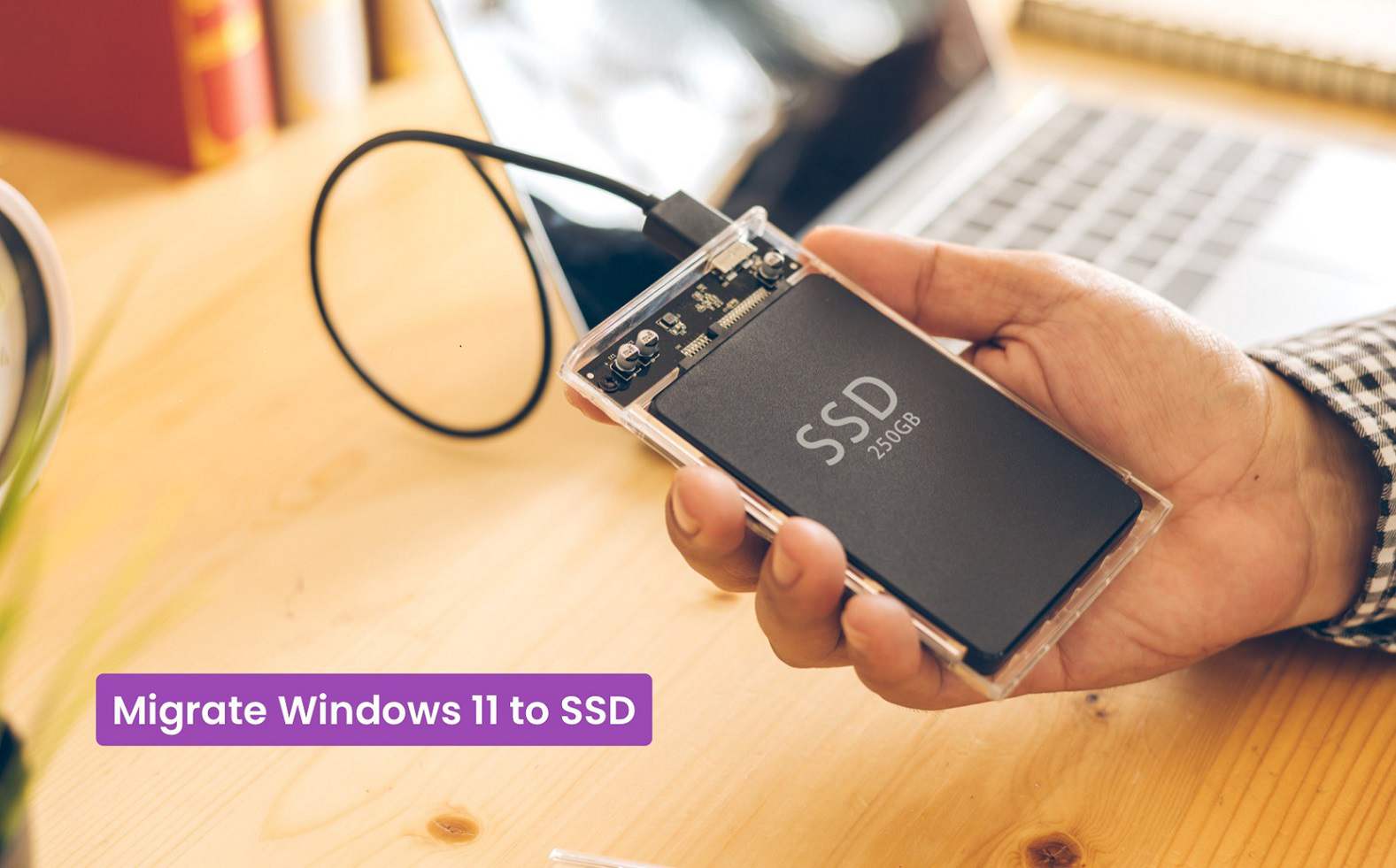
移行プロセスに入る前に、Windows 11をSSDにアップグレードする主なメリットを理解しておきましょう:
- スピード: SSDは読み書きの速度が格段に速いため、Windows 11の起動時間が短縮され、アプリケーションの起動も速くなります(起動時間は約70%短縮、アプリ速度は3~5倍に向上)。
- 耐久性: 物理的な可動部品がないため、SSDは物理的な衝撃や経年劣化に対してHDDよりも耐性があります。
- 省エネ: SSDの消費電力はHDDより約50%少なく、ノートパソコンのバッテリー駆動時間の延長につながります。
- 静音性: SSDは無音で動作するため、PC使用時の快適性が向上します。
Windows 11を新しいSSDにクローンすることで、これらの利点を享受し、システムに新しい命を吹き込むことができます。Windows 11の高度なハードウェア要求に応えつつ、古いデバイスを生産性の高いマシンへと再生させましょう。
Windows 11移行の事前準備
システム移行を開始する前に、以下の準備が整っているか確認してください:
Windows 11を新しいSSDに移行するステップバイステップガイド
ステップ 1: 新しいSSDをWindows 11 PCに取り付ける
- ① コンピュータの電源を切る:PCをシャットダウンし、電源ケーブルをコンセントから抜きます。
- ② PCケースを開ける:デスクトップの場合はサイドパネルを取り外します。ノートパソコンの場合は、まず外付けドライブとして接続してクローンを行い、その後に内蔵HDDと交換する手順が一般的です。
- ③ SSDを装着する:SSDをマザーボードと電源にしっかりと接続します。接続部が正しく奥まで差し込まれていることを確認してください。
- ④ ケースを閉じる:パネル(またはカバー)を元に戻し、電源を入れます。
ステップ 2: Tatasoft Disk Clone for Windows を起動する
- ① ソフトウェアを開く:Windows 11 PC上で Tatasoft Disk Clone を起動します。
- ② ディスククローンオプションを選択:システムディスクをクローンするオプションを選択します。これにより、システム移行プロセスが開始されます。
ステップ 3: ソース(コピー元)とターゲット(コピー先)を選択する
- ① ソースドライブを選択:インターフェース上で、現在Windows 11が入っているシステムドライブをソースとして選択します。
- ② ターゲットドライブを選択:新しく取り付けたSSDをターゲットとして選択します。データを失わないよう、正しいドライブを選んでいるか再確認してください。
![Select Windows 11 system disk to clone]()
ステップ 4: クローン設定の構成
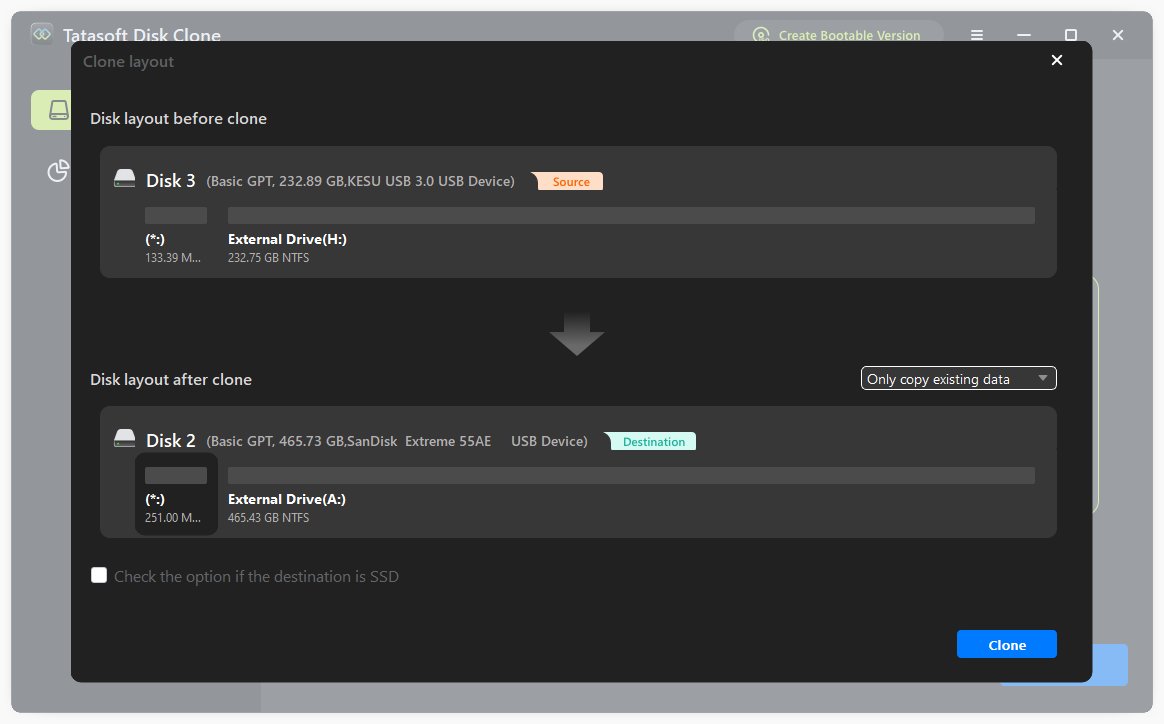
- ① パーティションサイズの調整(必要に応じて):Tatasoftでは、新しいSSD上のパーティションサイズを変更できます。ニーズに合わせて調整してください。
- ② 「SSDに最適化(Optimize for SSD)」を有効にする:SSDに移行する場合は、アライメント調整とTRIM最適化を行うために、必ずこのボックスにチェックを入れてください。これによりパフォーマンスと寿命が向上します。
![Adjusting partition layout before migrating Windows 11]()
ステップ 5: Windows 11の移行を開始する
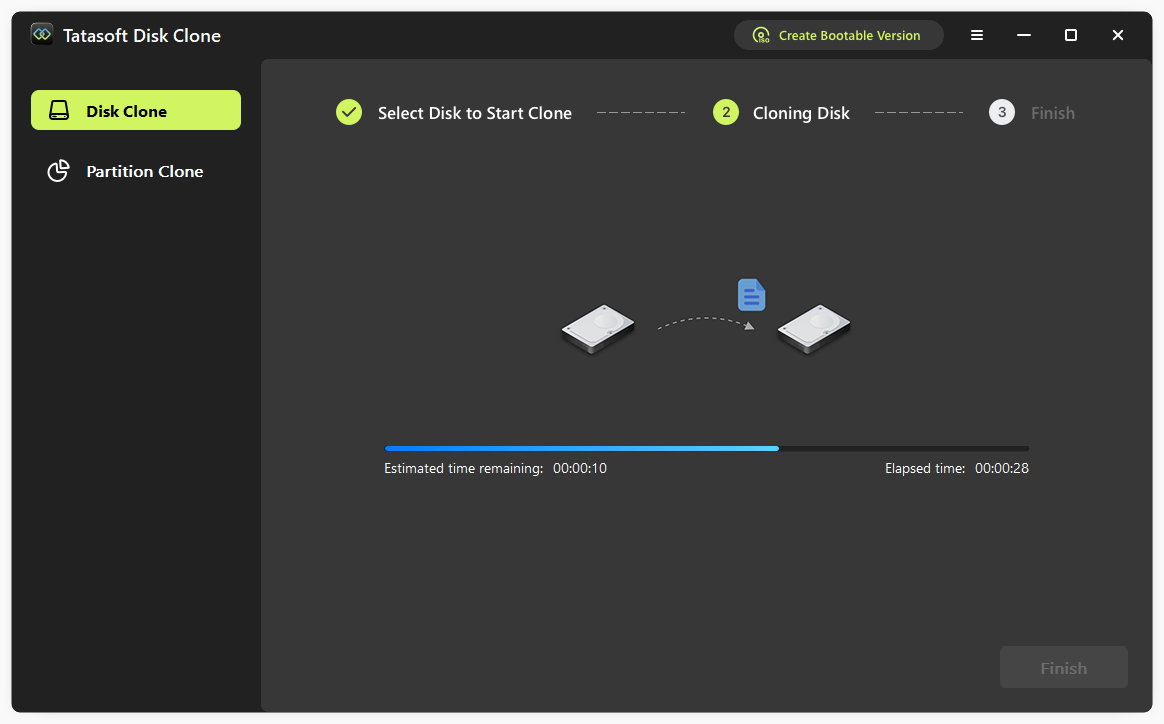
- ① 移行の開始:「Clone」ボタンをクリックして開始します。TatasoftがWindows 11のOS本体、設定、アプリ、個人ファイルを含むすべてのデータを新しいSSDにコピーします。
- ② 完了まで待機:転送時間はデータの量によって異なります。途中でプロセスを中断しないように注意してください。
![Cloning progress of the cloning Windows 11 to SSD]()
ステップ 6: BIOSで起動順序を変更し、新しいSSDから起動する(必要な場合)
- ① コンピュータを再起動:クローンが完了したらPCを再起動します。
- ② BIOS/UEFI設定に入る:起動中に特定のキー(通常はF2、DEL、ESCなど)を連打して設定画面に入ります。
- ③ SSDを第一起動デバイスに設定:起動オプション(Boot Priority)で新しいSSDを一番上に設定し、保存して終了します。
ステップ 7: 新しいSSDから起動する
- ① PCの起動:これで新しいSSDからWindowsが立ち上がります。すぐに速度とパフォーマンスの向上を実感できるはずです。
- ② 動作確認:Windows 11がロードされたら、すべてのファイルやアプリが正しく機能しているか確認してください。
Windows 11移行時のよくあるトラブルと解決策
- ドライブが認識されない: SSDが認識されない場合は、接続を再確認し、SSDが正しく装着されているか見てください。
- クローンエラー: エラーが発生した場合は、ソフトウェアを一度終了して再起動してください。また、バックグラウンドで他のディスク関連タスクが動いていないか確認しましょう。
- 起動しない: SSDから起動しない場合は、再度BIOSに入り、SSDがプライマリ起動デバイスとして正しく設定されているか確認してください。
確実な移行のための専門的なアドバイス
Windows 11の移行を成功させるために、以下のベストプラクティスを参考にしてください:
- 公式情報の確認: Tatasoft Disk Cloneの公式ドキュメントやユーザーレビューに目を通し、機能や制限事項を把握しておくと安心です。
- メーカーガイドの参照: SSDによっては独自の取り付け手順がある場合があります。互換性の問題を避けるため、SSDメーカーのガイドも参照してください。
- 必要に応じて専門家に相談: 手順に不安がある場合は、詳しい友人やPC修理店に相談するのも一つの手です。専門的な助言により時間を節約し、失敗を回避できます。
- 常に最新版を使用: Tatasoft Disk Cloneは常に最新バージョンにアップデートして使用してください。バグ修正やパフォーマンス改善、新機能の追加により、移行がよりスムーズになります。
まとめ
Tatasoft Disk Clone for Windows を使用して Windows 11を新しいSSDに移行する 手順は非常にシンプルでありながら、PCのパフォーマンスを劇的に向上させることができます。高速化と信頼性の向上を実現するSSDへのアップグレードは、あらゆるユーザーにとって価値のある投資です。
今すぐTatasoft Disk Cloneで Windowsハードディスクをクローン し、Windows 11システムの真の可能性を引き出しましょう。