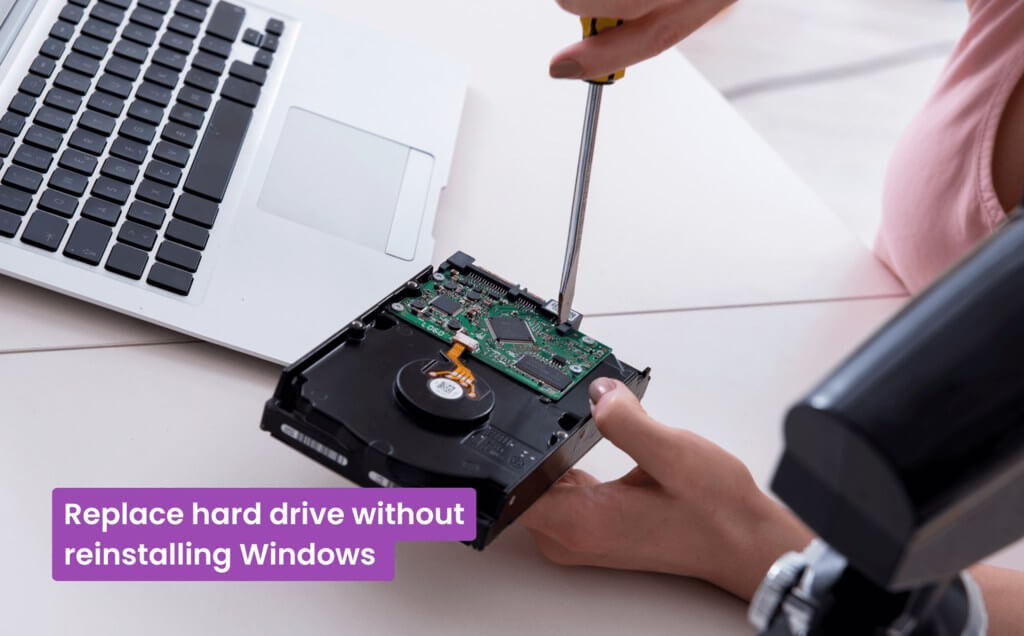
はじめに:ハードドライブの換装は、Windowsの再インストールや設定、アプリケーション、データの損失が心配で、難しそうに感じるかもしれません。しかし、Tatasoft Disk Cloneを使用すれば、Windowsを再インストールすることなく、システムの整合性と機能を維持したままハードドライブを換装できます。本ガイドでは、既存のシステムをクローンしてスムーズに移行するための手順を詳しく解説します。
この記事の内容
なぜハードドライブを換装するのか?

ハードドライブを換装する主な理由は以下の通りです:
- パフォーマンスの向上: 古いハードドライブ(特に従来のHDD)は、時間の経過とともにシステムの動作を遅くします。高速なSSD(ソリッドステートドライブ)にアップグレードすることで、起動時間の短縮やアプリケーションの読み込み速度向上など、PCの性能を大幅に改善できます。
- 故障の兆候があるドライブの交換: 頻繁なフリーズ、動作の遅延、異音などの兆候が見られる場合は、完全に故障する前に交換する必要があります。
- ストレージ容量の拡大: 空き容量が不足している場合、より大容量のドライブに交換することで、ファイル、アプリ、メディアのためのスペースを確保できます。
- 信頼性の向上: 経年劣化したドライブは故障率が23%高まると言われています。新しいドライブへ更新することで、データの安全性を高め、システムの安定稼働を維持できます。
ドライブのアップグレードは、高速化と容量不足の解消に直結します。データの安全性を高めるだけでなく、Tatasoft Disk Cloneを使用すれば、新しいディスクへのデータ移行も手間なくシームレスに行えます。
ハードドライブ換装の事前準備
Windowsを再インストールせずに作業を進める前に、適切な準備が必要です。以下のものを用意してください:
- 1. 移行先ディスクのデータをバックアップ: Windowsの再インストールは不要ですが、移行先のディスクに重要なファイルがある場合は、クローン作成時にすべて消去されるため、必ずバックアップをとってください。外部ストレージやクラウドサービスを活用しましょう。
- 2. 適切なドライブの選択: 既存のドライブを新しいHDDにするか、SSDにアップグレードするかを決めます。速度、容量、予算を考慮して選択してください。
- 3. クローンソフトの用意: 効率的に換装を行うには、Tatasoft Disk Cloneが必要です。この強力なツールを使えば、既存のドライブを新しいドライブへ簡単に丸ごとコピーできます。
Windowsを再インストールせずにハードドライブを換装する手順
ステップ 1: Windows PCに Tatasoft Disk Clone をインストールする
ステップ 2: 現在のWindows OSが入ったドライブを別のドライブにクローンする
- ① 新しいドライブを接続:新しいドライブをPCに取り付けます。ノートPCや外付けケースを使用する場合は、USB-SATA変換アダプターが必要になる場合があります。
- ② Tatasoft Disk Clone を起動し、「Disk Clone」に切り替えます。
- ③ ソースドライブとターゲットドライブを選択:現在のドライブを「ソース(コピー元)」に、新しいドライブを「ターゲット(コピー先)」に設定します。
- ④ クローン作成を開始:プロセスを開始します。時間は現在のドライブのデータ量によって異なります。
- ⑤ クローン完了後、元のドライブにあるWindows OS、インストール済みのアプリ、ファイルがすべて新しいドライブへ転送されます。これで、新しいドライブを旧ドライブの完全な代替として使用できるようになります。

システムディスクをクローンする場合、システムが使用中であったりプログラムが動作していると、ソフトウェアがPCを再起動し、自動的にWinPEモードに入ってクローンを実行することがあります。
ステップ 3: ハードドライブの物理的な交換
- ① コンピュータの電源を切り、電源コードを抜きます。
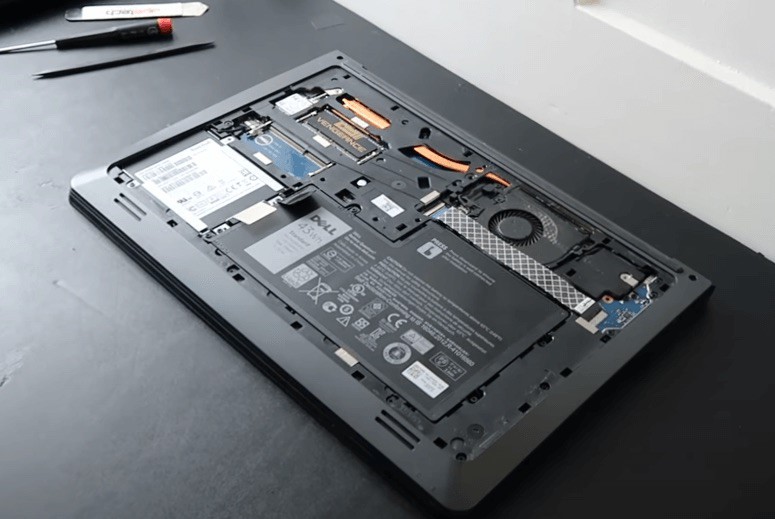
- ② 古いドライブを取り外す:ドライブを覆っている底面パネルのネジを外します。→ ドライブに接続されているケーブルを慎重に外します。→ ドライブを固定しているネジを外します。→ スロットからドライブを静かにスライドさせるか、持ち上げて取り出します。
- ③ 新しいドライブを取り付ける:新しいドライブを同じスロットに配置し、しっかりと接続します。→ ネジで固定、または付属のブラケットでロックします。→ ケーブルやコネクタを再接続します。→ 底面パネルを元に戻し、ネジを締めます。

ステップ 4: 新しいドライブから起動する
- ① コンピュータの電源を入れます。
- ② BIOS/UEFI設定画面に入ります(通常、起動中にF2、DEL、ESCなどのキーを連打します)。
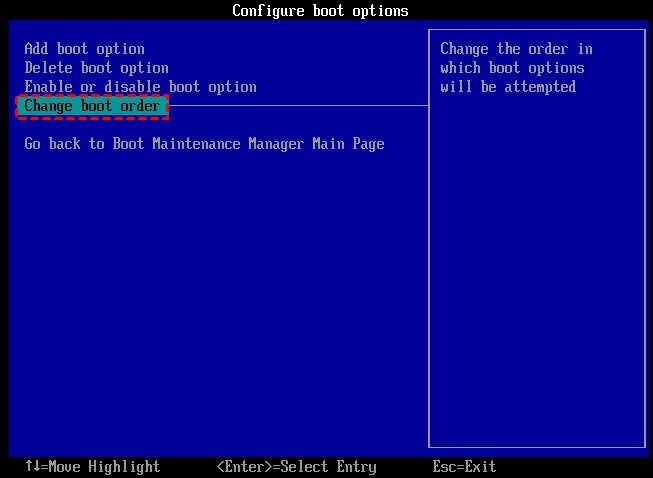
- ③ 起動順位(Boot Order)の変更:BIOS設定で、新しいドライブが第一起動デバイスになるように設定します。
- ④ 保存して終了:変更を保存してBIOSを終了します。これでコンピュータは新しいドライブから起動します。

ステップ 5: クローンプロセスの検証
- ① ドライブの認識確認:Windowsが起動したら、新しいドライブが正しく認識されているか確認します。「PC(マイコンピュータ)」または「ディスクの管理」から確認可能です。
- ② パフォーマンスのテスト:アプリケーションやファイルを開き、すべてが正常に動作しているか確認します。新しいドライブによる高速化を実感してください。
換装完了後に確認すべきこと
1. ドライバーの更新: 新しいドライブによっては、最新のドライバーが必要な場合があります。パフォーマンスを維持するために、すべてのドライバーが最新であることを確認してください。
2. エラーのチェック: ディスクチェックを実行し、クローンが正しく行われたか、新しいドライブにエラーがないかを確認します。
3. 新しいドライブの最適化: SSDを導入した場合は、パフォーマンスを最適化するためにTRIMが有効になっているか確認してください。ドライブの設定を確認し、最高の効率で動作するようにします。
4. バックアップの保管: 新しいドライブが正常に動作していると確信できるまで、元の重要なファイルのバックアップは捨てずに保持しておきましょう。
よくあるトラブルと解決策
- ドライブが認識されない: 新しいドライブが認識されない場合は、接続を再確認し、正しく取り付けられているかチェックしてください。
- 起動エラー: 起動時にエラーが発生する場合は、再度BIOS設定を確認し、起動順位が正しいか確かめてください。
- クローン失敗: クローンプロセスが失敗する場合は、Tatasoft Disk Clone を正しく使用しているか、また双方のドライブに物理的な不具合がないかを確認してください。
まとめ
Windowsを再インストールせずにハードドライブを換装することは、本ガイドの手順に従えば決して難しいことではありません。Tatasoft Disk Clone を活用することで、データ、アプリケーション、システム設定をすべて維持したまま、新しいドライブへスムーズに移行できます。このアップグレードにより、パフォーマンスの向上、容量拡大、信頼性の強化が実現し、お使いのシステムは今後数年間にわたって快適に動作するでしょう。
古いドライブの遅さに悩まされるのはもう終わりにしましょう。シームレスな換装で、コンピュータの真のポテンシャルを最大限に引き出してください。
関連トピックス
- Feb 10, 2026Windows 11を再インストールせずに新しいSSDにクローンする方法は?
- Feb 12, 2026プロのようにハードドライブをクローンするためのヒントとコツ
- Feb 12, 2026大容量HDDを小容量SSDにクローンする方法
- Feb 02, 2026安全にWindows 7/8/10/11でパーティションをコピーする方法は?
- Feb 08, 20262026年おすすめのディスククローンソフト8選:無料・有料
- Feb 10, 2026コマンドプロンプト(CMD)を使って無料でハードドライブをクローンするための専門ガイド
Tatasoftのテクニカルライター。コンピューティング技術分野において4年以上の専門的な実績を持つ。WindowsおよびMac向けのディスククローン、データ管理、ビデオソリューションを専門とし、ユーザーの利便性を第一に考えた実践的なコンテンツ制作に従事している。
プロフィールを見る
本記事はBen Leeによって監修・承認されました。Benは常に卓越した品質を追求し、WindowsおよびMacテクノロジーに関する広範な知識を備えた、テクニカルライティングチームに不可欠なスペシャリストです。絶えず最新技術を学び適応し続けるそのキャリアを通じて、彼は進化し続けるテクノロジー業界の最前線で活躍し続けています。