
執筆者:Janet Bashorun最終更新日: Feb 12, 2026
概要: ハードドライブのクローン作成は難しく感じるかもしれませんが、適切なディスクコピーツールとガイダンスがあれば、非常にスムーズなプロセスになります。Tatasoft Disk Cloneはこの手順を簡素化し、古いドライブから新しいドライブへデータを簡単に転送できるようにします。このガイドでは、ハードドライブのクローン作成を成功させるための手順、ヒント、および追加の考慮事項について説明します。
この記事の内容
ハードドライブのクローン作成とは、オペレーティングシステムやアプリケーションからファイル、設定に至るまで、ハードドライブのすべてを完全に複製するプロセスです。復元作業が必要な従来のバックアップとは異なり、クローン作成はシステムの完全かつ直接的なコピーを作成するため、新しいドライブから元のドライブと全く同じように起動できます。
ハードドライブのクローン作成には、いくつかの利点があります:
ハードドライブのクローン作成を成功させるには、適切なディスククローンソフト選びが重要です。以下の要素を考慮してください:
ドライブのクローンプロセスを開始する前に、十分な準備が必要です:
⭐︎ユーザーの声:
「ソフト選びを間違えてクローン作成に苦労しているユーザーをよく見かけます。Tatasoftは、単純なファイル転送から完全なシステム移行まで、さまざまなニーズに対応できる素晴らしい選択肢です。」
-- Daniel
Tatasoft Disk Clone for Windowsを使用して、Windows Vista/7/8/10/11でハードドライブをクローンする手順は以下の通りです:
ステップ 1: Tatasoft Disk Clone for Windowsを起動し、「Disk Clone」を選択する
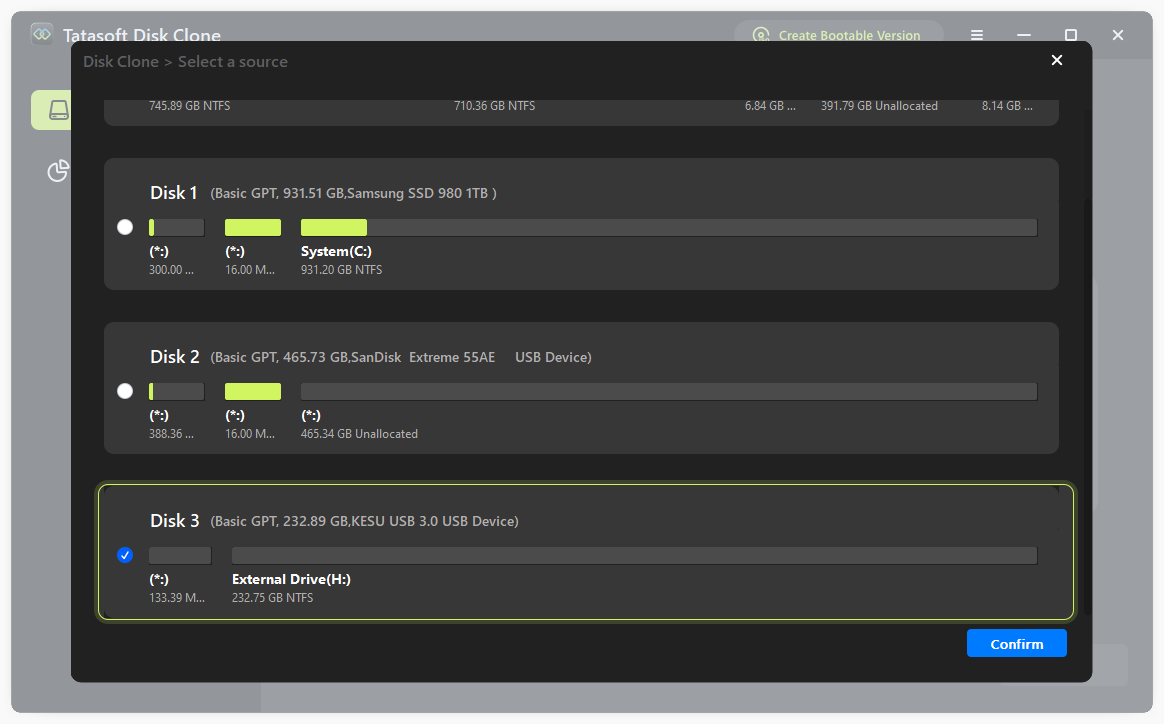
ステップ 2: ソースドライブを選択する
- クローンしたいハードドライブ(コピー元)を選択します。
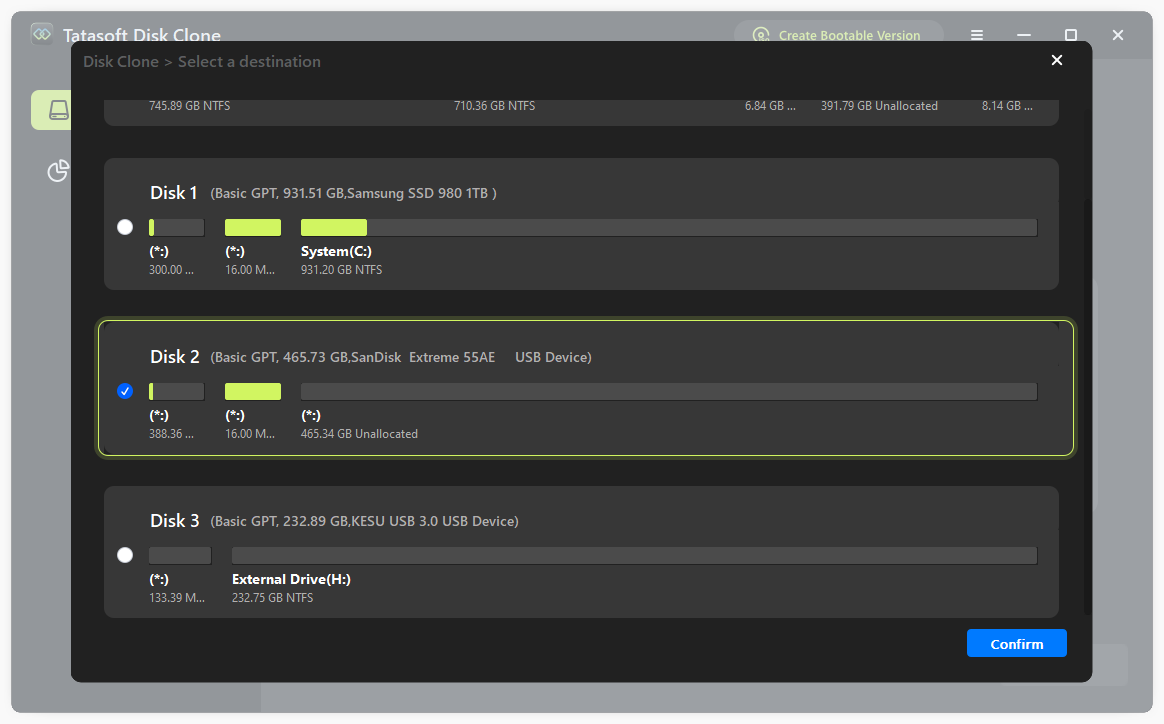
ステップ 3: ターゲットドライブを選択する
- クローン先となる新しいハードドライブを選択します。クローン作成によってターゲットドライブのデータは消去されるため、間違ったディスクを選択しないように注意してください。
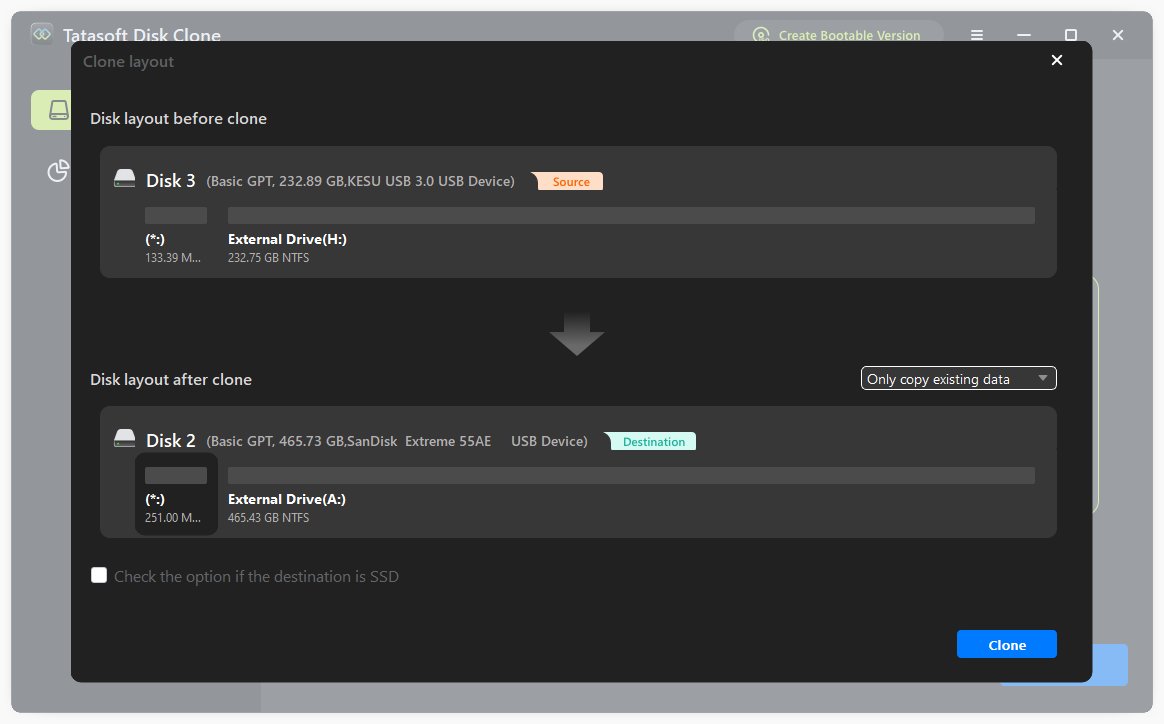
ステップ 4: ハードドライブのクローンを開始する
- ターゲットドライブのパーティションレイアウトを必要に応じて編集し、選択内容を確認してから「Clone」ボタンをクリックします。進捗バーで状況を確認してください。
ステップ 5: クローンプロセスを完了させる
- クローンが終了したら、新しいドライブを確認し、すべてのデータが正確にコピーされているか確かめます。
ステップ 6: ドライブを入れ替える(必要な場合)
- メインドライブをアップグレードする場合は、コンピュータの電源を切り、古いドライブを新しいものに交換して、新しいドライブからシステムを起動します。
ハードドライブのクローン作成後は、以下の重要なステップを検討してください:
クローン作成時には、以下の点に留意してください:
ハードドライブのクローン作成は、コンピュータ体験を向上させる価値のあるスキルです。このガイドに従い、Tatasoftのディスククローンソフトを使用することで、アップグレード、バックアップ、システム移行のいずれであっても、新しいドライブへのシームレスな移行を実現できます。慎重な準備と実行により、短時間でデータのクローンが完了し、パフォーマンスの向上と安心感を得ることができます。今日から始めて、スムーズなクローンプロセスをぜひ体験してください。
Tatasoftのテクニカルライター。コンピューティング技術分野において4年以上の専門的な実績を持つ。WindowsおよびMac向けのディスククローン、データ管理、ビデオソリューションを専門とし、ユーザーの利便性を第一に考えた実践的なコンテンツ制作に従事している。
プロフィールを見る
本記事はBen Leeによって監修・承認されました。Benは常に卓越した品質を追求し、WindowsおよびMacテクノロジーに関する広範な知識を備えた、テクニカルライティングチームに不可欠なスペシャリストです。絶えず最新技術を学び適応し続けるそのキャリアを通じて、彼は進化し続けるテクノロジー業界の最前線で活躍し続けています。
