
執筆者:Janet Bashorun最終更新日: Feb 26, 2026
概要: 暗号化(EFS)や圧縮といったNTFS固有の機能を保持したままNTFSドライブをクローンすることは、データの保護と移行において不可欠です。ハードドライブのアップグレード、新しいマシンへのデータ移行、あるいは単なるバックアップの作成など、適切なNTFSドライブコピープログラムを持つことが重要です。この記事では、「Tatasoft Disk Clone for Windows」を使用する方法、またはソフトウェアを使わずにNTFSドライブをクローンするプロセスについて、その特徴やメリット・デメリットを交えて詳しく解説します。
この記事の内容
NTFS(新技術ファイルシステム)は、Windowsオペレーティングシステムのデフォルトのファイルシステムです。信頼性の高さと大容量ファイルのサポートで知られ、Windowsでフォーマットされたハードドライブのパーティションに推奨されます。NTFSドライブのクローン作成とは、すべてのファイル、フォルダ、アクセス権限、メタデータを含め、NTFS形式のパーティションまたはディスクの正確な複製を作成することを指します。このプロセスにより、複製されたドライブもオリジナルのファイルシステム構造と属性を保持することができます。
NTFSドライブのクローン作成には、ファイル、OS、アプリケーション、隠しパーティションを含む、オリジナルドライブのビット単位のコピー作成が含まれます。NTFSパーティションを複製する場合、通常は「Tatasoft Disk Clone for Windows」のような専門のパーティションクローンソフトか、Windows内蔵の「diskpart」のいずれかを選択します。Tatasoft Disk Cloneは直感的なインターフェースと高度な機能(パーティションのリサイズ、セクターバイセクタークローン)を提供し、diskpartはソフトウェアを使わない基本的なNTFS複製の軽量なコマンドライン代替手段となります。
Tatasoft Disk Clone for Windowsは、NTFSディスクのクローン作成とイメージ作成に特化しており、効率的な移行手段を提供します。初心者から上級者まで、誰でも迷わずクローン作成ができるように設計されています。
Tatasoftディスククローンソフトの特徴
ステップ 1: NTFSクローンの準備
ステップ 2: ソフトウェアを起動し、「Partition Clone(パーティションクローン)」に切り替える
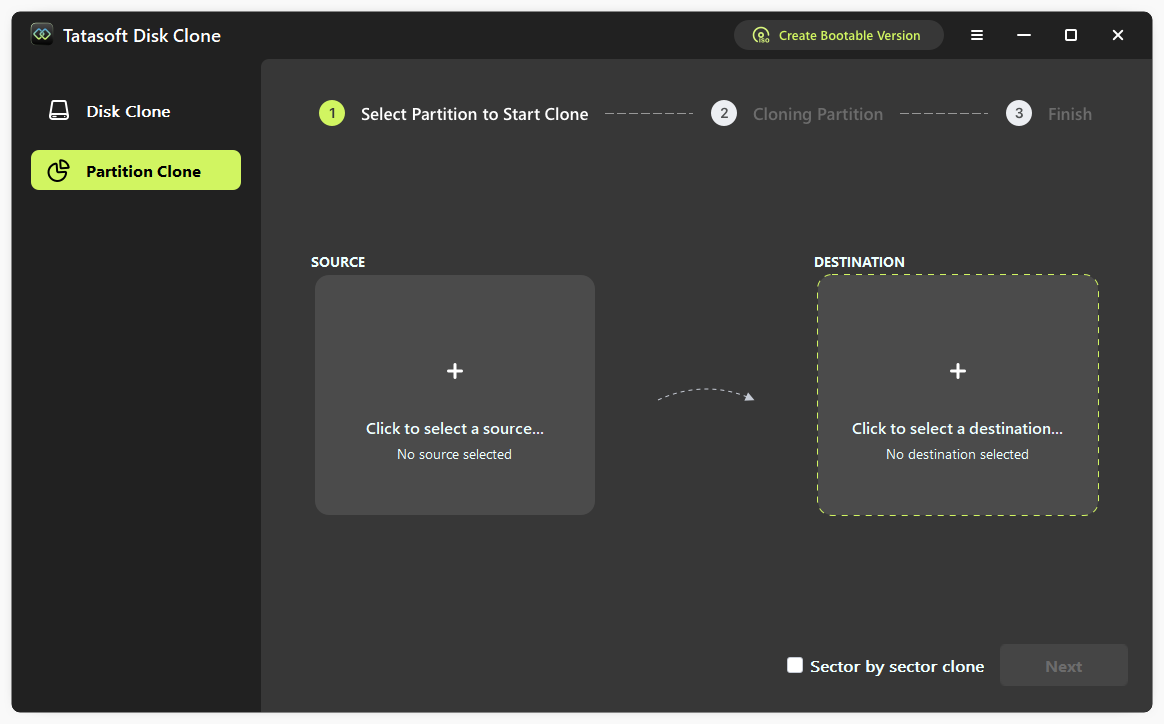
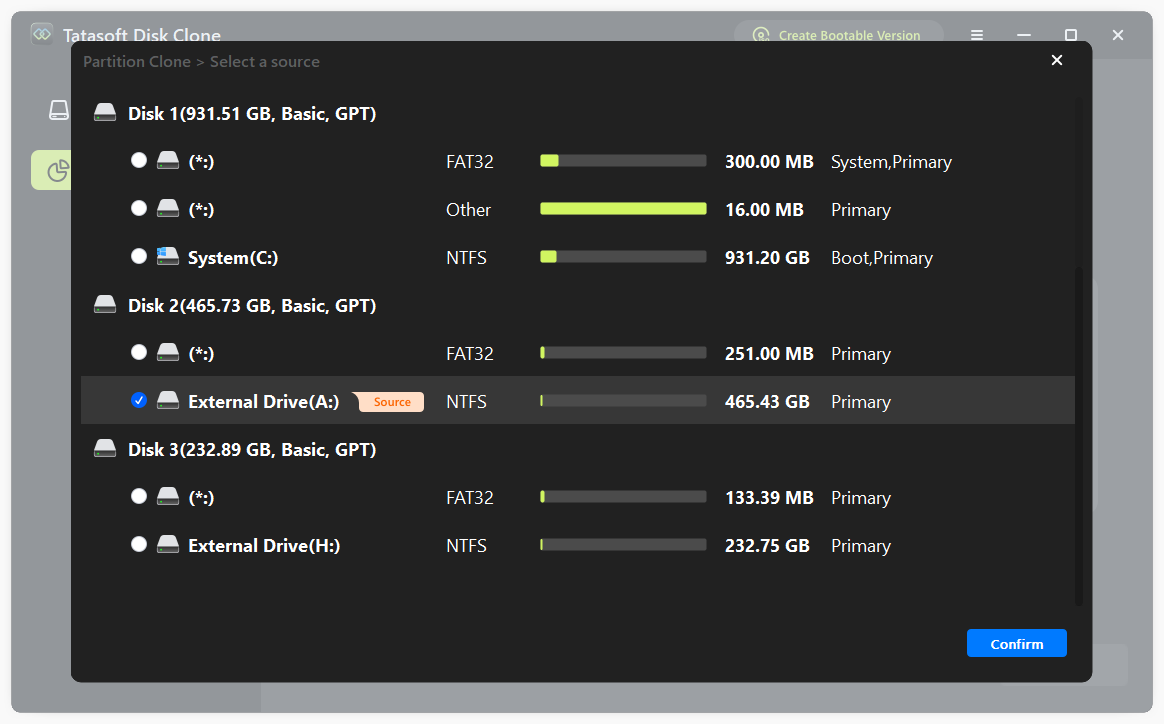
ステップ 3: クローンするドライブを選択する
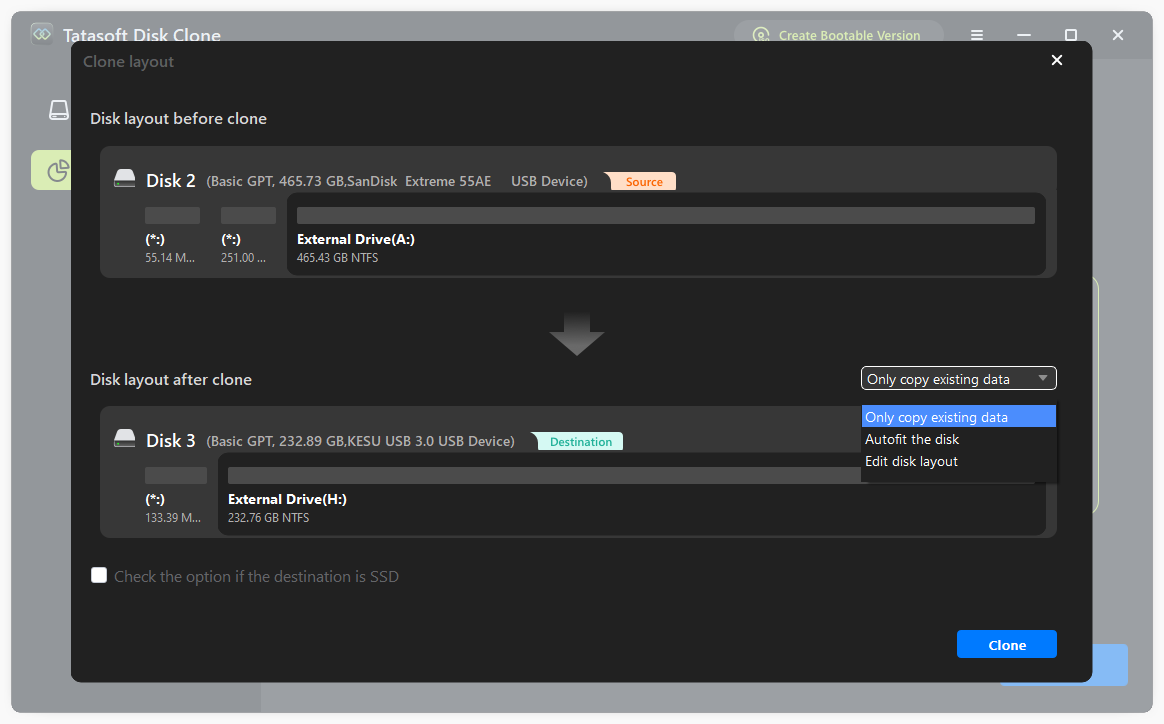
ステップ 4: NTFSクローンプロセスを開始する
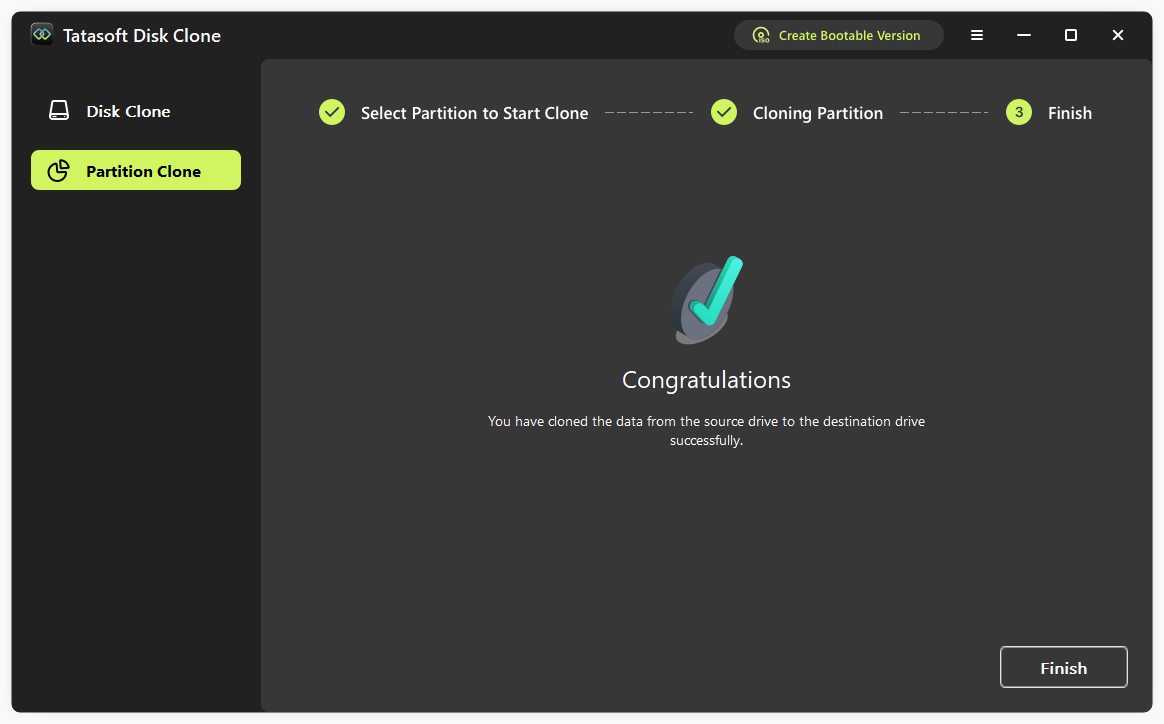
ステップ 5: プロセスの完了
Windows内蔵のdiskpartユーティリティは完全に無料で、以下の手順でNTFSハードドライブの基本的なファイルコピーを実行できます:
ステップ 1: コマンドプロンプトを管理者として開く
ステップ 2: ドライブを特定するコマンドを使用する
Diskpart内で次のように入力します:
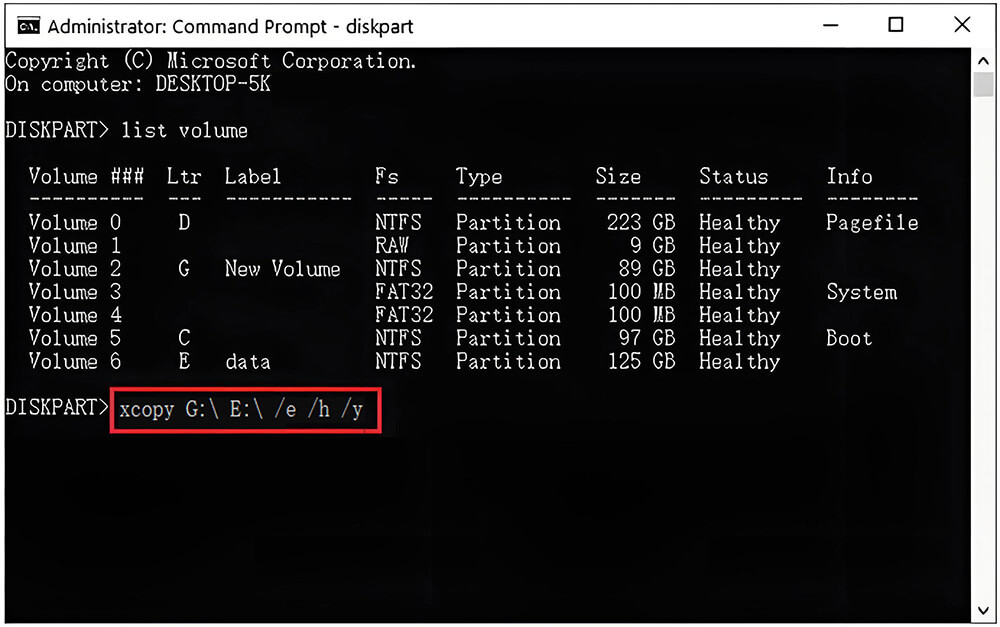
list volume
このコマンドですべてのドライブが表示されます。ソース(コピー元)とターゲット(コピー先)のドライブ文字を確認してください。
ステップ 3: NTFSドライブをコピーするコマンド
次のように入力します(Gをソース、Eをターゲットとする例):
xcopy G:\ E:\ /e /h /y
このコマンドはxcopyを使用して、ドライブG:\からE:\へ以下の内容を含むすべてのファイルとフォルダをコピーします:
注意:ターゲットドライブが互換性のないファイルシステム(例:NTFSからFAT32へのコピー)の場合、まず次のコマンドでターゲットをNTFSにフォーマットする必要があります:
diskpartにて:
select volume 6(ターゲットの番号)
create partition primary
format fs=ntfs quick
assign letter=E
コマンド操作の複雑さを安全に回避したい場合は、CMDを使用してパーティションを別のドライブにコピーする方法の詳細ガイドに従い、データと構造が正しく処理されるようにしてください。
専門家のアドバイス: Diskpartには、ネイティブな「ブロックレベルコピー」機能がないという重大な制限があります。これにより、手動でパーティションを再構築する必要があり、アライメントのずれ(特にSSDで顕著)や、ブートセクタ(EFI/MSR)の複製ができないため、最終的にクローンしたドライブからシステムを起動できないリスクがあります。
NTFSクローン作成中にいくつかの課題に遭遇することがあります。一般的な問題とその解決策は以下の通りです:
NTFSドライブのクローン作成は、データの安全性を確保しシステム移行を管理するための基本的なプロセスであり、Tatasoftディスククローンソフトはこれを効率的に達成するための優れたソリューションを提供します。このガイドの手順に従うことで、データの整合性を守りながらシームレスにNTFSドライブをクローンできます。信頼性が高く使いやすいツールをお探しなら、成功に必要な機能を備えたTatasoftが最適な選択肢です。
Tatasoft Disk Cloneは無料試用版を提供していますが、一部の高度な機能には有料ライセンスが必要な場合があります。
はい、Tatasoft Disk Cloneは不良セクタを自動的にスキップしてクローンすることが可能です。ただし、データ損失を避けるため、クローンを試みる前に不良セクタを修復しておくのが最善です。
所要時間は、ソースNTFSドライブに保存されているデータ量、ドライブの速度、システムの性能によって異なります。例えば、通常の条件下では1TBのドライブのクローンに約30分程度かかります。
Tatasoftのテクニカルライター。コンピューティング技術分野において4年以上の専門的な実績を持つ。WindowsおよびMac向けのディスククローン、データ管理、ビデオソリューションを専門とし、ユーザーの利便性を第一に考えた実践的なコンテンツ制作に従事している。
プロフィールを見る
本記事はBen Leeによって監修・承認されました。Benは常に卓越した品質を追求し、WindowsおよびMacテクノロジーに関する広範な知識を備えた、テクニカルライティングチームに不可欠なスペシャリストです。絶えず最新技術を学び適応し続けるそのキャリアを通じて、彼は進化し続けるテクノロジー業界の最前線で活躍し続けています。
