概要: オペレーティングシステム(OS)を外付けハードドライブにコピーすることは、システムのバックアップ、ハードウェアのアップグレード、またはポータブルOSの作成に非常に実用的な方法です。再インストールの手間をかけず、設定、アプリ、ファイルをそのまま保持できます。この記事では、Tatasoftの堅牢なディスククローンソリューションを活用して、外付けHDDにOSをシームレスにコピーする手順を詳しく解説します。
なぜOSを外付けハードドライブにコピーするのか?
- システム移行: OSやアプリケーションを再インストールすることなく、新しいSSDや別のコンピュータへ簡単にOSを移行できます。
- システムのバックアップと復元: OSの完全なバックアップがあれば、システム障害時のデータ消失から身を守ることができます。
- 災害復旧: マルウェア攻撃やシステムの破損が発生した場合、クローンされたOSを使用して迅速にシステムを復旧できます。
- ポータビリティ(携帯性): OSとファイルをどこへでも持ち運べ、環境を変えることなく異なるマシンで作業が可能になります。
- 新しいソフトウェアのテスト: OSをクローンし、メインシステムを危険にさらすことなく安全な環境で新しいアプリやアップデートをテストできます。
専門家のアドバイス: オペレーティングシステムを外付けハードドライブにクローンする際は、データの整合性を確保するために信頼性の高いディスクコピーソフトの使用が不可欠です。Tatasoft Disk Cloneは、ユーザーフレンドリーなインターフェースとデータ検証を含む強力な機能で定評があります。定期的に外付けドライブから起動テストを行い、バックアップの信頼性を確認しておくことが推奨されます。
OSコピープロセスの事前準備
外付けハードドライブへの起動ディスクのコピーを開始する前に、以下が準備されているか確認してください:
- 外付けハードドライブ: OS、アプリケーション、データを保持するのに十分な容量があることを確認してください。
- Tatasoft Disk Clone: 手動のコピーでは起動に必要な重要な低レベル構造が無視されますが、プロ仕様のクローンソフトはストレージ構造全体をビット単位で正確に複製します。Windows OSディスクをUSBドライブにクローンするには、Tatasoft Disk Cloneの使用をお勧めします。
- データのバックアップ: コピープロセス中のデータ損失を避けるため、ターゲットとなる外付けハードドライブ内の重要なファイルは必ず事前にバックアップしてください。
- ソースシステムディスクのクリーンアップ: 一時ファイル、キャッシュ、不要なプログラムを削除して、クローンするデータ量を減らし、所要時間を短縮します。
OSを外付けハードドライブにコピーする手順
ステップ 1: Tatasoft Disk Clone for Windows をコンピュータにインストールする
ステップ 2: 外付けハードドライブを接続する
- ① 外付けハードドライブをUSBポート経由でコンピュータに接続します。
- ② ドライブがWindows OSによって認識されていることを確認します。
ステップ 3: Tatasoft Disk Clone を起動し、Disk Clone オプションを選択する。
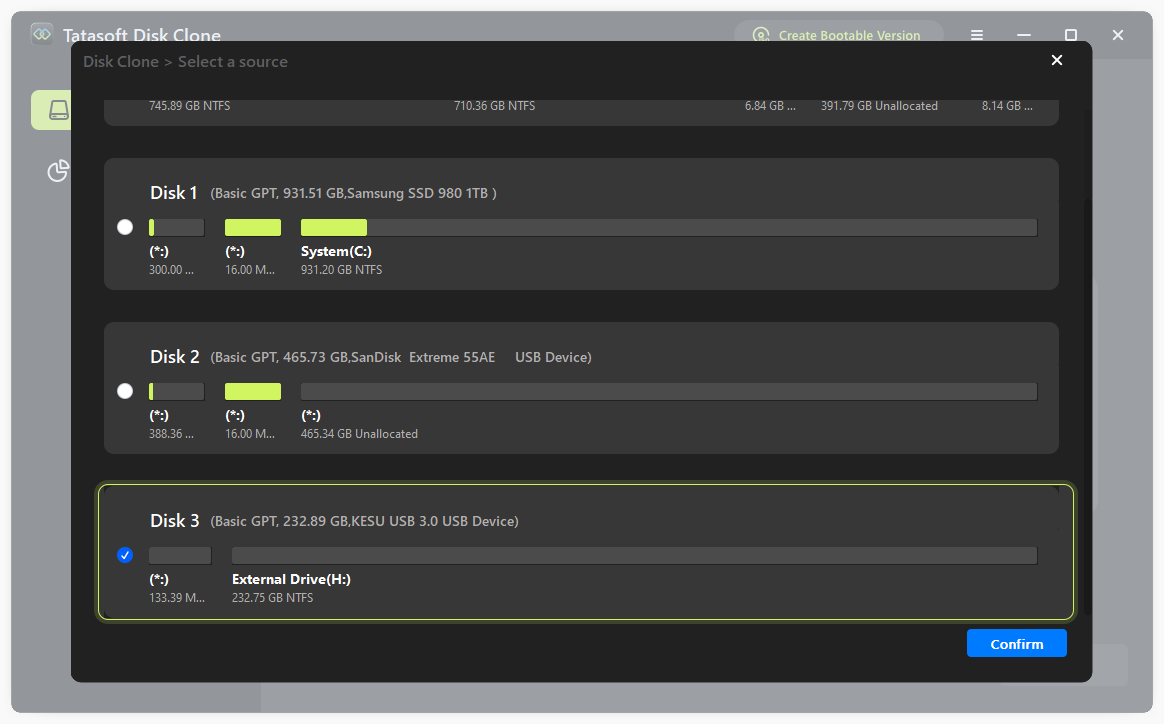
ステップ 4: クローンするソースディスク(システムディスク)を選択する。
- ① クローンしたいプライマリハードドライブ(OSが含まれているドライブ)を特定して選択します。
- ② Tatasoft Disk Cloneにドライブ上のパーティションが表示されます。プロンプトが表示された場合は、正しいパーティションが選択されているか確認してください。
![Select the OS disk to clone]()
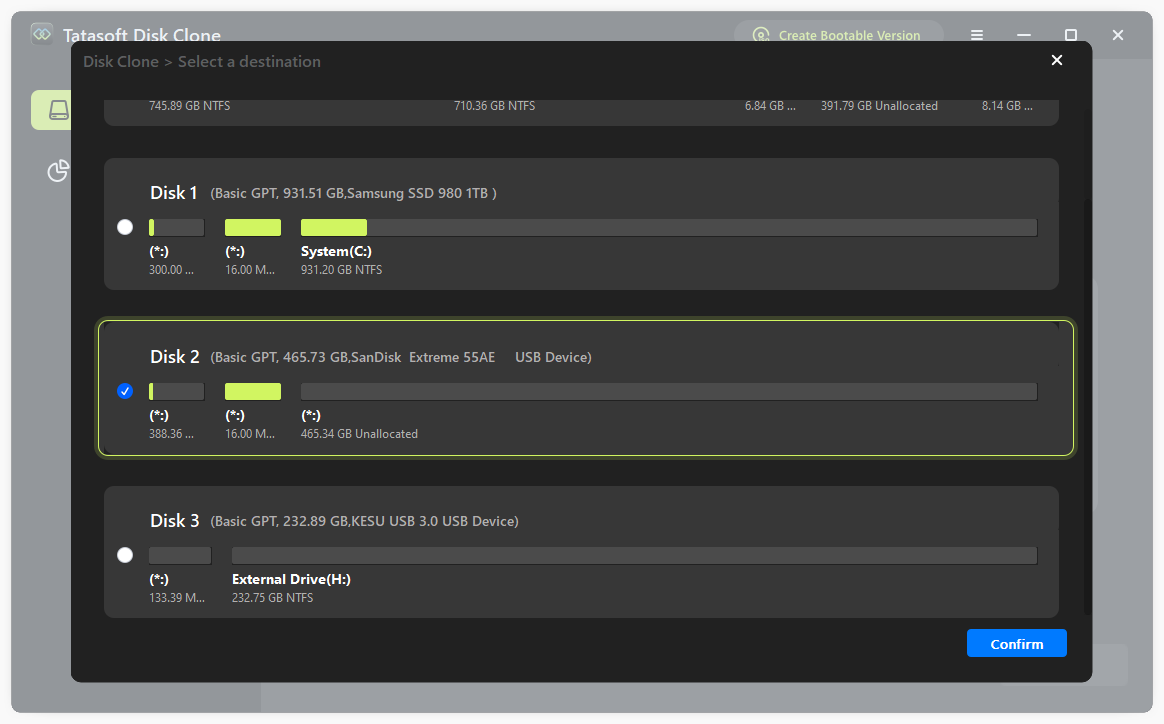
ステップ 5: ターゲットとなる外付けハードドライブを選択する。
- ① OSのコピー先として外付けハードドライブを選択します。
- ② ターゲットドライブのフォーマット確認が表示される場合があります。そのドライブ内の重要なデータがバックアップ済みであることを再度確認してください。
![Choose the external hard drive as the destination]()
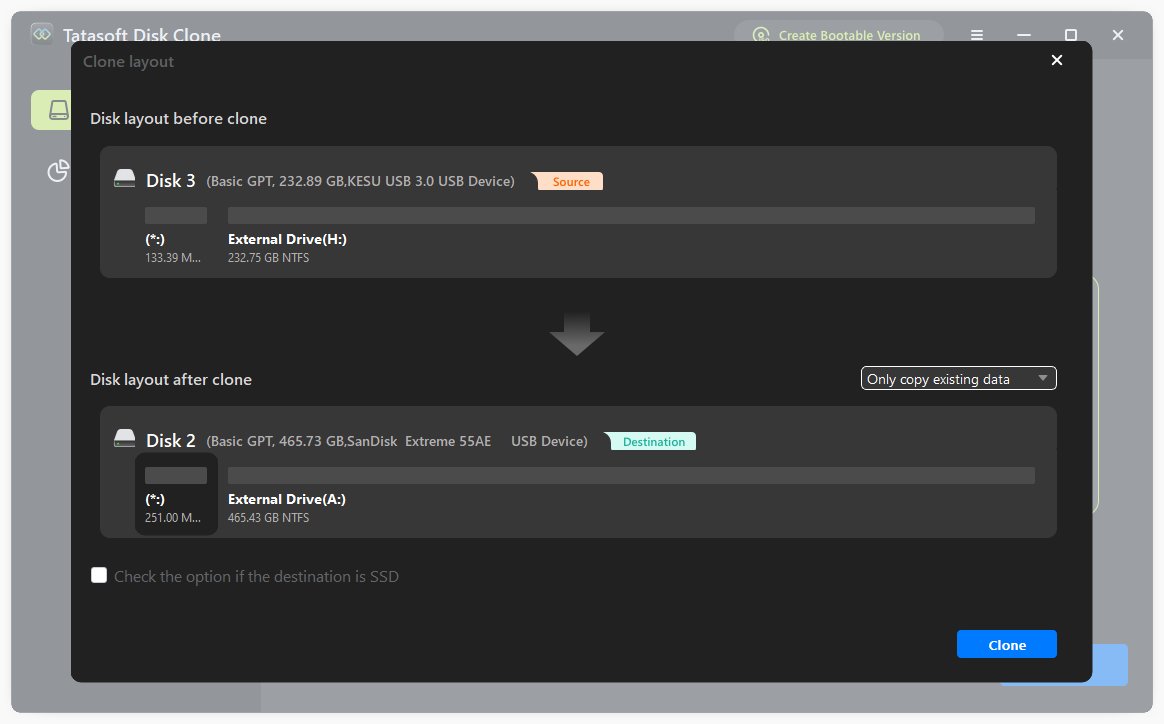
ステップ 6: 外付けハードドライブ上のディスクレイアウトを編集する。
必要に応じて、クローン作成後のターゲット外付けドライブのパーティションサイズを調整できます。
![Edit disk layout on the external hard drive]()
ステップ 7: OSコピープロセスを開始し、検証する。
- ① クローンの選択内容を最終確認します。
- ② 「Start」または「Clone」ボタンをクリックして、コピープロセスを開始します。
- ③ OSのサイズと外付けハードドライブの速度によりますが、完了までには時間がかかる場合があります。
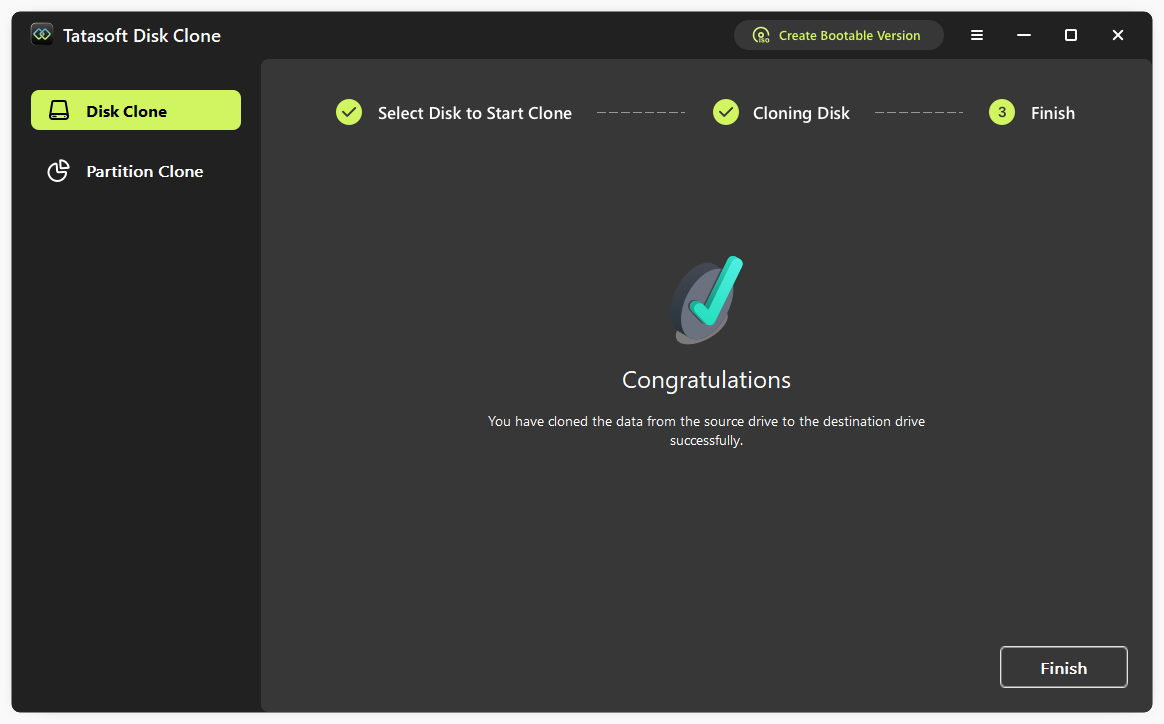
- ④ クローン完了後、外付けハードドライブを確認し、OSファイルが正常にコピーされているか確かめます。
![copy OS to external hard drive successfully]()
コピー作成後の注意点
外付けドライブからの起動:コピーしたOSを使用するには、コンピュータのBIOSまたはUEFI設定で外付けハードドライブの起動優先順位を上げる必要があります。コンピュータを再起動し、起動中にF2、F12、またはDelキーを押してBIOS/UEFIにアクセスしてください。
- SSDの場合:OSコピー中に「ターゲットがSSDの場合のオプション」にチェックを入れたか、または完了後にTRIMが有効であることを確認してください。
- アップデートとドライバー:コピー完了後、OSが最新の状態であることを確認し、別のマシンに移動した場合は新しいハードウェアに必要なドライバーをインストールしてください。
- ラベル付け:外付けドライブに「OSクローン」などと明確にラベルを貼り、災害復旧に備えてメインマシンとは別の場所に保管してください。
OSクローンを成功させるためのヒント
- 高品質なドライブを使用する:バックアップの寿命とパフォーマンスを確保するため、信頼性の高い外付けハードドライブに投資してください。
- ドライブの状態を監視する:ツールを使用して外付けハードドライブの健康状態を監視し、問題が検出された場合は早めに交換してください。
- 信頼できるツールを使用する:Windows用またはMac用のTatasoft Disk Cloneを検討し、各OSに最適化された移行ソリューションを利用しましょう。
OSコピーに関するよくあるトラブルと解決策
- ドライブが検出されない:外付けハードドライブが正しく接続され、フォーマットされているか確認してください。
- 容量不足:外付けドライブにOSやアプリケーションを収めるのに十分な空き容量があることを確認してください。
- ソフトウェアエラー:Tatasoftの使用中に問題が発生した場合は、公式カスタマーサポートやユーザーフォーラムに相談してください。
セキュリティに関する考慮事項
- データの暗号化:特に個人情報や機密データが含まれている場合は、外付けハードドライブを暗号化して機密情報を保護してください。
- ウイルス対策ソフト:マルウェアの感染を防ぐため、クローンプロセスの前後でOSと外付けドライブを信頼できるウイルス対策ソフトでスキャンしてください。
Tatasoft Disk Cloneを使用してOSをクローンするメリット
- 使いやすいインターフェース:Tatasoftのソフトウェアはあらゆるレベルのユーザー向けに設計されており、OSクローンを身近なものにします。
- 充実したサポート:クローンプロセス中に役立つ広範なドキュメントとカスタマーサポートを提供しています。
- 多用途性:さまざまなオペレーティングシステムや構成に対応しており、多くのユーザーにとって汎用性の高いツールです。
まとめ
オペレーティングシステムを外付けハードドライブにコピーすることは、データを保護しシステムの携帯性を高めるための賢明な戦略です。Tatasoftの直感的なディスククローンソフトを使用すれば、Windows 11、10、8、7の移行プロセスが非常にスムーズで効率的になります。この記事で紹介した手順に従うことで、OSとそのすべての設定を外付けハードドライブに安全にバックアップし、必要な時にいつでも利用できるように準備できます。