主な内容:

はじめに: 今日のデータ主導の社会において、パーティションコピーは効率的なストレージ管理に不可欠な強力な手法です。重要なファイルのバックアップ、新しいドライブへのデータ移行、あるいは独立したテスト環境の構築など、このプロセスによってハードドライブの特定のセクションを複製し、データの整合性と整理を確実に維持できます。本記事では、Tatasoft Disk Clone ソフトウェアを使用したパーティションコピーの方法について、その利点と成功させるためのステップバイステップの手順を詳しく解説します。

パーティションコピーの重要性

Windowsでのパーティションコピーとデータ移行

Windows 7/8/10/11でパーティションコピーを実行することには、以下のような多くのメリットがあります:

  • パーティション間の効率的な移行: 大容量のSSDやハードドライブにアップグレードする際、必要なパーティションのみをコピーすることで移行プロセスを効率化し、ダウンタイムを短縮できます。
  • データのセキュリティ: パーティションのコピーを作成しておくことで、システム障害や誤削除によるデータ損失から重要なファイルを保護できます。
  • テストと開発: 開発者は、プライマリシステムに影響を与えることなくアプリケーションをテストするためのパーティションコピーを作成でき、安全な実験環境を構築できます。

パーティションコピーの準備

  • 必須要件: パーティションコピーを開始する前に、以下の準備が整っていることを確認してください:
    • Tatasoft Disk Clone for Windows:最新バージョンの Tatasoft をWindows PCにダウンロードしてインストールします。このソフトは、NTFSパーティションのクローン(NTFS/NTFS5)およびFAT(FAT16/32, exFAT)をサポートしています。さらに、Windows上でのEXT4パーティションのクローン作成も可能です。
    • 十分なストレージ容量:コピー先のドライブに、コピーするパーティションを収めるのに十分な空き容量があることを確認してください。
    • 接続ケーブル:外付けドライブをコピー先にする場合は、適切な接続ケーブルを用意してください。
  • コピー先パーティションの重要データをバックアップ: 作業を進める前に、重要なファイルをバックアップしておくことが極めて重要です。コピー先のパーティションにあるデータは上書き・消去されるため、この予防措置がデータを守ります。
  • ドライブの状態を確認: ディスク診断ツールを使用して、コピー元とコピー先の両方のドライブが正常に動作しているか確認してください。このステップにより、コピー作業中のトラブルのリスクを最小限に抑えられます。

Windows 7/8/10/11でパーティションをコピーする方法

ステップ 1: パーティションを新しいドライブにコピーする場合は、コピー先のドライブをWindows PCに接続または取り付けます。コンピュータ上の既存のディスク内のパーティションにクローンを作成する場合は、このステップをスキップしてください。

  • 物理的な接続:SATA-USB変換アダプタを使用するか、新しいハードドライブを直接接続します。
  • 認識の確認:Windowsのエクスプローラーで、コピー先ドライブが正しく認識されているか確認します。

ステップ 2: Tatasoft Disk Clone を起動し、「Partition Clone」に切り替えます。

  • アプリケーションを開く:アプリケーションメニューから Tatasoft を起動します。
  • パーティションコピーを選択:「Partition Clone」機能を選択してプロセスを開始します。

ステップ 3: クローンを実行するためにコピー元とコピー先のパーティションを指定します。
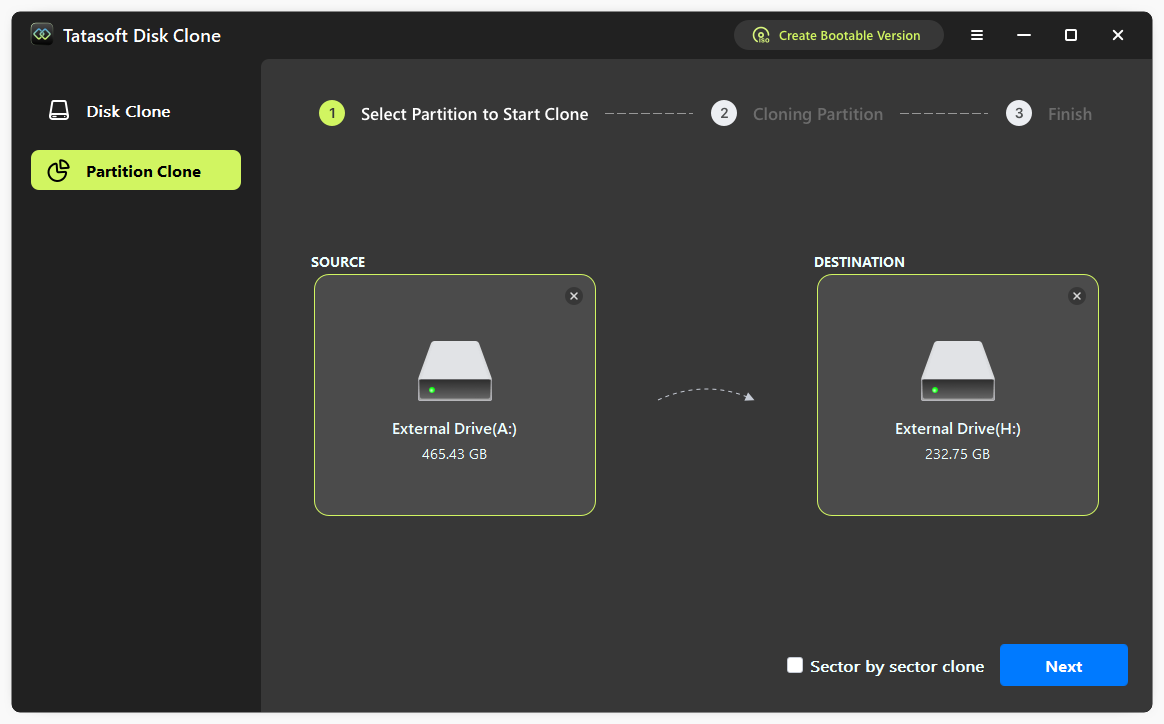
  • コピー元(ソース)を選択:コピーしたいパーティションをソースとして選択します。
  • コピー先(ターゲット)を選択:パーティションのコピーを作成するドライブを選択します。

コピー元のソースとターゲットパーティションを選択

ステップ 4: 選択内容を確認し、パーティションのレイアウトをチェックします。
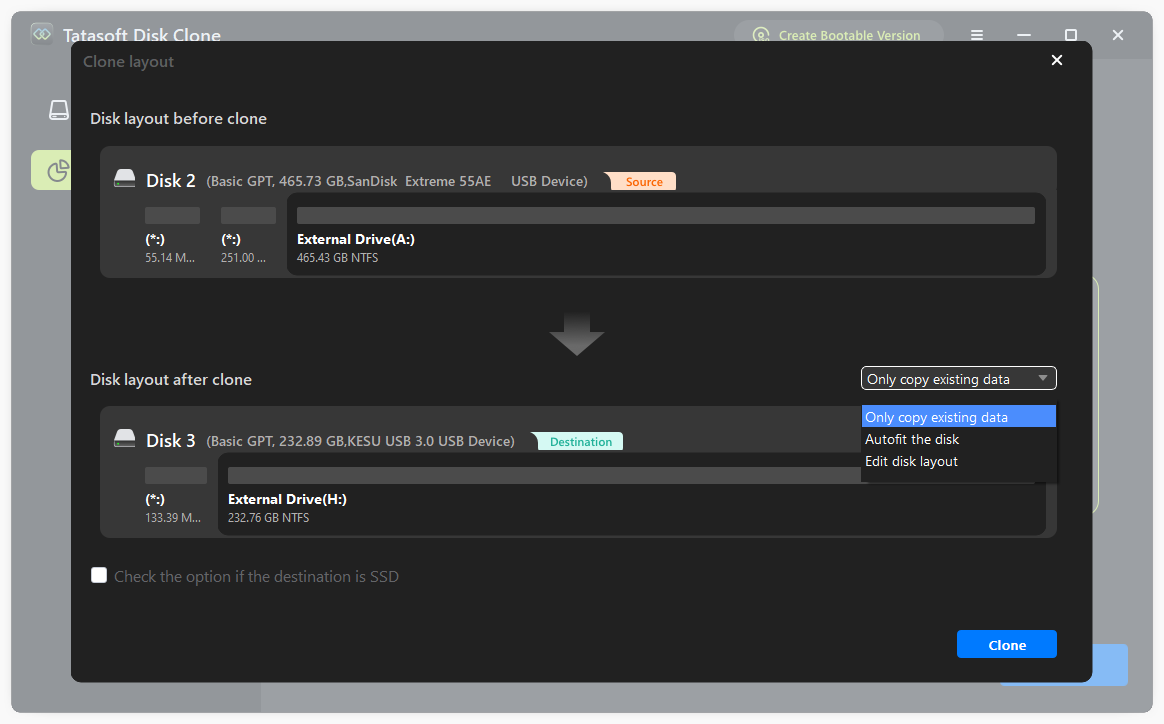
  • 選択内容の確定:データ損失を避けるため、選択したコピー元とコピー先のパーティションが正しいか再確認してください。
  • コピー先パーティションのサイズ調整:必要に応じて、コピー先ディスク上のパーティションサイズを調整できます。

パーティションコピー後のレイアウトを確認

ステップ 5: パーティションコピーを実行します。

  • コピー開始:「Copy」ボタンをクリックして開始します。プログレスバーに操作の進捗状況が表示されます。

ステップ 6: 進捗を監視します。

  • 進捗の確認:データのサイズによっては時間がかかる場合があります。コンピュータの電源を切らないようにしてください。
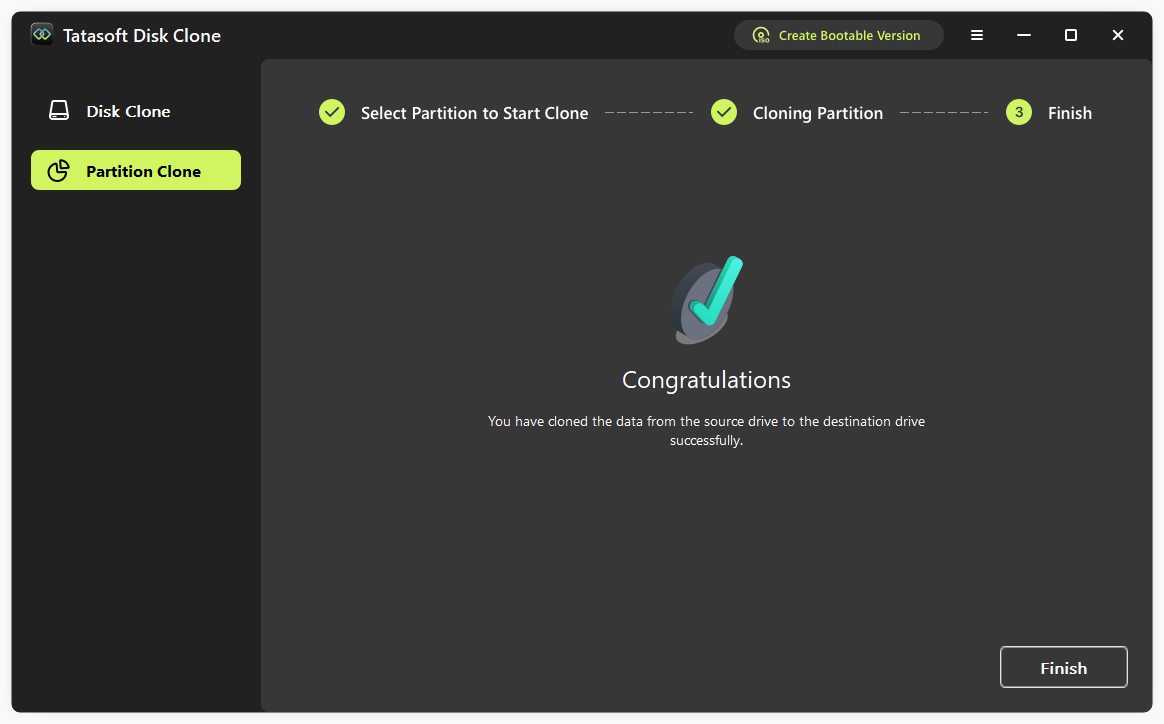
  • 完了通知:パーティションコピーが完了すると、Tatasoft から通知が表示されます。

コピー先パーティションのコピー済みファイルを確認

パーティションクローン作成時のよくある問題と解決策

パーティションコピーの手順は一般的にシンプルですが、いくつかの問題に遭遇することがあります。以下に、よくあるトラブルとその解決策を紹介します:

  • ドライブが検出されない: すべての接続が確実に行われているか、コピー先ドライブが正しくフォーマットされているか確認してください。
  • コピーエラー: プロセスが失敗した場合は、コンピュータを再起動し、他のアプリケーションが干渉していないことを確認した上でもう一度試してください。
  • データの検証エラー: コピーされたデータが破損しているように見える場合は、再度コピーを試みる前に、ソースパーティションにエラーがないかチェックしてください。
  • ディスク容量不足: コピー先のパーティションは、ソース側のすべてのデータを収容できる十分な大きさである必要があります。

専門家のアドバイス: 定期的なパーティションのコピーは、効果的なデータ管理と災害復旧において不可欠です。専門家は、重要なパーティションのバックアップを少なくとも月に1回、ビジネスにおいて極めて重要なデータについてはより頻繁に行うことを推奨しています。Tatasoft Disk Clone のような信頼性の高いパーティションクローンソフトを使用することで、このプロセスが簡素化されるだけでなく、データの整合性とセキュリティも確保されます。

新しいパーティションの最適化

1. コピー後の調整: パーティションコピーの完了後、最高のパフォーマンスを得るために以下の点を確認してください:

  • ディスク管理:必要に応じて、Windows標準の「ディスクの管理」ツールを使用してコピーしたパーティションのサイズを調整します。
  • ファイルシステムのチェック:新しいパーティションの整合性とパフォーマンスを確保するため、ファイルシステムチェックを実行してください。

2. パフォーマンスの維持:

  • HDDパーティションのデフラグ(SSDは不要):Windowsの「ドライブの最適化」(dfrgui.exe)を使用して、メカニカルドライブの断片化を解消します。
  • ドライブの状態監視:ソフトウェアツールを使用して外付けハードドライブの健康状態を監視し、問題が検出された場合は速やかに交換してください。

結論

Tatasoft のパーティションクローンソフトを使用してパーティションコピーの技術を習得すれば、データ管理能力を大幅に向上させることができます。このプロセスはバックアップや移行を簡素化するだけでなく、整理されたストレージ環境の維持にも役立ちます。このガイドに従うことで、データの安全性と整合性を保ちながら、効率的にパーティションコピーを作成できます。

適切なパーティションコピーのツールと習慣があれば、データ管理は非常にスムーズな体験となります。今すぐ Tatasoft の力を活用し、ストレージソリューションをコントロールしましょう!

パーティションコピーに関するよくある質問 (FAQs)

パーティションコピーとは、ハードドライブの特定のセクションを別の場所に複製するプロセスのことです。データのバックアップ、移行、および整理に役立ちます。

はい、正しく行えばパーティションコピーは一般的に安全です。Tatasoft Disk Clone のような信頼できるソフトを使用することで、作業中のデータ損失リスクを最小限に抑えられます。

所要時間は、コピーするパーティションのサイズとドライブの速度によって異なります。データ量の少ない小さなパーティションは、大きなものよりも早くコピーが完了します。

データの破損を防ぐため、アクティブに使用されているパーティションのコピーは避けることをお勧めします。マウントされていない状態でコピーするのが最適です。

コピーが失敗した場合は、接続を確認し、コピー先ドライブが正しくフォーマットされているか確かめてから、再度お試しください。問題が解決しない場合は、Tatasoft のサポートリソースをご参照ください。

Tatasoftのテクニカルライター。コンピューティング技術分野において4年以上の専門的な実績を持つ。WindowsおよびMac向けのディスククローン、データ管理、ビデオソリューションを専門とし、ユーザーの利便性を第一に考えた実践的なコンテンツ制作に従事している。
プロフィールを見る

本記事はBen Leeによって監修・承認されました。Benは常に卓越した品質を追求し、WindowsおよびMacテクノロジーに関する広範な知識を備えた、テクニカルライティングチームに不可欠なスペシャリストです。絶えず最新技術を学び適応し続けるそのキャリアを通じて、彼は進化し続けるテクノロジー業界の最前線で活躍し続けています。