概要: Windows 11を新しいSSDにクローンすることは、コンピュータのストレージとパフォーマンスをアップグレードするための極めて重要なステップです。Windows OS、アプリケーション、ファイルをシームレスに転送することで、面倒な再インストールの必要なく、起動時間の短縮とレスポンスの向上を享受できます。このガイドでは、Tatasoftのディスククローンソフトを使用してWindows 11をSSDにクローンするプロセスを、あらゆるスキルレベルのユーザー向けに分かりやすく解説します。Windows 11システムの可能性を最大限に引き出し、SSDアップグレードのメリットを体験する準備をしましょう。
なぜWindows 11を新しいSSDにクローンするのか?

Windows 11を新しいSSDにクローンすることには、以下のメリットがあります:
- 1. 速度の向上: SSDは従来のハードドライブよりも高速です。OS入りのHDDをSSDへ移行することで、起動時間の短縮やアプリ起動の高速化が実現します。
- 2. システム移行の手間を削減: クローンを作成すれば、再インストールすることなく、ファイル、アプリケーション、パーソナライズされた設定を含む既存の環境を維持でき、スムーズな移行が可能です。
- 3. バックアップとリカバリ: クローンされたSSDは効果的なバックアップとして機能し、ハードウェア故障が発生した場合でもWindows 11システムの復旧が容易になります。
Windows 11クローンの事前準備
クローンプロセスを開始する前に、以下が揃っていることを確認してください:
- 新しいSSD: 既存のシステムを収めるのに十分な空き容量があることを確認してください。
- 接続ケーブル: 構成に応じて、SSDを接続するためのSATA-USB変換アダプタなどが必要になる場合があります。
- ディスククローンソフト: Windows 11をSSDにクローンするために、Tatasoft Disk Clone for Windows の使用をお勧めします。
クローンプロセスのための準備作業
- 1. 新しいSSDを接続する: SATA-USBアダプタを使用して、新しいSSDをWindows 11 PCに接続します。
- 2. 新しいSSDを初期化する: ディスク管理を開き(Win + X > ディスク管理)、新しいSSDを右クリックして「ディスクの初期化」を選択します。
- 3. ドライブの状態を確認する: CHKDSKなどのツールを使用して、現在のハードドライブの状態を確認します。クローン中のトラブルを避けるため、ドライブが正常であることを確認してください。
- 4. Windows 11ディスクの空き容量を増やす: 不要なファイルやアプリケーションを削除して、クローンプロセスを効率化します。これにより、操作スピードが上がり、転送データ量を減らすことができます。
Windows 11を新しいSSDにクローンするステップバイステップガイド
ステップ 1: Tatasoft Disk Cloneをダウンロードしてインストールする
Tatasoft Disk Cloneをダウンロードし、プロンプトに従ってWindows 11コンピュータにインストールします。
ステップ 2: Tatasoft Disk Cloneを起動し「Disk Clone」に切り替える
- ① アプリケーションメニューから Tatasoft Disk Clone を起動します。
- ② クローンオプションの選択:「Disk Clone」を選択して、Windows 11からSSDへのクローンを開始します。
ステップ 3: Windows 11のソースドライブとターゲットドライブを選択する
- ① ソースドライブを選択:インターフェース上で、既存のシステムハードドライブをソース(コピー元)として選択します。
- ② ターゲットドライブを選択:新しいSSDをターゲット(コピー先)として選択します。
![Select windows 11 disk as source disk to clone]()
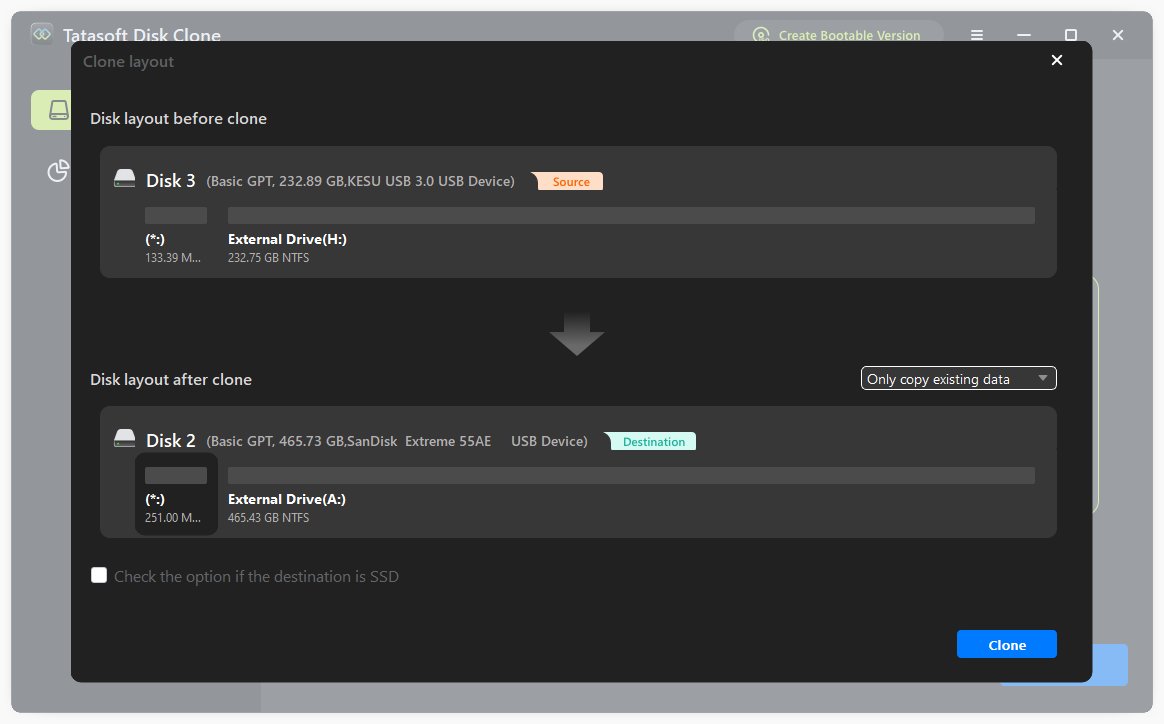
ステップ 4: クローン後の新しいSSDのパーティションレイアウトを編集する
- ① 必要に応じてターゲットディスクのパーティションサイズを変更できます。ソースディスクと全く同じパーティション構造を再現したい場合は、「ソースとしてクローン」を選択します。
- ② SSDアライメントとTRIM最適化を有効にするため、「ターゲットがSSDの場合のオプション」にチェックを入れます。
![Edit the partition layout on the new SSD]()
ステップ 5: クローンプロセスを開始し、完了を待つ
- ① 選択内容の確認:ソースドライブとターゲットドライブが正しく選択されているか再確認します。
- ② クローンの実行:「Next」ボタンをクリックして開始します。進捗バーにステータスが表示されます。
- ③ 進捗の監視:データ量によっては時間がかかる場合があります。コンピュータの電源を切らないようにしてください。
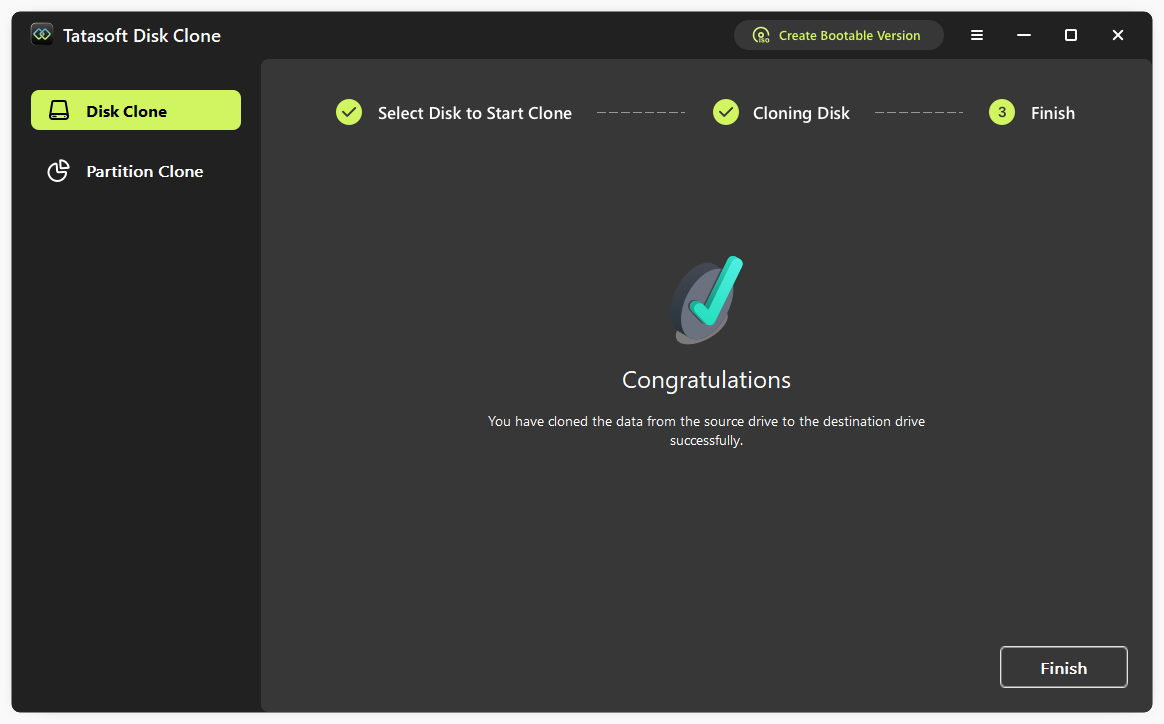
- ④ 完了通知:クローンが完了すると、Tatasoftが通知を表示します。
![Finish to clone Windows 11 to new SSD]()
ステップ 6: クローンの検証
- ① レポートの確認:Tatasoftが提供するサマリーレポートを確認し、クローンが成功したことを確かめます。
- ② SSDを安全に取り外す:用途に合わせて、新しいSSDをコンピュータから取り外します。
ステップ 7: 旧ドライブをクローン済みの新しいSSDと交換する(任意)
古いWindows 11ディスクをSSDに交換したい場合:
- ① コンピュータの電源を切る:PCをシャットダウンし、プラグを抜きます。
- ② ケースを開ける:ドライバーを使用してケースのネジを外します。
- ③ ドライブを入れ替える:古いハードドライブを取り外し、新しいSSDを同じ場所に接続します。
- ④ ケースを固定する:ケースを閉じ、ネジを締めます。
- ⑤ 電源を入れる:コンピュータを起動し、Windows 11が新しいSSDから立ち上がることを確認します。
専門家のアドバイス: WindowsシステムをSSDにクローンすることは、パフォーマンスを向上させるだけでなく、アップグレードプロセスを劇的に簡素化します。Tatasoftのような直感的なソリューションを利用すれば、アプリや設定をそのまま保持しながら、より高速なシステムへ簡単に移行できます。この戦略的なアップグレードは、生産性の向上とシステムの長寿命化をもたらし、より負荷の高いワークロードにも対応できる環境を整えてくれます。
よくあるトラブルと解決策
クローン作成は一般的にスムーズに進みますが、問題が発生する場合もあります:
- ドライブが認識されない:すべての接続が確実であること、およびSSDが正しくフォーマットされていることを確認してください。
- クローンが失敗する:コンピュータを再起動し、再度試してください。干渉する可能性のある実行中のアプリケーションをすべて閉じてください。
- 起動の不具合:新しいSSDからWindowsが起動しない場合は、BIOS設定を確認し、SSDがプライマリ起動デバイスに設定されているか確かめてください。
クローン作成後の最適化
1. Windows設定の調整
クローンプロセス中に「SSD最適化オプション」を選択していた場合は、このステップをスキップできます。
- TRIMを有効にする:SSDのパフォーマンスを維持するためにTRIMが有効であることを確認します。コマンドプロンプトで fsutil behavior query DisableDeleteNotify を実行して確認できます。
- SSD設定の最適化:Windowsの「設定 > システム > ストレージ」で、SSDが最適化されるように設定されているか確認します。
2. 新しいSSDのバックアップ
- 新しくクローンしたSSDのバックアップ作成を検討してください。これにより、将来問題が発生した際も迅速な復旧が可能になり、安心感を得られます。
まとめ
Windows 11を新しいSSDにクローンすることで、システムのパフォーマンスを劇的に改善し、効率的なストレージアップグレードが可能になります。このガイドに従えば、Tatasoft Disk Cloneを使用して、Windows 11 OSとファイルをシームレスに移行できます。適切な準備とツールがあれば、SSDへの移行は簡単で、高速な起動とよりレスポンスの良いコンピューティング体験をもたらしてくれます。
今すぐ Tatasoft Disk Clone をダウンロードして、Windows 11ディスクのクローンの簡単さを体験し、より高速で効率的な環境を手に入れましょう!