
執筆者:Janet Bashorun最終更新日: Mar 08, 2026

簡単に言うと: Windows 11のインストールを新しいSSD/HDDに移行すると、速度を求めるアップグレードや故障したドライブの交換など、パフォーマンスとストレージが向上します。このガイドでは、データ、設定、アプリを失うことなくWindows 11のインストールを移行する方法について、Tatasoft Disk Cloneの使用に焦点を当て、プロセスの各側面をカバーした詳細なステップバイステップの手順を提供します。
この記事の内容

Windows 11のインストールを移行する前に、その必要性がある理由をまず理解しましょう。
理由が何であれ、主な目標は次のとおりです。Windows 11のOS、アプリ、ファイル、設定を保持すること。新しいドライブが正しく起動することを確認すること。そして、ライセンス認証の問題を回避することです。
1: データをバックアップする
作業を進める前に、宛先ドライブ(クローンプロセス中にフォーマットされます)上のすべての重要なデータをバックアップすることが不可欠です。外付けハードドライブやクラウドサービスを使用して、ファイルを安全に保護してください。
2: 適切なドライブを選ぶ
ニーズを満たす新しいドライブを選択します。SSDはその速度と信頼性から一般的に推奨されます。新しいドライブに、現在のオペレーティングシステムとアプリケーションを保存するのに十分なストレージ容量があることを確認してください。以下のような要素を考慮してください。
さらに、該当する場合、電源ユニットが追加のドライブに対応できることを確認してください。
3. 必要なツール:
ステップ1: 新しいドライブをシステムに接続します。新しいドライブがコンピューターに正しく認識されていることを確認してください。
ステップ2: Tatasoft Disk Cloneをダウンロードし、Windows 11コンピューターにインストールします。
ステップ3: 起動し、ディスククローンを選択します。
ステップ4: クローン元とクローン先のドライブを選択します。
データ損失を避けるために、正しいドライブを選択していることを確認してください。ドライブ文字とサイズを再確認してください。

ステップ5: クローンプロセスを開始します。
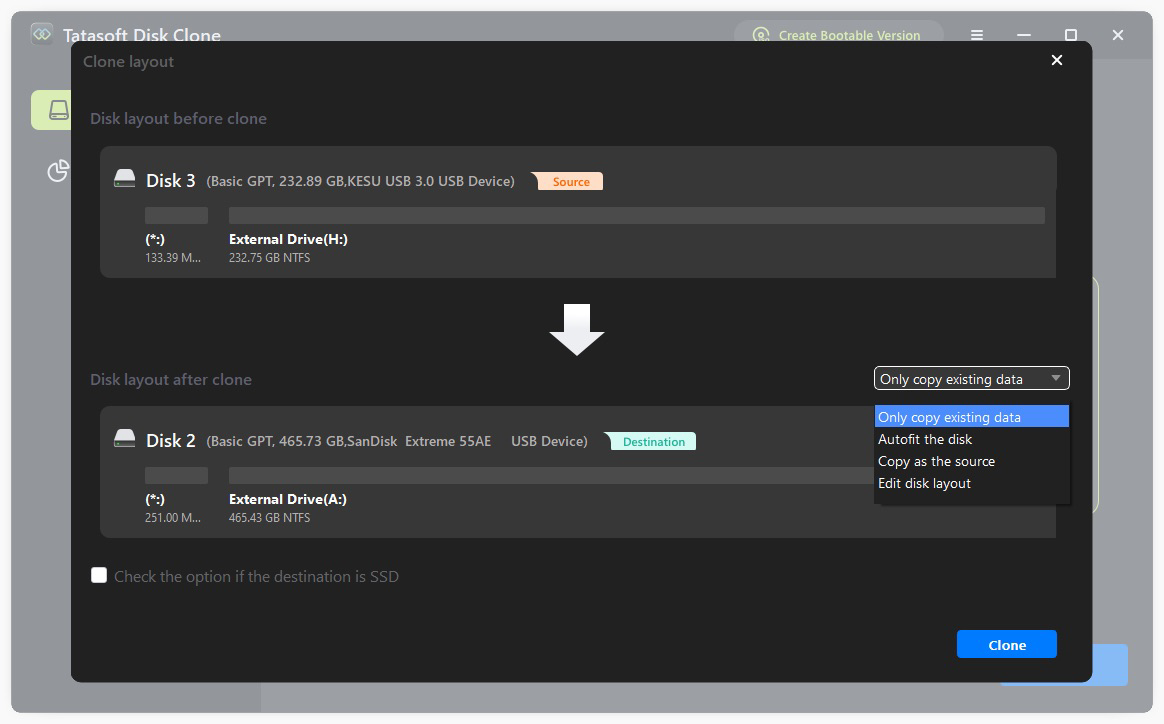
Tatasoftは、システムファイル、アプリケーション、設定を含む、Windows 11インストールの完全なコピーを作成します。データ量によっては時間がかかる場合があります。辛抱強く待ち、プロセスを中断しないでください。Tatasoftアプリケーション内で進行状況を監視できます。クローンプロセスが完了すると、Tatasoftから通知があります。クローンが成功したことを確認することが重要です。
ステップ1: BIOSで起動順序を変更する
ステップ2: Windows 11を起動する
コンピューターは新しいドライブから起動するはずです。Windows 11が正しく読み込まれ、すべてのアプリケーションが期待どおりに機能していることを確認してください。表示される可能性のある初期設定のプロンプトに注意してください。
ステップ1: 問題がないか確認する
ステップ2: ドライバーを更新する
新しいドライブに移行した後は、特にストレージとグラフィックスのシステムドライバーを更新することをお勧めします。Windows Updateを使用するか、製造元のWebサイトにアクセスして最新のドライバーを入手してください。
ステップ3: 古いドライブをフォーマットする(オプション)
新しいセットアップに満足したら、古いドライブをフォーマットして追加のストレージとして使用することもできます。
Windowsの設定を調整する
新しいドライブに移行した後、最適なパフォーマンスを得るために以下の設定を調整することを検討してください。
パフォーマンスチューニング
新しいドライブのパフォーマンスを最大化するには、次の手順を検討してください。
1. 起動の問題
システムが新しいドライブから起動しない場合は、BIOSの起動順序を再確認してください。新しいドライブが正しく接続され、システムに認識されていることを確認します。
2. ファイルの欠落
ファイルが欠落していることに気付いた場合は、特定のパーティションだけでなく、ドライブ全体をクローンしたことを確認してください。Tatasoftはこれを自動的に処理するはずです。それでもファイルが欠落している場合は、ソースドライブに問題がないか確認してください。
3. パフォーマンスの問題
新しいドライブの速度が予想よりも遅い場合は、正しいインターフェース(例:SATA III または NVMe)を介して接続されているか確認してください。診断ツールを使用してドライブの健全性状態を確認し、ドライブが正常に機能していることを確認します。
Windows 11のインストールを新しいドライブに移行することは、複雑である必要はありません。Windows 11ディスクのクローンは、すべてを迅速に保持するのに最適であり、クリーンインストールは、新しくて高速なシステムを保証します。このガイドの手順に従うことで、損失なくシームレスなシステム移行を実現し、ストレージ容量を拡張し、パフォーマンスを向上させ、新しいドライブで完全に機能するWindows 11環境を楽しむことができます。
プロセスをさらに簡単にするために、OS移行のすべてのステップを簡素化し、ファイルと設定がシームレスに転送されるようにするTatasoft Disk Cloneの利用を検討してください。遅いドライブや故障しかけているドライブに足を引っ張られないでください。今日アップグレードしましょう!
Tatasoftのテクニカルライター。コンピューティング技術分野において4年以上の専門的な実績を持つ。WindowsおよびMac向けのディスククローン、データ管理、ビデオソリューションを専門とし、ユーザーの利便性を第一に考えた実践的なコンテンツ制作に従事している。
プロフィールを見る
本記事はBen Leeによって監修・承認されました。Benは常に卓越した品質を追求し、WindowsおよびMacテクノロジーに関する広範な知識を備えた、テクニカルライティングチームに不可欠なスペシャリストです。絶えず最新技術を学び適応し続けるそのキャリアを通じて、彼は進化し続けるテクノロジー業界の最前線で活躍し続けています。