はじめに: ハードドライブのクローン作成は、スムーズなアップグレード、信頼性の高いバックアップ、そして効率的なシステム移行を実現するための重要なステップです。Windows 11では、Tatasoftのようなクローン体験を簡素化するディスクコピーツールの登場により、このプロセスはより簡単になりました。このガイドでは、ソフトウェアを使用する方法と使用しない方法の両方で、ハードドライブをクローンするための必須テクニックを解説します。ベストプラクティス、トラブルシューティングのヒント、そしてデータを安全かつ簡単に移行できるようにする多くのメリットについても触れていきます。
ハードドライブのクローン作成とは?
ハードドライブのクローン作成とは、オペレーティングシステム、アプリケーション、設定、およびすべてのファイルを含む、既存のハードドライブの正確な複製を作成するプロセスです。Windows 11をクローンすることで、必要に応じてクローン先のドライブから起動できるようになります。これは、SSDなどのより大容量または高速なドライブにアップグレードする場合に特に役立ちます。
Windows 11でハードドライブをクローンする理由は?
- 大容量ストレージへのアップグレード: ハードドライブをクローンすることで、より大容量のドライブへ移行できます。ソフトウェアの再インストールや手動でのファイル転送の手間をかけずに、データ容量を増やすことが可能です。
- データの安全確保とバックアップ: ハードドライブをクローンすれば、システム全体の正確なバックアップを確保できます。これはハードウェアの故障やデータの破損が発生した際に、迅速な復旧を可能にする非常に価値のあるソリューションです。
- システムパフォーマンスの向上: Windows 11システムを従来のハードディスク(HDD)からソリッドステートドライブ(SSD)にクローンすることで、パフォーマンスを大幅に向上させることができます。クローン作成プロセスにより、高速なドライブへのスムーズな移行が保証されます。
- システム移行の簡素化: ハードドライブをクローンすることで、新しいコンピュータへ移行する際もWindows 11の設定、アプリ、ファイルをすべて保持でき、ゼロから設定し直す必要がなくなります。
Windows 11でハードディスクをクローンする際のベストプラクティス
- 1. クローン作成に適切な時間帯を選ぶ: パソコンの使用頻度が低い時間帯にクローン作成を行うことで、プロセス中のデータ変更によるリスクを最小限に抑えられます。
- 2. クローン作成前に必ず重要なファイルをバックアップする: ターゲットディスク(クローン先)にある重要なデータを外付けドライブやクラウドにバックアップしておくことで、万が一のデータ紛失から守ることができます。
- 3. クローン作成前にドライブの状態を確認する: CHKDSKなどのツールを使用して現在のドライブの状態を確認し、既存の問題を新しいドライブに引き継がないようにします。Windows 11で不良セクタのあるディスクをクローンする場合、Tatasoftのような信頼性の高いディスククローンソフトであれば、損傷箇所を自動的にスキップしてクローンを成功させることができます。
- 4. Windows 11のクリーニング: 不要なデータ転送を避けるため、クローン作成前にシステムのジャンクファイル(一時ファイル、キャッシュ、未使用のアップデートなど)を削除し、使っていないアプリをアンインストールして空き容量を確保しましょう。
エキスパートの視点: Windows 11でハードドライブをクローンした後は、データの整合性を確認することが不可欠です。ファイルの存在を確認し、ファイルサイズや更新日時を比較してください。Tatasoftクローンソフトはこの分野に優れており、差異を特定するのに役立つ詳細なレポートを提供します。これらの習慣により、Windows OSの信頼性の高い徹底したクローンプロセスが保証されます。
Windows 11でハードディスクをクローンする方法は?
Windows 11のディスクをクローンするには、主に2つの選択肢があります。1つ目は、Tatasoft Disk Cloneのようなプロフェッショナルなディスクコピーツールを使用する方法です。これはリアルタイムの進捗追跡やパーティション整列などの機能を備え、高速かつ直接的に完全な複製を作成できます。2つ目は、Windows内蔵の「バックアップと復元」を利用する方法です。これは無料ですが手間がかかります。まずシステムイメージを作成し、それを新しいディスクに復元するという手順を踏みます。ソフトウェアを使う方法はより簡単で迅速ですが、Windows標準の方法は追加の手順が必要な代わりにコストを抑えられます。
方法 1:ディスククローンソフトを使用してWindows 11のディスクをクローンする
ステップ 1: 新しいハードドライブをWindows 11コンピュータに接続する
- ① 新しいハードドライブをUSBまたは内蔵スロット経由でコンピュータに接続します。
- ② Windows 11が新しいターゲットドライブを認識していることを確認します。
ステップ 2: Tatasoft Disk Clone for Windowを起動し、「Disk Clone」を選択する
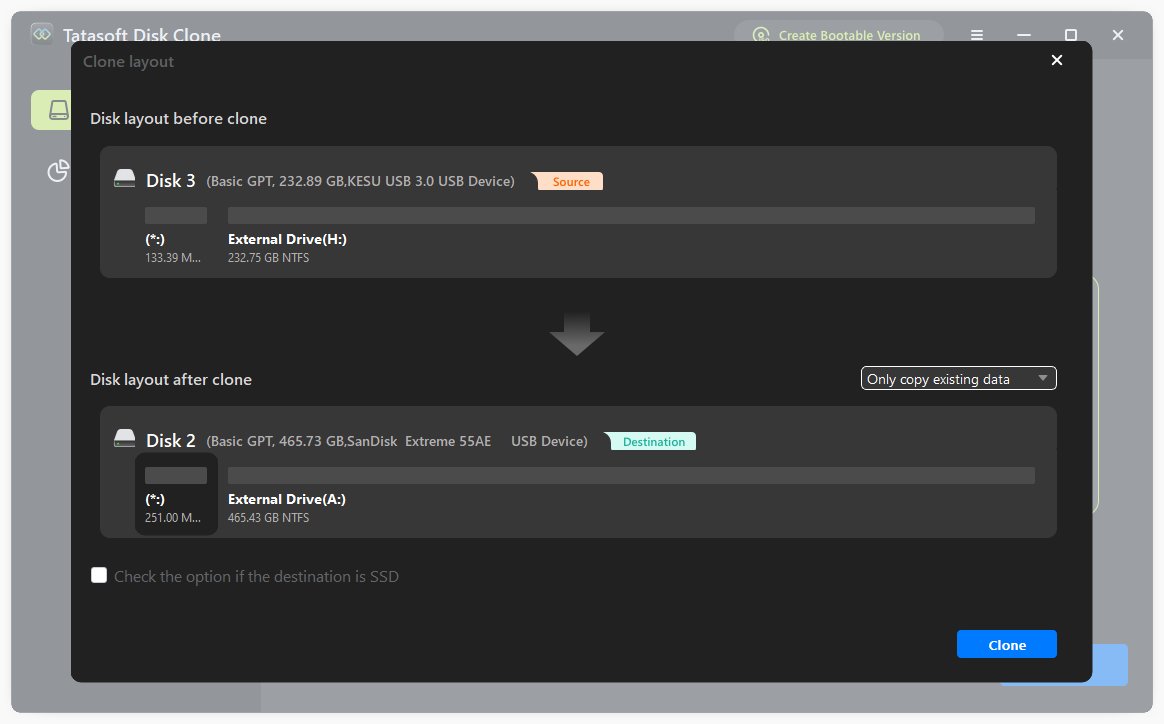
ステップ 3: クローン元(ソース)とクローン先(ターゲット)のドライブを選択する
- ① クローン元となるドライブ(コピーしたいドライブ)を選択します。
- ② クローン先となるドライブ(新しいドライブ)を選択し、内容を確認します。
![Windows 11でクローン元とクローン先のドライブを選択する]()
ステップ 4: ターゲットディスクのレイアウトを編集してクローンを開始する
- ① 必要に応じて、クローン後のターゲットディスクのパーティションレイアウトを編集します。
- ② 「Clone」をクリックしてプロセスを開始します。
- ③ 進捗を確認します。完了までの時間はデータ量によって異なります。
![Windows 11のディスククローンプロセスを開始する]()
方法 2:標準ユーティリティを使用して無料で間接的にWindows 11をクローンする
Tatasoftディスククローンソフトは、Windows 11でのハードディスククローンを簡素化するために設計されていますが、Windowsの標準機能を使って行う方法は以下の通りです:
ステップ 1: クローン先の新しいドライブを接続して初期化する
- ① 新しいディスクをコンピュータに接続します(SATA経由の内蔵、またはUSBアダプタ経由の外付け)。
- ② 新しいドライブを右クリックし、「ディスクの初期化」を選択します。
- ③ 適切なパーティション形式(MBRまたはGPT)を選択します。
ステップ 2: システムイメージを作成する(ソースディスク)
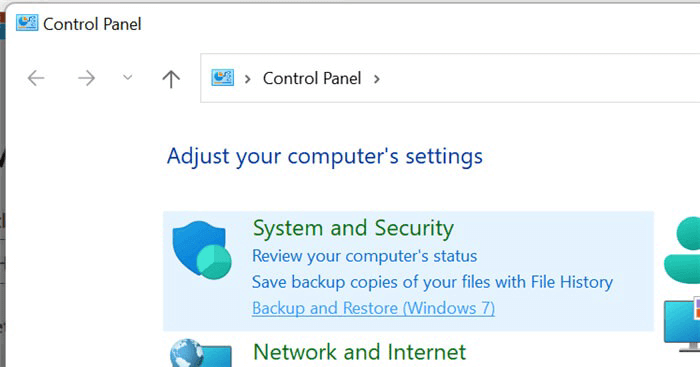
- ① コントロールパネル > システムとセキュリティ > バックアップと復元 (Windows 7) へ進みます。
- ② 「システムイメージの作成」を選択し、指示に従います。
- ③ バックアップの保存先を選択します(外付けHDD、ネットワーク、またはDVD)。保存先にソースディスク全体を収める十分な空き容量があることを確認してください。
- ④ 含めるディスクを選択します(通常はシステムドライブ (C:) と必要な回復パーティション)。
- ⑤ バックアップを開始します。これにより、選択したドライブの完全なスナップショット(.vhdxファイル)が作成されます。
![Windows 11でシステムイメージを作成する]()
ステップ 3: ターゲットディスクにシステムイメージを復元する
- ① Windows 11インストールメディア(USB/DVD)を使用してコンピュータを起動します。言語を選択し、「コンピュータを修復する」 > 「トラブルシューティング」 > 「詳細オプション」 > 「イメージでシステムを回復」を選択します。
- ② メッセージが表示されたら、Windowsのインストール先を選択します。
- ③ ツールが利用可能なシステムイメージを検索します。自動で見つからない場合は、「システムイメージを選択する」を選んでバックアップ場所を指定します。
- ④ 「コンピュータイメージ再作成」画面で、正しいバックアップを選択します。
- ⑤ 重要なステップ: 「復元オプションをさらに選択してください」画面で、「ディスクを除外する」を選択し、元のソースディスクの横にあるチェックボックスをオンにします。これにより、イメージがターゲットディスクのみに復元され、元のシステムを誤って上書きするのを防げます。
- ⑥ 「次へ」 > 「完了」 > 「はい」をクリックして、ターゲットディスクの上書きを確定します。
- ⑦ 復元プロセスがシステムイメージ全体をターゲットディスクにコピーし、バックアップから構造とデータを実質的にクローンします。
Tatasoft Disk Cloneと比較すると、この方法には以下の欠点があります:
- 直接的なクローンではない: これはバックアップと復元のプロセスであり、リアルタイムのセクタバイセクタ・クローンではありません。
- パーティション整列: ターゲットディスクのレイアウトはバックアップイメージに依存し、クローン実行時のライブディスクの状態と必ずしも一致しません。
- パーティション形式: MBRのソースはMBRのターゲットへ、GPTのソースはGPTのターゲットへ復元する必要があります。不一致は起動失敗の原因となります。
- ソースディスクの健康状態: ソースディスクに問題(不良セクタなど)がある場合、バックアップや復元が失敗したり、エラーが引き継がれたりする可能性があります。
- 時間がかかる: データ量やドライブ速度にもよりますが、イメージ作成と復元の両方を行うため、かなりの時間を要します。
一般的なクローン問題のトラブルシューティング
1. ドライブが検出されない場合
- 接続を確認し、ドライブに電源が供給されているか確認してください。
- 「ディスクの管理」を使用して、ドライブが未割り当て領域として表示されているか確認してください。
2. プロセスの途中でクローンが失敗する場合
- ターゲットドライブに十分な空き容量があるか確認してください。
- システムリソースを解放するために、他のアプリケーションを閉じてください。
3. クローン後に起動の問題が発生する場合
- BIOS/UEFI設定を確認し、新しいドライブが優先起動デバイスに設定されているか確認してください。
- Windowsインストールメディアからスタートアップ修復を実行してください。
まとめ
Windows 11でのハードドライブのクローン作成はかつてないほど簡単になっており、データを効果的に管理したいすべての人にとってこのプロセスを活用することは非常に重要です。Tatasoft Disk Clone for Windowsを使用することで、ユーザーフレンドリーなインターフェースと合理化された機能の恩恵を受け、スムーズなWindows 11のディスク間クローン体験を確実なものにできます。Tatasoftを使えば、Windows 11で手間をかけることなく、ストレージのアップグレード(特にSSDへの換装)、安全なバックアップの作成、そしてシステムの移行を自信を持って行うことができます。
次のクローンプロジェクトには、ぜひTatasoftを試してみてください。データを守り、コンピューティング体験を向上させるために必要な、信頼できるディスククローンソリューションです!