執筆者:Janet Bashorun最終更新日: Feb 08, 2026
概要: ディスククローンソフトウェアは、システム移行、HDD/SSDのアップグレード、またはバックアップのために、ドライブの正確なコピーを作成する必要があるすべての人にとって不可欠なツールです。2026年、私たちは市場で最高のディスククローンソフトを評価・比較しました。その中でも、圧倒的な機能性とユーザーフレンドリーなインターフェースを備えた Tatasoft Disk Clone を、総合ランキング第1位として推奨します。
この記事の内容
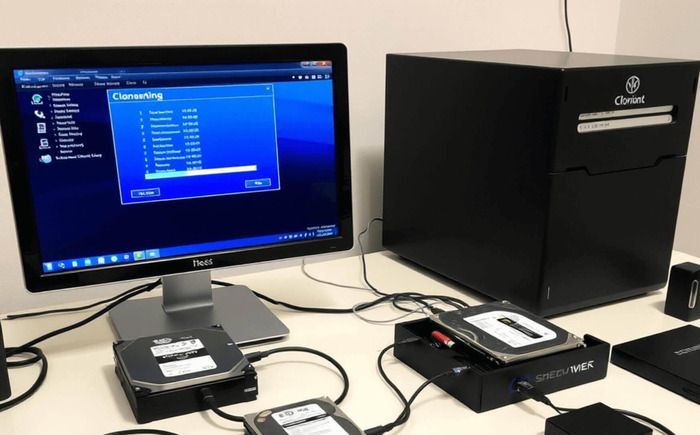
2025年11月から2026年1月にかけて実施した検証では、20種類のディスククローンアプリを評価しました。検証プロセスには以下の項目が含まれます:
| 🚀 パフォーマンス検証 | SSDおよびHDDの両方でクローンを作成し、プロセスの速度と正確性を測定。 |
| 🧰 機能分析 | 増分バックアップ、ディスクイメージング、ファイルシステムのサポートなどの機能を比較。 |
| ✅ 操作性評価 | 初心者と上級者の両方にとって、インターフェースが直感的で使いやすいかを評価。 |
| 👩 ユーザーフィードバック | オンラインのユーザーレビューや専門家の意見を収集し、幅広い使用体験をカバー。 |
評価にあたり、TechRadarのディスククローンソフトに関する詳細記事に記載されている手法を参考に、以下のテスト環境を構築しました。これにより、各アプリを同一条件で信頼性高く比較することが可能になりました:
| プロセッサ | Intel Core i7-10700K |
| RAM | 16 GB DDR4 |
| コピー元ドライブ (Source) | 2 TB Seagate Barracuda HDD |
| コピー先ドライブ (Destination) | 1 TB Samsung 970 EVO NVMe SSD |
| OS | Windows 11 Pro |
この構成により、一般ユーザーからプロフェッショナルまでを想定した標準的な環境下での動作確認を行っています。
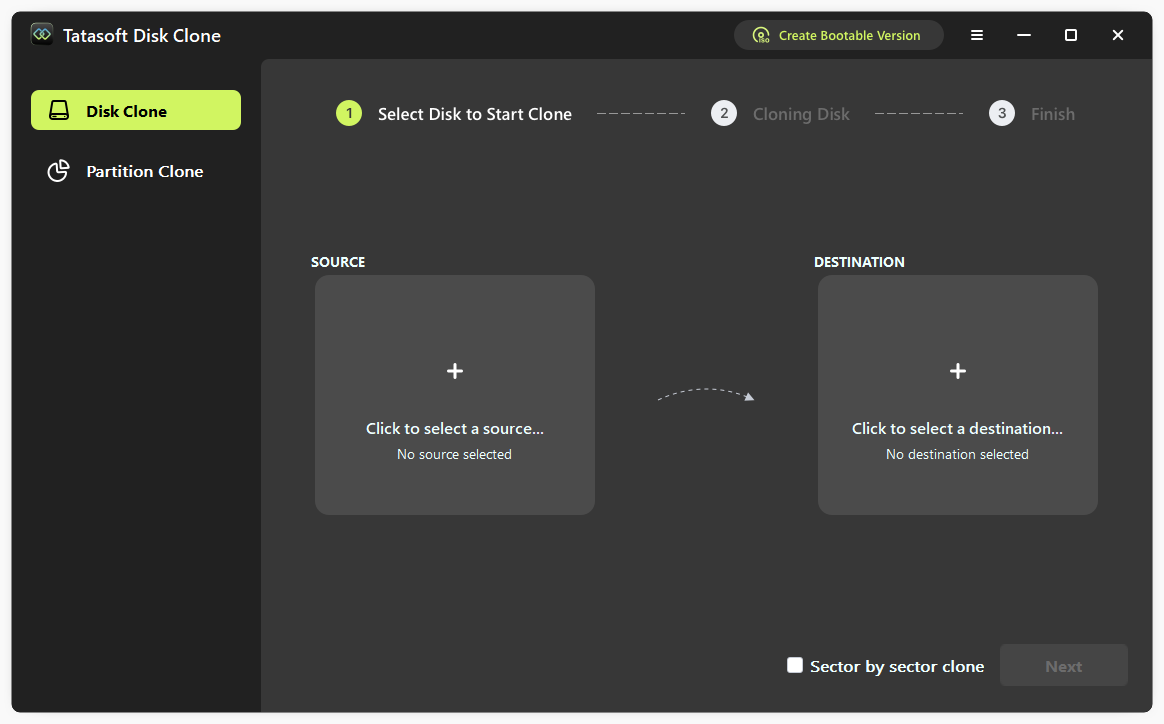
概要
Tatasoft Disk Clone は、一般ユーザーからプロフェッショナルまで、シームレスなディスク移行やバックアップ作業をサポートするように設計されています。クローンの正確性に優れ、多様なOSをサポートしています。
メリット
デメリット
Tatasoft Disk Clone の操作手順
🔔検証レポート: テストでは、Tatasoft Disk Clone は2TBのHDDを約25分でクローンし、今回の検証中でトップクラスの速さを記録しました。レイアウトが直感的で迷うことなく操作でき、クローンの成功率も完璧でした。
信頼できるレビュー
Tatasoft Disk Clone ソフトウェア
「まさに救世主です!Windows 10を小容量のSSDに移行できるか不安でしたが、このソフトのおかげで誰でも失敗なく作業できました。PCの起動もこれまで以上に速くなりました。非常に使い勝手が良く、セットアップも簡単です。信頼性と使いやすさを求めるなら、強くおすすめします。」
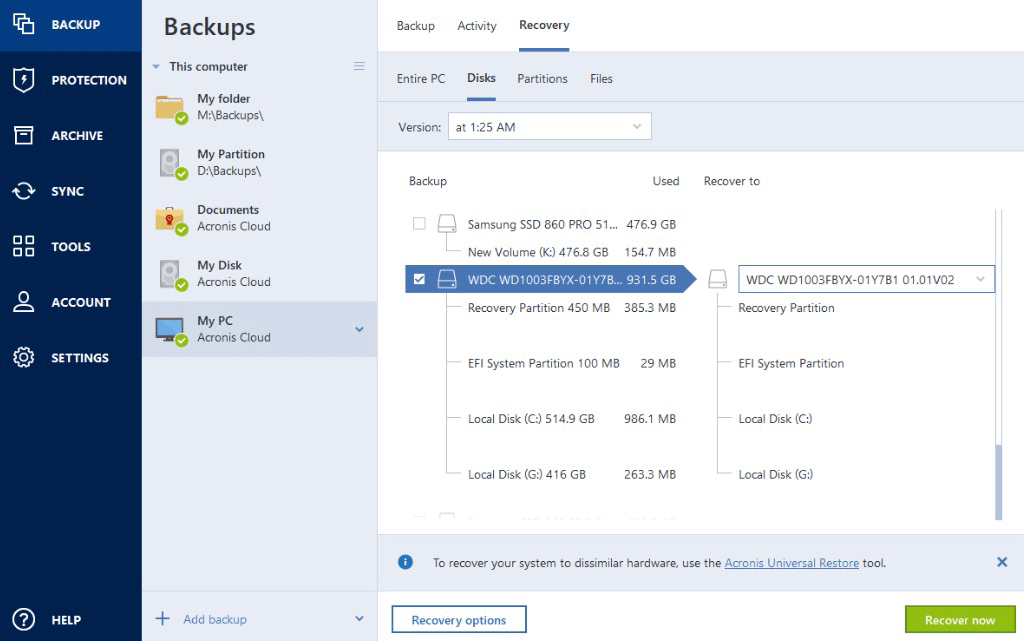
概要
Acronis True Image は、バックアップとディスククローンの分野で長年トップクラスの地位を築いています。高度なバックアップ機能と効率的なクローン作成操作を統合しています。
メリット
デメリット
操作手順
🔔検証レポート: Acronisは複雑なバックアップも効果的に処理しましたが、初期設定には多少の慣れが必要です。クローン機能自体は非常に安定しており、ミスのないコピーが作成できました。
信頼できるレビュー
素晴らしいサポートを備えた卓越した製品
「サイバーセキュリティツールとしてAcronisを重宝しています。アップデートで問題が発生した際、サポートの対応が素晴らしかったです。返信が早かっただけでなく、電話やリモートサポートで問題を解決してくれました。ITのプロとして、ここまで満足できる対応をする大手企業は稀です。自信を持って推奨します。」
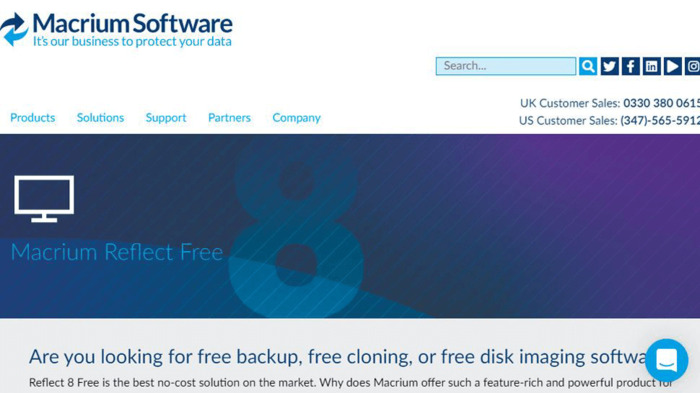
概要
Macrium Reflect は、ディスクイメージングとクローンの信頼性で知られています。無料版と有料版の両方を提供しており、幅広いユーザー層に対応しています。
メリット
デメリット
操作手順
🔔検証レポート: Macrium Reflectは非常に効率的で、最小限の手順でクローンを完了できました。ただし、Tatasoftに比べると操作を習得するまでのハードルが少し高いと感じました。
信頼できるレビュー
Macrium Reflect - 強力で信頼できる
「万が一に備えてバックアップが必要なので、いくつかのプログラムを試しました。最終的に、扱いやすさが決め手となってMacrium Reflectを使い続けています。」
概要
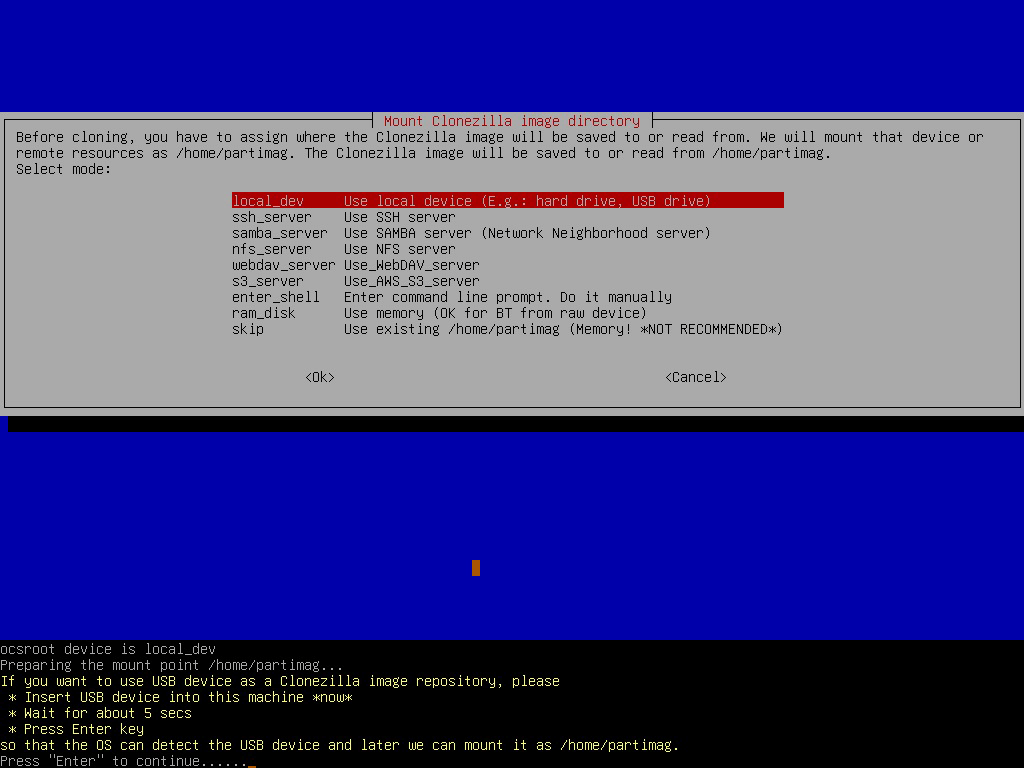
Clonezilla は、主に技術的な知識を持つユーザー向けの、無料かつオープンソースのディスククローンソリューションです。
メリット
デメリット
操作手順
🔔検証レポート: Clonezillaは、フルディスククローンやパーティションイメージングなど、さまざまなシナリオで立派に動作しました。しかし、UIが古めかしく操作が難しいため、一般ユーザーが使いこなすには追加の調べ物やガイドが必要になるでしょう。
信頼できるレビュー
優れたオープンソースのドライブツール
「有料ソフトに比べると見た目は劣り、機能も一部欠けていますが、やりたいことがクローンであれば、完全に無料という価格設定は非常に魅力的です。」
概要
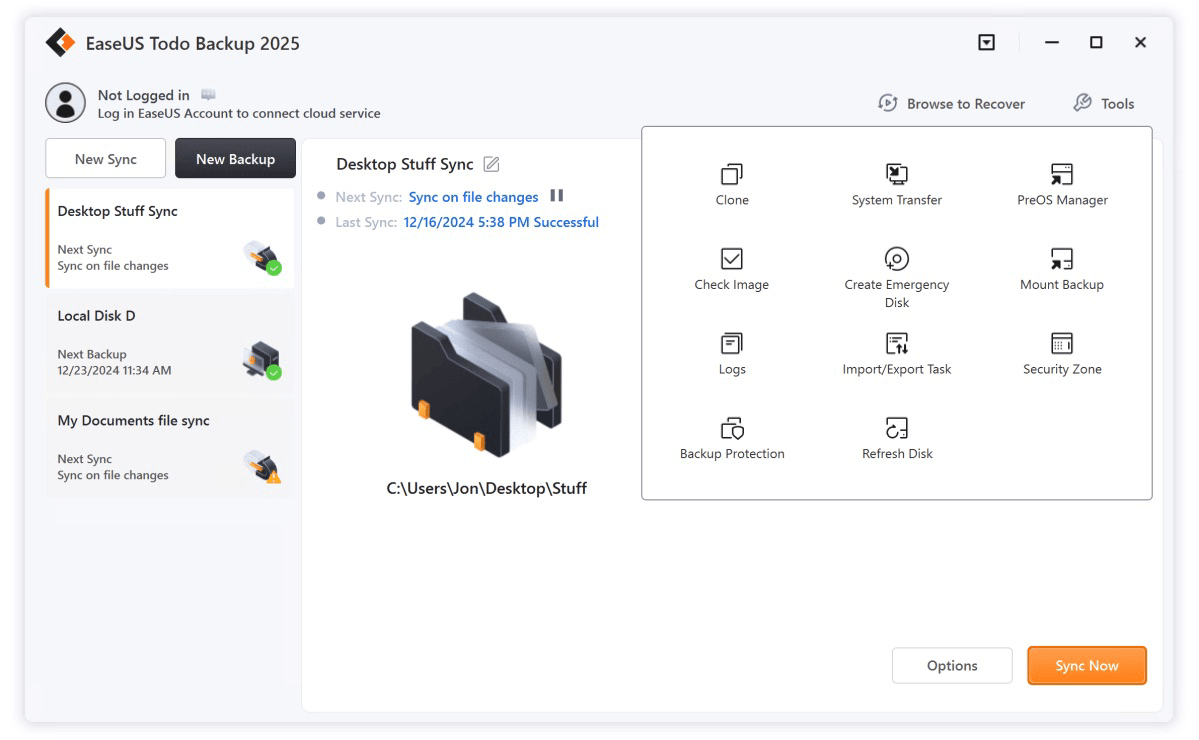
EaseUS Todo Backup はバックアップとクローンで人気の高い選択肢で、分かりやすいパッケージに幅広い機能が詰め込まれています。
メリット
デメリット
操作手順
🔔検証レポート: EaseUS Todo Backupは非常に使い勝手が良かったですが、クローン時間はリスト内の他ソフトより長くかかりました。それでもクローンの精度は高く、操作性も申し分ありませんでした。
信頼できるレビュー
EaseUS Todo Backupがランサムウェア被害からIT部門を救った
「中小企業のバックアップソリューションとして強くおすすめします。ランサムウェア攻撃を受けた際、このソフトのおかげでわずか1日のダウンタイムですべてのファイルを復旧できました。」
概要
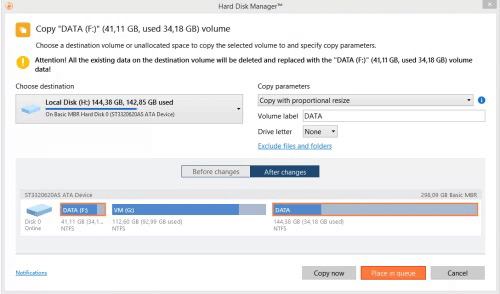
Paragon Hard Disk Manager は、ディスククローンと包括的なディスク管理ツールの両方を備えており、多機能さを求めるユーザーに適しています。
メリット
デメリット
操作手順
🔔検証レポート: Paragonはテスト中、直感的なUIで迅速なクローン作成を実現しました。ディスク管理機能の豊富さは評価されましたが、いくつかの高度な機能が有料版のみである点には注意が必要です。
信頼できるレビュー
Paragon Hard Disk Manager への総合的な満足度
「多機能ですが、主にデータのバックアップに使用しています。NASへの定期的かつ自動的な増分バックアップが非常に簡単で信頼性が高いです。このソフトの使いやすさのおかげで、当社のバックアップ戦略がスムーズに実行できています。」
概要
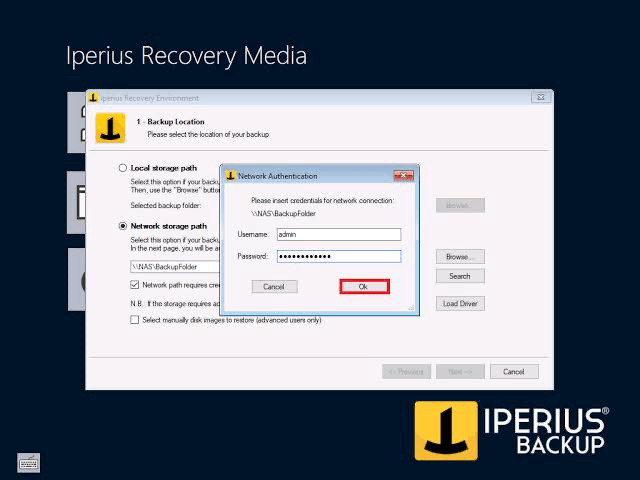
Iperius Backup は、その柔軟性と豊富な機能セットで知られており、さまざまなユーザーに適した直感的なクローン機能を備えています。
メリット
デメリット
操作手順
🔔検証レポート: Iperius Backupはテストにおいて多才さを見せ、効率的にディスクをクローンしながら多彩なバックアップオプションを提供しました。ただし、UIのデザインが少し古く、ユーザー体験の向上が望まれます。
信頼できるレビュー
素晴らしい製品、長年愛用しています!
「長年使っていますが、非の打ち所がありません。5~6年前に使い始め、自分用と顧客用を合わせて75台のシステムに導入しました。とても気に入っています。」
概要
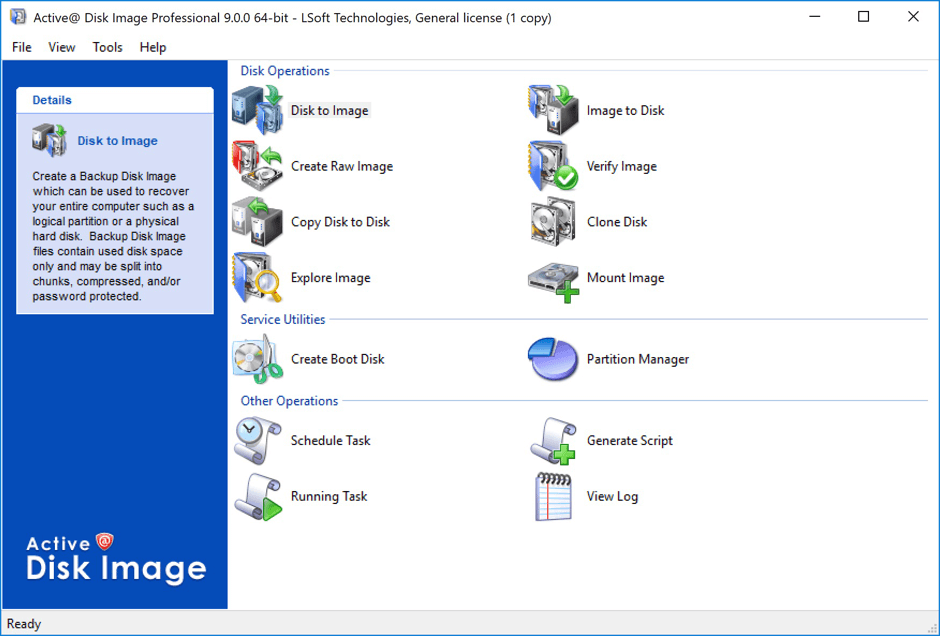
Active Disk Image は、ドライブイメージングやファイルバックアップを含む、堅実なバックアップ・クローンソリューションを必要とするユーザー向けです。
メリット
デメリット
操作手順
🔔検証レポート: Active Disk Imageは、スピードとデータ圧縮において信頼できるパフォーマンスを示しました。クローンプロセスは効率的でしたが、UIが現代的な代替品に比べて時代遅れに感じ、全体的な使いやすさに影響しています。
信頼できるレビュー
機能に制限あり
「Active@Disk Imageは、M.2やSSD、標準的なHDDのクローン作成に必要な標準機能はすべて揃っています。」
| ソフトウェア | 価格 | クローン速度 | ユーザーUI | 対応OS | ファイルシステム | 独自の特徴 |
|---|---|---|---|---|---|---|
| Tatasoft Disk Clone | $19.5~ | 高速 (2TBを約25分) | 非常に良い | Windows, Mac | NTFS, FAT32, exFAT | ブータブルメディア作成 |
| Acronis True Image | $49.99/年~ | 普通 | やや複雑 | Windows, Mac | NTFS, FAT32, exFAT, HFS+ | ランサムウェア対策, クラウド |
| Macrium Reflect | 無料 / $69 | 高速 | 普通 | Windows | NTFS, FAT32, ext2/3/4 | 増分・差分バックアップ |
| Clonezilla | 無料 | 高速 | CUI(コマンド) | Windows | NTFS, FAT32, ext, HFS+ | 企業の大量クローンに最適 |
| EaseUS Todo Backup | 無料 / $29.95 | 普通 | 非常に良い | Windows | NTFS, FAT32, exFAT | ファイル・システムバックアップ |
| Paragon Hard Disk Manager | $49.95~ | 高速 | 非常に良い | Windows, Mac | NTFS, FAT32, exFAT | 総合的なディスク管理 |
| Iperius Backup | 無料 / $69 | 普通 | 改善の余地あり | Windows, Mac, iOS, Android | NTFS, FAT32, exFAT | 多数のバックアップ先をサポート |
| Active Disk Image | 無料 / $29.95 | 高速 | 洗練度不足 | Windows, Mac, Linux, Unix | NTFS, FAT32, ext | データ圧縮オプション |
多くの選択肢がある中で、自分に合ったディスククローンソフトを選ぶのは大変な作業です。以下の基準で検討してみてください:
ディスククローンには多くのメリットがありますが、リスクも存在します:
ディスククローンソフトウェアは、システム移行、ハードドライブの交換、バックアップ、災害復旧において極めて重要な役割を果たします。今回の検証でトップに輝いた Tatasoft Disk Clone は、優れたパフォーマンスと高いユーザー操作性を両立させた、最も推奨できるツールです。
選定基準を理解し、自分のニーズに合ったツールを選ぶことで、より安全で効率的なデータ管理が可能になります。テクノロジーの進化に合わせて、常に最新のツール情報をチェックしておくことが、大切なデータを守る鍵となります。
最新のソフトウェアツールに関する専門的な情報は、今後のレビューもぜひチェックしてください!
Tatasoftのテクニカルライター。コンピューティング技術分野において4年以上の専門的な実績を持つ。WindowsおよびMac向けのディスククローン、データ管理、ビデオソリューションを専門とし、ユーザーの利便性を第一に考えた実践的なコンテンツ制作に従事している。
プロフィールを見る
本記事はBen Leeによって監修・承認されました。Benは常に卓越した品質を追求し、WindowsおよびMacテクノロジーに関する広範な知識を備えた、テクニカルライティングチームに不可欠なスペシャリストです。絶えず最新技術を学び適応し続けるそのキャリアを通じて、彼は進化し続けるテクノロジー業界の最前線で活躍し続けています。