
執筆者:Janet Bashorun最終更新日: Mar 08, 2026
簡単に言うと: Dellノートパソコンのハードドライブをクローンすることは、ストレージのアップグレード、データのバックアップ、または新しいデバイスへの移行が必要な方にとって重要な作業です。このシンプルかつ強力な手順により、OS、アプリケーション、個人ファイルを含むシステム全体を、再インストールすることなく完全にコピーできます。このガイドでは、Tatasoftを使用したDellノートパソコンのクローンプロセスを、わずか数ステップで実行する方法をわかりやすく説明し、データを効率的かつ安全に管理するお手伝いをします。
この記事の内容
Dellノートパソコンのハードドライブをクローンすることには、大きな利点があります。
1. データの安全性:クローンを作成することで、システム全体の完全なバックアップが確保され、システム障害やドライブ破損時のデータ復旧に不可欠です。
2. シームレスなデバイスアップグレード:新しい、より高速な、または大容量のハードドライブにアップグレードする際、クローンを使えばシステム全体を移行でき、再インストールや複雑なセットアップが不要になります。
3. 時間の効率化:クローンされたドライブは、新しいシステムのセットアップにかかる時間を削減し、すぐに仕事やプレイに戻ることができます。
4. データ移行:新しいコンピューターへの移行の場合、クローンはすべてのファイルと設定をスムーズに転送し、データ損失の可能性を減らします。
ハードドライブのクローンプロセスを始める前に、適切に準備することが不可欠です。
✔ 内蔵ドライブの場合:既存のノートパソコンのハードドライブを交換する前に、新しいハードドライブをUSB経由で外部ドライブとして接続する必要があります。クローン後、ノートパソコンを分解して新しいドライブを取り付けます。
✔ 外部ドライブの場合:外部ハードドライブの場合は、単純にDellノートパソコンに接続します。Windowsエクスプローラーに表示されることを確認します。
ステップ1: Tatasoft Disk Cloneを起動し、ディスククローンを選択します
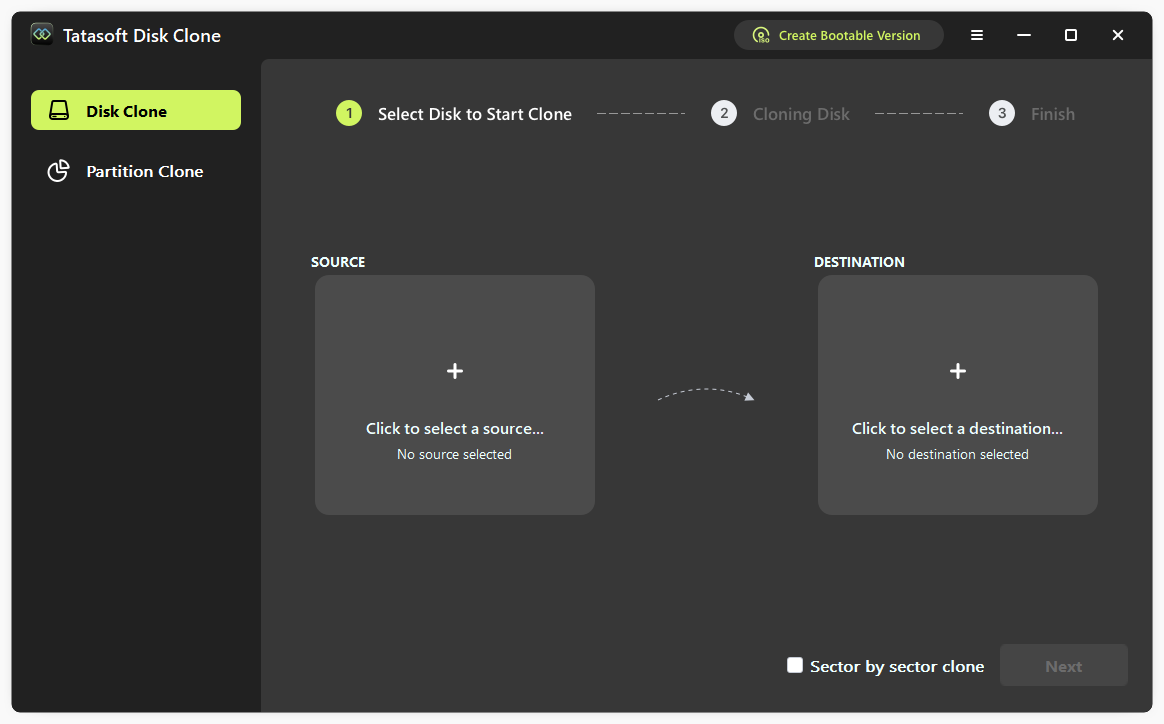
ステップ2: クローン元とクローン先のドライブを選択する

ステップ3: クローンオプションを設定し、クローンを開始する
クローンプロセスを開始する前に、クローン設定を構成します。
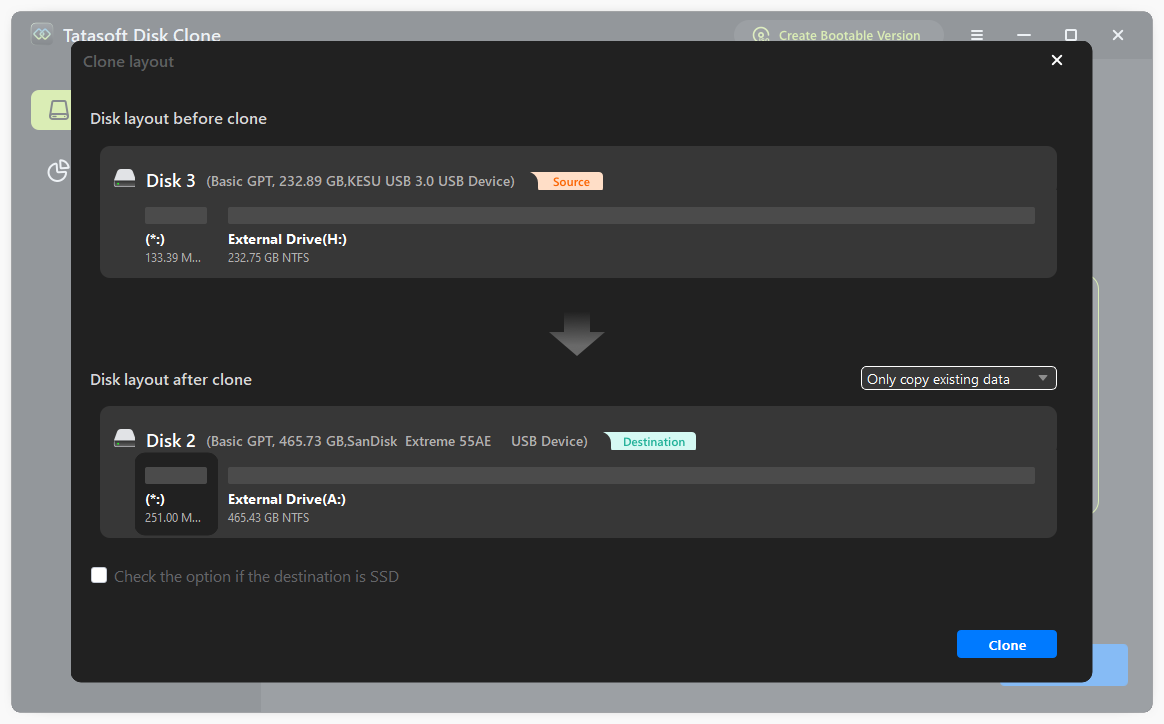
完了したら、ターゲットドライブをチェックし、必要なファイル、プログラム、設定がすべて正しくミラーリングされていることを確認します。
クローンプロセスが完了した後、移行を成功させるために従うべきいくつかの重要な手順があります。
1. クローンしたドライブから起動する:
2. データの整合性を確認する:
いくつかのファイル、アプリケーション、設定を開き、すべてが正しく機能していることを確認します。すべての個人データが適切に引き継がれ、アプリケーションがスムーズに実行されていることをチェックします。
3. ディスクの管理を確認する:
Windowsのディスクの管理(スタートを右クリックし「ディスクの管理」を選択)に移動し、新しいドライブが正しくパーティション分割され、期待されるストレージ容量が反映されていることを確認します。未割り当ての領域がある場合は、パーティションを作成する必要があるかもしれません。
4. ドライブ文字を更新する:
必要に応じて、クローンされたドライブのドライブ文字を調整します。ディスクの管理インターフェースからこれを行うことができます。
5. 設定を最適化する:
ストレージの種類(HDD vs. SSD)に応じて、パフォーマンスを最適化するために特定の機能を有効または無効にする必要がある場合があります(例:SSDのTRIMを有効にする、電源設定を調整するなど)。
6. バックアップスケジュールを作成する:
データを保護するためのバックアップ戦略を導入することを検討してください。定期的なバックアップは、将来のデータ損失を防ぎ、予期せぬ問題に常に備えるのに役立ちます。
クローンまたはインストールのプロセス中に問題が発生した場合のトラブルシューティングのヒントをいくつか紹介します。
1. ドライブが認識されない:新しいドライブが認識されない場合は、すべての接続が確実であることを確認します。ノートパソコンを再起動すると解決する場合もあります。
2. クローンソフトウェアの問題:Tatasoftでのクローンに失敗する場合は、最新バージョンのソフトウェアを使用していること、両方のドライブが正しく接続されていることを確認してください。
3. システムが起動しない:クローン後にシステムが起動しない場合は、クローンが正常に完了したか、新しいドライブが正しく取り付けられているかをもう一度確認してください。
Dellノートパソコンのハードドライブをクローンすることは、データの安全性とスムーズなアップグレードに不可欠です。このプロセスにより、システムの完全なバックアップを作成し、すべてのアプリケーション、ファイル、設定を保持できます。Tatasoftのような信頼性の高いクローンソフトウェアを利用することで、Windows 11、10、8、7、Vistaでのディスククローンを簡素化し、技術的な経験が少ない方でも簡単に利用できます。
ハードドライブのクローンを日常的な作業に組み込むことで、データを保護するだけでなく、新しいハードウェアや大容量ストレージへの移行をよりスムーズに行えます。このガイドで説明した手順に従うことで、自信を持ってデータを管理し、デバイスのパフォーマンスを向上させることができます。
Tatasoftのテクニカルライター。コンピューティング技術分野において4年以上の専門的な実績を持つ。WindowsおよびMac向けのディスククローン、データ管理、ビデオソリューションを専門とし、ユーザーの利便性を第一に考えた実践的なコンテンツ制作に従事している。
プロフィールを見る
本記事はBen Leeによって監修・承認されました。Benは常に卓越した品質を追求し、WindowsおよびMacテクノロジーに関する広範な知識を備えた、テクニカルライティングチームに不可欠なスペシャリストです。絶えず最新技術を学び適応し続けるそのキャリアを通じて、彼は進化し続けるテクノロジー業界の最前線で活躍し続けています。
