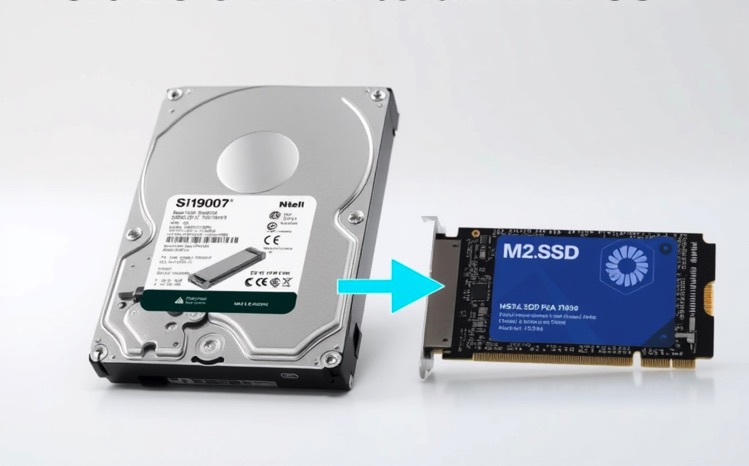
主な内容:

簡単に言うと: HDDをM.2 SSDにクローンすることは、速度とパフォーマンスを向上させるためにストレージをアップグレードしたいと考えているすべての人にとって重要なプロセスです。テクノロジーの進歩に伴い、従来のハードドライブ(HDD)は、優れた速度と信頼性を提供するM.2ソリッドステートドライブ(SSD)にますます置き換えられています。このガイドでは、Tatasoftのディスククローンソフトウェアを使用してHDDをM.2 SSDにクローンする方法と、データ損失のないスムーズなHDD移行のための重要なヒントを説明します。

HDDをM.2 SSDにクローンする利点

HDDをM.2 SSDにクローンする方法

ハードディスクドライブ(HDD)とM.2ソリッドステートドライブ(SSD)は、データストレージという同じ基本的な目的を果たします。しかし、設計、機能、パフォーマンスにおいて大きく異なります。

1. HDD(ハードディスクドライブ)

  • メカニズム:HDDは、高速(一般的に5400または7200 RPM)で回転する機械的なプラッターを使用してデータの読み書きを行います。この機械的な性質により、物理的な損傷を受けやすくなっています。
  • ストレージ容量:HDDは通常、低コストで大容量のストレージを提供するため、大量のデータ保存に人気のある選択肢です。
  • 速度:機械的なコンポーネントのため、HDDはSSDと比較して読み書き速度が遅く、アプリケーションやファイルのロード時間が長くなります。

2. M.2 SSD(ソリッドステートドライブ)

  • メカニズム:HDDとは異なり、M.2 SSDには可動部品がありません。NANDフラッシュメモリに依存しており、はるかに高速なデータアクセス速度を可能にします。
  • パフォーマンス:M.2 SSDは、大幅に向上した読み書き速度(最大数GB/秒)と低レイテンシを提供し、より応答性の高いシステムを実現します。
  • フォームファクタ:M.2ドライブはマザーボードに直接接続されるため、SATA接続を使用する従来のSSDよりもコンパクトであることがよくあります。

HDDをM.2 SSDにクローンすることには、多くの利点があります。

  1. 速度とパフォーマンスの向上:M.2 SSDに移行すると、起動時間、アプリケーションのロード時間、および全体的なシステムの応答性が大幅に向上します。
  2. 耐久性:SSDには機械的な部品がないため、より堅牢で、物理的な衝撃や落下による故障が起こりにくくなっています。
  3. エネルギー効率:M.2 SSDはHDDよりも消費電力が少なく、ノートパソコンのバッテリー寿命の延長に貢献します。
  4. 移行の簡素化:クローンを使用すると、オペレーティングシステム、アプリケーション、ファイルを含むシステム全体を、再インストールや手動での設定変更を必要とせずに転送できます。

HDDをM.2 SSDにクローンするための準備

HDDをM.2 SSDにクローンする前に、適切に準備することが不可欠です。

  1. データをバックアップする:ディスク移行の前には、クローンプロセス中のデータ損失を防ぐために、宛先ディスク上の重要なファイルを外部ドライブやクラウドストレージソリューションにバックアップしておくことをお勧めします。
  2. ハードウェアの互換性を確認する:お使いのマザーボードがM.2 SSDをサポートしていることを確認し、M.2ドライブが正しく取り付けられていることを確認します。
  3. 信頼性の高いディスククローンソフトウェアをインストールするWindows用Tatasoft Disk Cloneをダウンロードしてインストールします。これは、強力でありながらユーザーフレンドリーなディスククローンツールであり、HDDからSSDへのシームレスなデータ移行を可能にします。主な機能には、必要に応じてHDD全体または特定のパーティションをクローンし、プロセス中にデータの整合性が損なわれないようにすることが含まれます。
  4. ソースHDDをクリーンアップする:ジャンクファイルや不要なアプリケーションを削除すると、クローン時間とディスク容量を節約できます。

HDDをM.2 SSDにクローンするためのステップバイステップガイド

以下は、Tatasoft Disk Cloneを使用してSSDをクローンする方法です。

ステップ1: M.2 SSDをコンピューターに接続する

ステップ2: Tatasoft Disk Cloneを起動し、「ディスククローン」を選択する
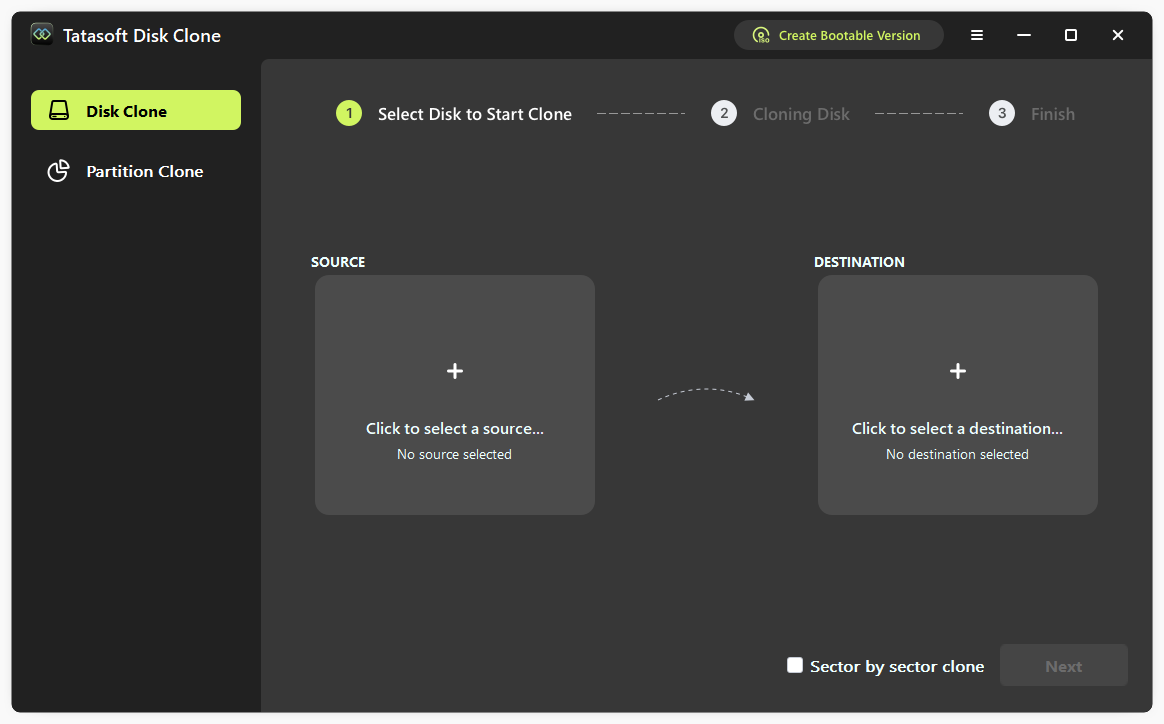
HDDをM.2 SSDにコピーするためにディスククローンを選択

ステップ3: ソースドライブ(HDD)と宛先ドライブを選択する

1). メインメニューで、左側の+をクリックして、クローン操作のソースドライブとしてHDDを選択します。誤ってデータを損失しないように、正しいディスクを選択していることを確認してください。

2). 右側の+をクリックして、ターゲットドライブとしてM.2 SSDを選択します。ターゲットドライブ上のすべてのデータが上書きされる可能性があるため、正しいドライブを選択していることを確認してください。

クローン用にHDDとM.2 SSDを選択

ステップ4: HDDクローンオプションを設定する

① パーティションサイズの調整:必要に応じて、ターゲットのM.2 SSD上のパーティション構成をカスタマイズします。

② SSD最適化を有効にする:この機能を有効にすると、クローン後にSSDが最高のパフォーマンスを発揮するように最適化されます。

③ オプションを設定したら、選択内容を確認し、「クローン」ボタンをクリックしてクローンプロセスを開始します。
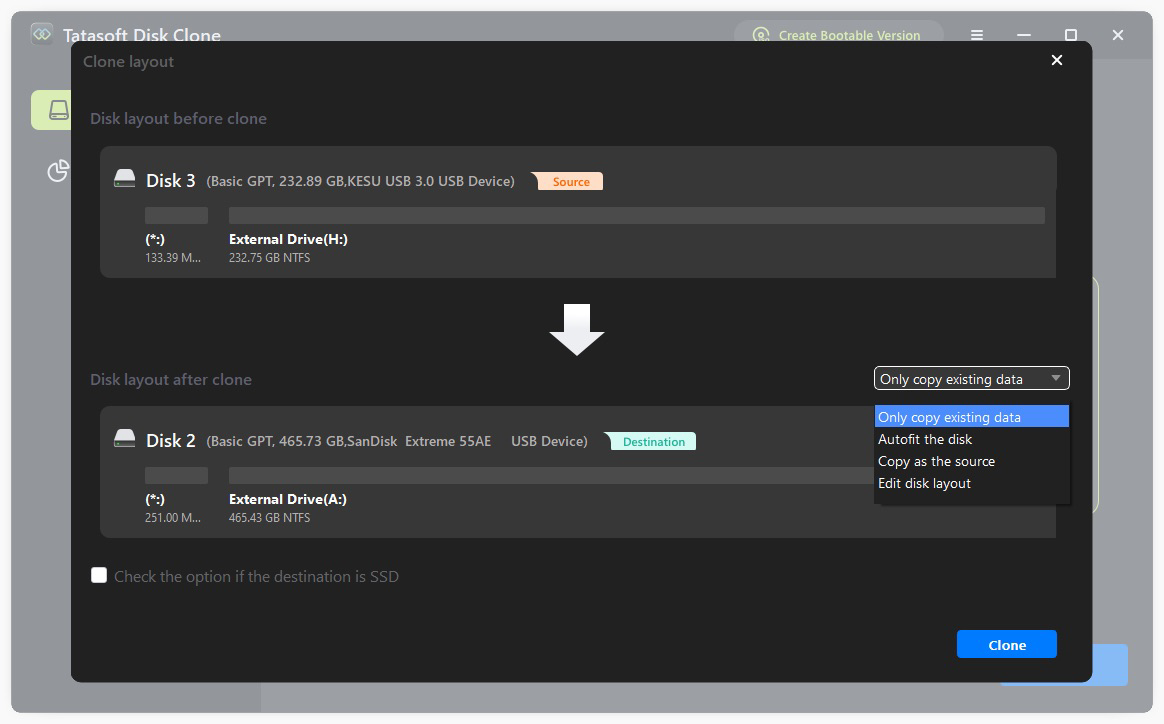
M.2 SSD上のパーティションレイアウトを編集

ソフトウェアがクローンプロセスを開始し、HDDからM.2 SSDにデータを転送します。Tatasoftはクローンプロセスの進行状況を表示します。プロセスを中断しないことが重要です。クローンプロセスが完了したら、M.2 SSD上のファイルを手動で確認して、すべてが正しく転送されたことを確認することもできます。
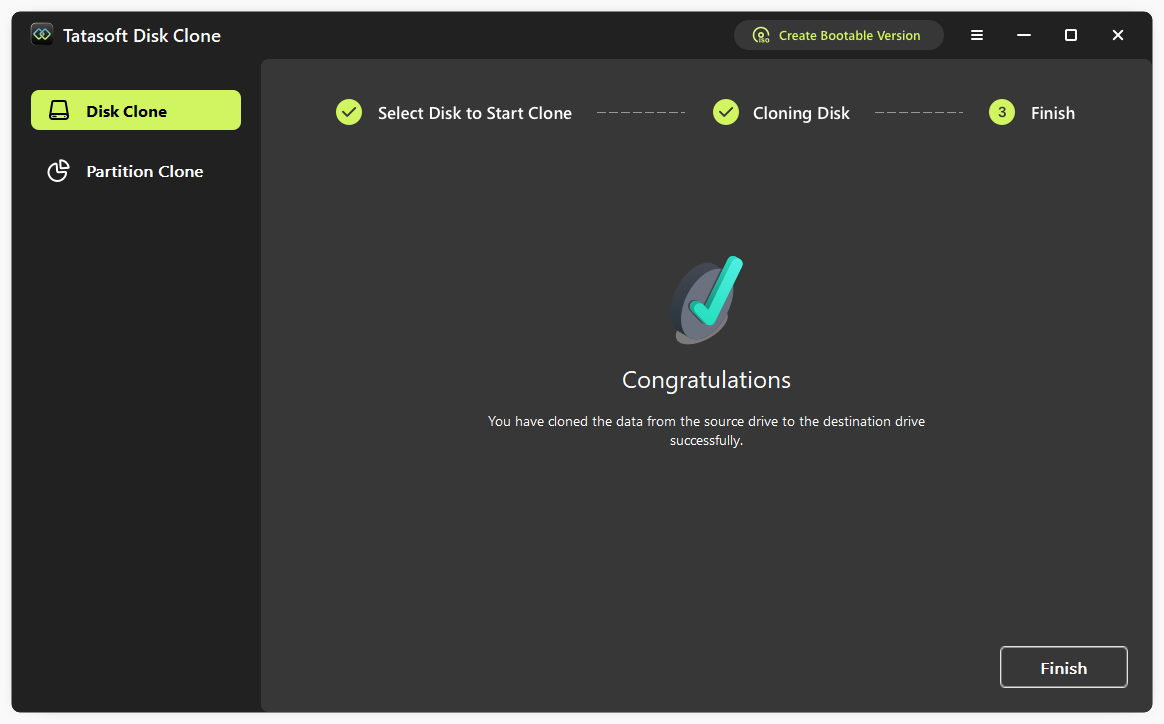
HDDからM.2 SSDへのクローンが完了

M.2 SSDから起動する(該当する場合)

システムHDDをSSDにクローンする場合、新しいM.2 SSDからシステムを起動するには、BIOS設定で起動順序を変更する必要があるかもしれません。コンピューターを再起動し、BIOSセットアップに入り(通常、起動時にF2、DEL、Escなどのキーを押します)、Bootメニューに移動し、M.2 SSDをプライマリブートデバイスとして優先順位を設定します。

HDDからM.2 SSDへのクローン作成のベストプラクティス

データの整合性を維持しながらHDDからM.2 SSDへのクローンを成功させるために、クローン作成に特化した以下のベストプラクティスを検討してください。

  1. M.2 SSDのディスク容量が十分にあること:M.2 SSDにHDDの内容を保存するのに十分な容量があることを確認します。HDDのデータ量がSSDで処理できる量を超えている場合は、不要なファイルを削除するか、より大容量のSSDにアップグレードすることを検討してください。
  2. ソフトウェアを最新の状態に保つ:常に最新バージョンのTatasoftまたは選択したクローンソフトウェアを使用して、最新の機能とバグ修正を利用できるようにします。
  3. 正しいドライブ構成を選択する:M.2 SSDがマザーボードと互換性があることを確認します。特にNVMeとSATAインターフェースの違いに関して、すべてのマザーボードがすべてのM.2 SSDをサポートしているわけではありません。
  4. 重要なデータをバックアップする:クローンを作成する前に、必ずHDDから重要なファイルをバックアップしてください。クローンによってデータは保持されるはずですが、バックアップを取ることで、予期せぬ問題が発生した場合のデータ損失を防ぐことができます。
  5. 接続を確認する:ソースHDDとターゲットM.2 SSDの両方が正しく取り付けられ、システムに認識されていることを確認します。クローン中のエラーを避けるために、接続と互換性を確認してください。
  6. 他の操作を最小限にする:クローンプロセス中は、他のタスクのためにコンピューターを使用しないでください。これにより、エラーの可能性が減り、クローンが中断なくスムーズに実行されることが保証されます。
  7. クローン完了後にテストする:クローンが完了したら、すべてのファイルとアプリケーションにアクセスできることを確認して、M.2 SSDが正しく機能していることを検証します。ブートドライブとして使用する場合は、システムが正常に起動することを確認します。

まとめ

HDDをM.2 SSDにクローンすることは、コンピューターのパフォーマンスを向上させ、より速いロード時間、改善された応答性、そしてより高い信頼性を確保するための強力な方法です。Tatasoft Disk Cloneを使用すれば、このプロセスは簡単かつ効率的です。幅広いストレージデバイスと互換性があり、HDDからNVMe SSDへのクローンや、不良セクタがあるHDDのコピーも中断なく行えます。このガイドで概説された手順に従い、ベストプラクティスを実装することで、ストレージシステムのアップグレードに成功し、M.2 SSDの数多くの利点を享受できます。

ストレージ体験を変革しましょう。HDDからM.2 SSDへのシームレスなアップグレードを実現し、待ち受ける信じられないほどの速度とパフォーマンスの向上を体験してください。

Tatasoftのテクニカルライター。コンピューティング技術分野において4年以上の専門的な実績を持つ。WindowsおよびMac向けのディスククローン、データ管理、ビデオソリューションを専門とし、ユーザーの利便性を第一に考えた実践的なコンテンツ制作に従事している。
プロフィールを見る

本記事はBen Leeによって監修・承認されました。Benは常に卓越した品質を追求し、WindowsおよびMacテクノロジーに関する広範な知識を備えた、テクニカルライティングチームに不可欠なスペシャリストです。絶えず最新技術を学び適応し続けるそのキャリアを通じて、彼は進化し続けるテクノロジー業界の最前線で活躍し続けています。