
執筆者:Janet Bashorun最終更新日: Mar 08, 2026
簡単に説明: Samsung Magicianは、Samsung SSDの最適化とデータ移行を効率化するための最高峰のユーティリティです。そのData Migration機能は、OSをSamsungドライブに移動するための効率的な「ワンクリック」クローンプロセスを提供しますが、Samsungハードウェア専用です。Tatasoft Disk Cloneは、マルチブランド環境に最適な代替ソフトウェアとして機能します。
目次
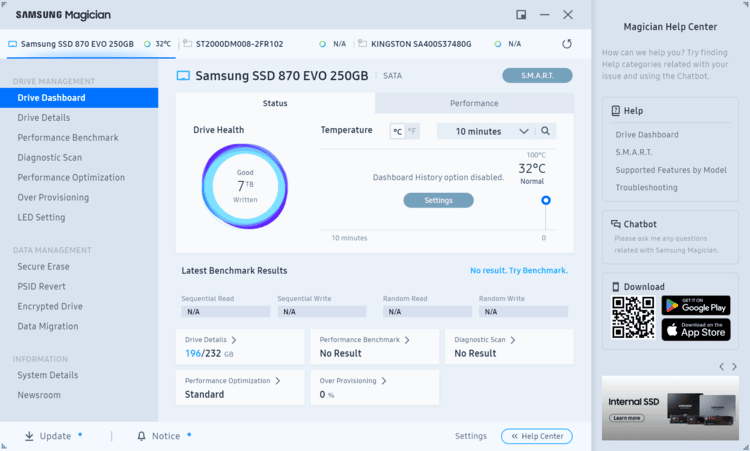
Samsung Magicianは、Samsung SSDユーザー向けにSamsungが開発した definitive な管理スイートであり、ファームウェアアップデート、健全性監視、パフォーマンス最適化のための高度なツールキットを提供します。その主な役割は、ドライブの健全性を監視し、パフォーマンスを最適化するための直感的なインターフェースを提供することです。
その最も重要な機能の一つがData Migrationツールであり、ユーザーは既存のオペレーティングシステムとデータをソースドライブから新しいSamsung SSDに直接クローンできます。これは、OSをSSDに移行して起動時間の短縮とシステム応答性の向上を享受したいと考えているユーザーにとって特に有用です。このツールは、かつて複雑な技術的作業であったものを数回のクリックで簡素化し、アップグレード中にファイル、設定、プログラムがそのまま残ることを保証します。
もしSamsung SSDの所有者であれば、以下の手順に従ってソフトウェアをワークフローに統合し、データを移行してください:
開始前の前提条件:
ステップバイステップガイド:Samsung Magicianでのクローン
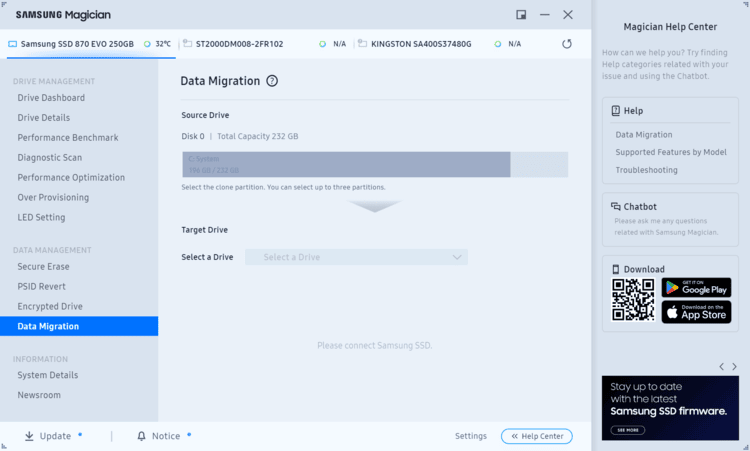
ステップ1: Samsung Magicianを開きます。左側のナビゲーションメニューで「Data Migration」タブをクリックします。
ステップ2: ソースドライブを選択します。"ソースドライブ" ドロップダウンに、クローン元の正しいディスク(C:ドライブなど)が表示されていることを確認します。
ステップ3: ターゲットドライブセクションから、新しいSamsung SSDを選択します。
ステップ4: ボリュームを選択します(オプション)。ソースドライブに複数のパーティション(例:C:とD:)がある場合、クローンする追加のボリュームを選択できます。Samsung Magicianでは、最大3つのボリュームをクローンできます。
ステップ5: 右下隅の "スタート" ボタンをクリックします。ターゲットドライブ上のすべてのデータが消去されることを知らせる警告メッセージが表示されます。"はい" をクリックして続行します。
ステップ6: ソフトウェアがデータのコピーを開始します。所要時間はデータ量と接続速度によって異なります。
ステップ7: 完了とドライブの交換。"ソースドライブはSamsung SSDへのクローンに成功しました" というメッセージが表示されたら:
メリット
デメリット
Samsung Magicianはブランド固有のニーズには優れていますが、多くのユーザーは複数ブランドが混在する環境で作業する際に不満を感じることがあります。より汎用性が高く堅牢なソリューションとしては、Tatasoft Disk Clone が最適な選択肢です。
なぜTatasoftを選ぶのか?
より汎用性の高いソリューションを探しているユーザーにとって、Tatasoftの統合は簡単で、さまざまなブランドにわたって有益です。開始するための手順は次のとおりです:
ステップ1: Tatasoft Disk CloneをPCにダウンロードしてインストールします。
ステップ2: ブランドに関わらず、ソースドライブとターゲットドライブを接続します。
ステップ3: Tatasoftを開き、ディスククローンのオプションを選択します。直感的なインターフェースに接続されたドライブが表示されます。
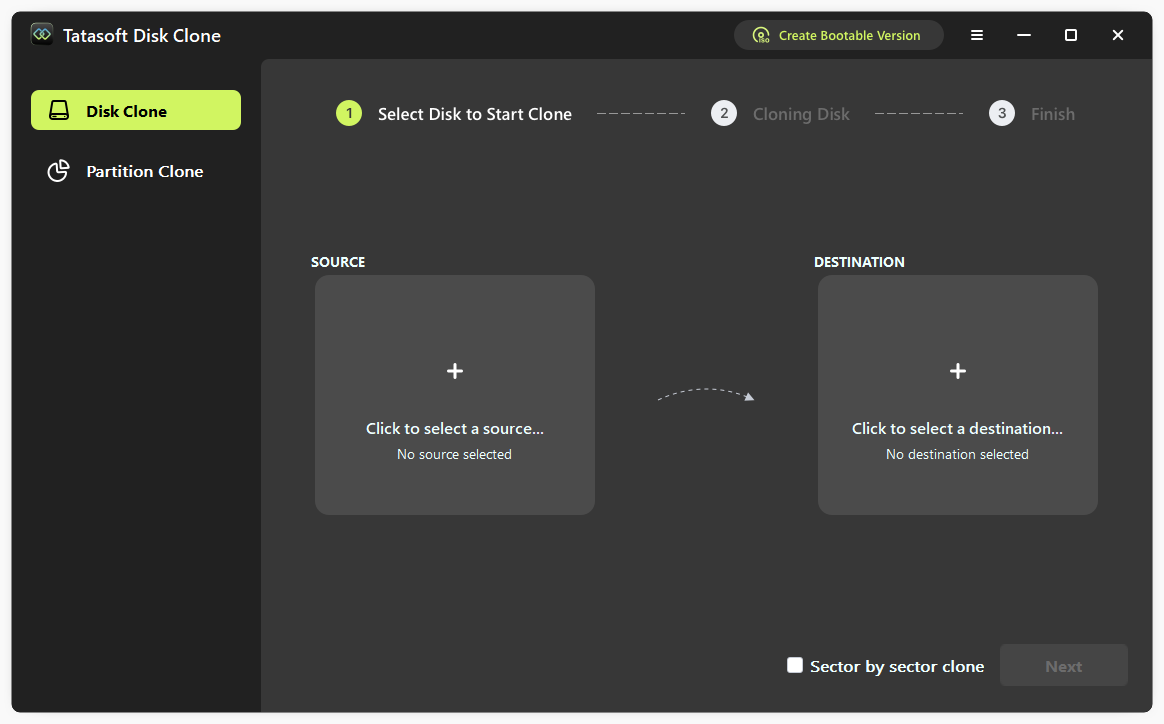
ステップ4: クローンするドライブを選択します。コピー元のドライブをソースとして、データのコピー先となる新しいドライブを選択します。

ステップ5: ディスクレイアウトを編集します(オプション)
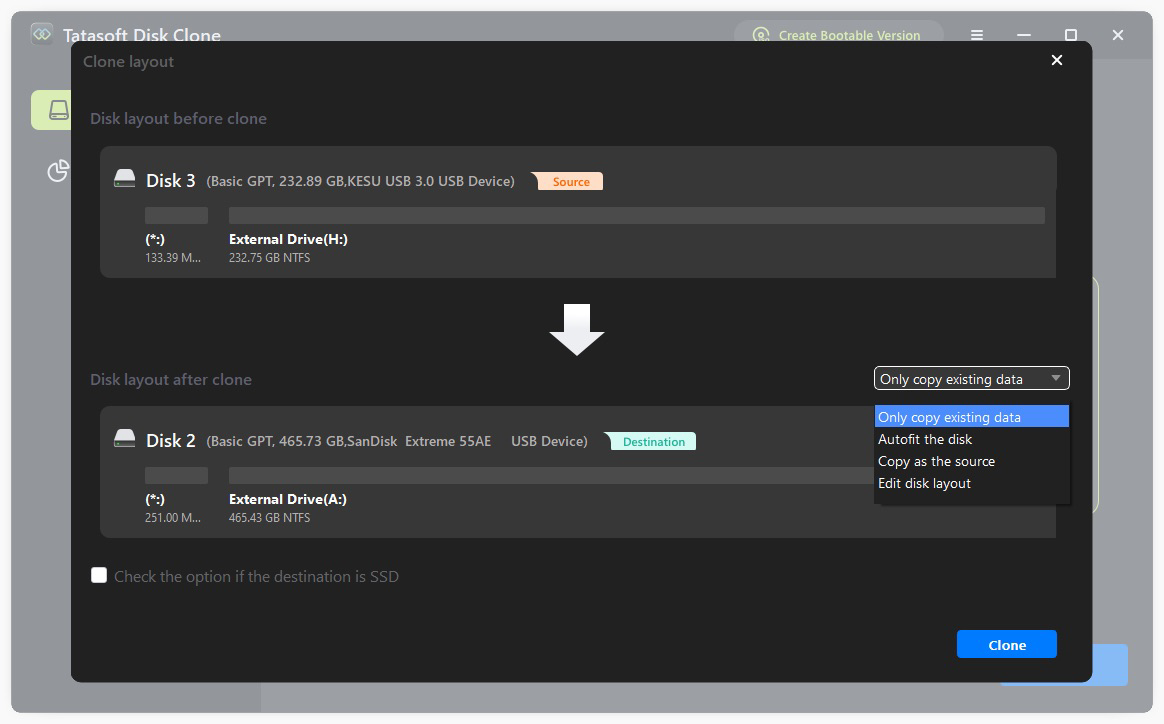
ステップ6: クローン をクリックして処理を開始し、完了したらデータの整合性を確認します。
Samsung MagicianはSamsung SSDを管理するための強力なツールですが、Tatasoftクローンソフトウェアと比較してどうなのかを検討することも重要です。以下に、両者の詳細な比較を示します:
1. 互換性
2. クローン機能
3. ユーザーインターフェース
4. パフォーマンス最適化
5. サポートとアップデート
オンラインフォーラムでは、ユーザーがSamsung MagicianとTatasoftに関する経験や洞察を頻繁に共有しています。これらの議論では、各ツールに関連する強みと課題がしばしば強調されます:
Samsung Magicianは、Samsung SSDを所有し、ドライブのパフォーマンスと寿命を最適化したいユーザーにとって優れたツールです。そのわかりやすいインターフェースと、ファームウェアアップデートや健全性監視などの必須機能は、システム管理ツールキットに加える価値のあるものにしています。しかし、互換性とクローン機能の制限があるため、複数ブランドのストレージ構成を持つユーザーにとっては、Tatasoft Disk Cloneの方がより汎用性が高く実用的な選択肢となるでしょう。
両方のツールの強みと制限を比較検討することで、データ管理と移行のニーズに最適なソリューションを選択できます。特定の利点のためにSamsung Magicianを選ぶか、より広範な互換性のためにTatasoftを選ぶかにかかわらず、適切なソフトウェアを自由に使えるようにすることで、SSDでのスムーズで効率的な体験を確実にすることができます。
Tatasoftのテクニカルライター。コンピューティング技術分野において4年以上の専門的な実績を持つ。WindowsおよびMac向けのディスククローン、データ管理、ビデオソリューションを専門とし、ユーザーの利便性を第一に考えた実践的なコンテンツ制作に従事している。
プロフィールを見る
本記事はBen Leeによって監修・承認されました。Benは常に卓越した品質を追求し、WindowsおよびMacテクノロジーに関する広範な知識を備えた、テクニカルライティングチームに不可欠なスペシャリストです。絶えず最新技術を学び適応し続けるそのキャリアを通じて、彼は進化し続けるテクノロジー業界の最前線で活躍し続けています。
