はじめに: ブートドライブ(起動ドライブ)のクローン作成は、コンピュータのパフォーマンス向上やデータ保護において非常に重要です。OS、ブート情報、アプリケーション、ファイルを丸ごと複製できるため、すべてを再インストールする手間を省いてドライブのアップグレードや交換が可能になります。本ガイドでは、Tatasoft Disk Cloneを使用してブートディスクをクローンし、確実に起動させるためのプロセスを詳しく解説します。
この記事の内容
ブートドライブをクローンする理由

ブートドライブをクローンすることで、以下のメリットが得られます:
- システムのバックアップと復元: クローンされたドライブは、信頼性の高いバックアップとして機能します。システム障害やデータ破損が発生した場合でも、迅速に以前の状態に戻すことができます。
- 新しいドライブへのアップグレード: HDDからSSDへ、あるいはより大容量のドライブへアップグレードする場合、クローン作成によりOSを新規インストールすることなく簡単に移行できます。
- ダウンタイムの短縮: クローンにより、システムがオフラインになる時間を最小限に抑えられます。完了後、すぐに新しいドライブから起動して作業を続行できます。
- データの完全性: Tatasoft Disk Cloneのような専用ソフトを使用することで、データが正確にコピーされ、ファイルや設定の整合性が保たれます。
クローン作成の事前準備
プロセスを開始する前に、以下が揃っていることを確認してください:
- Tatasoft Disk Clone:公式サイトから最新版のTatasoft Disk Clone for Windowsを無料ダウンロードし、インストールしておきます。
- 新しいドライブ:移行先となるターゲットドライブ(SSDまたはHDD)を用意します。
- ケーブルとアダプタ:新しいドライブをコンピュータに接続するための必要なケーブル類を確認します。
- バックアップ:クローン作成時にデータが上書きされるため、ターゲットドライブに重要なデータがある場合は必ず事前にバックアップしてください。
- システムの整理:クローン前に不要なジャンクファイルやソフトウェアを削除しておくと、移行効率が上がり、ディスク容量も節約できます。
ブートドライブをクローンするステップバイステップガイド
ステップ 1: 新しいドライブをコンピュータに設置または接続する
- 内蔵ドライブとして接続する場合:PCの電源を切り、ケースを開けてケーブルで新しいドライブを接続し、しっかりと固定します。
- 外付けドライブとして接続する場合:互換性のあるドライブケースやアダプタにHDD/SSDをセットし、USBやThunderboltケーブルでPCに接続します。
ステップ 2: Tatasoft Disk Cloneを起動し、「Disk Clone」を選択する
- ブートドライブのクローン:すべてのブート(起動)情報が確実に新しいディスクにコピーされるよう、ディスク全体をクローンすることをお勧めします。
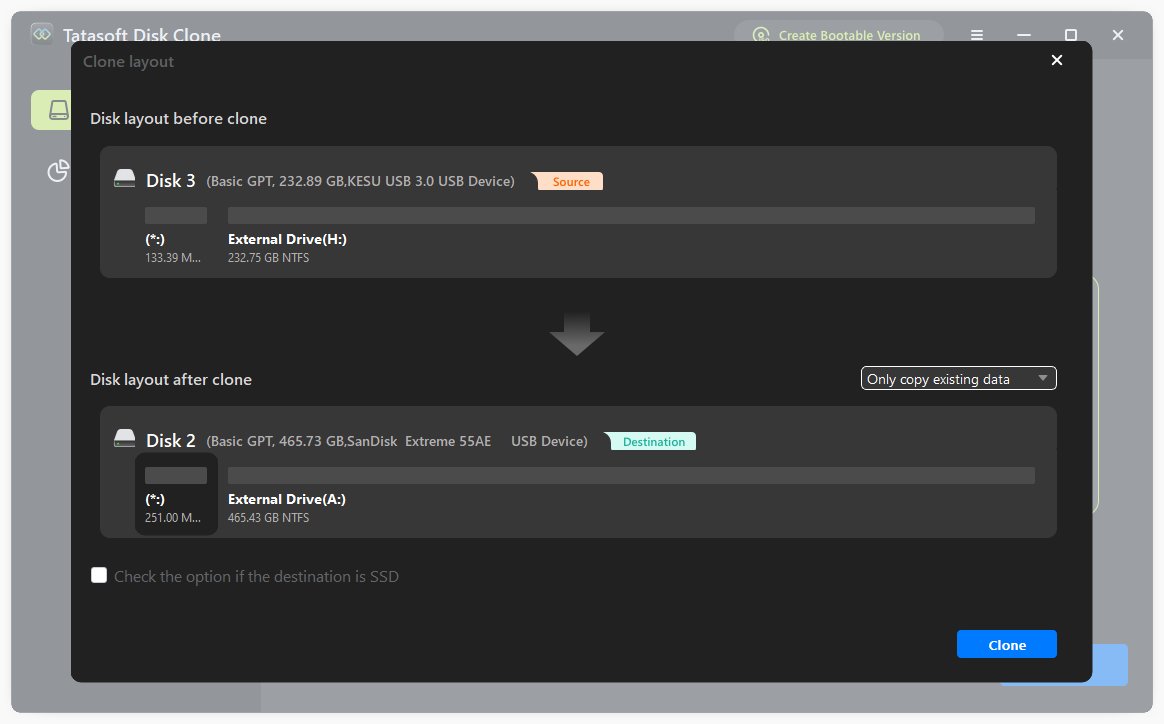
ステップ 3: ソース(コピー元)とターゲット(コピー先)を選択する
- ① ソースドライブの選択:現在のブートドライブを選択します。
- ② ターゲットドライブの選択:接続した新しいドライブを選択します。
- ③ セクタバイセクタ方式:ソースの完全な複製を作成したい場合は「Sector by sector clone」にチェックを入れます。通常はデフォルトのファイルレベルコピーで問題ありません。

ステップ 4: オプションを設定しクローンを開始する
- ① パーティションレイアウトの設定:デフォルトのままにするか、必要に応じて手動でサイズを調整します。
- ② ターゲットがSSDの場合は、SSD最適化のチェックボックスをオンにします。
- ③ 「Clone」をクリックして開始します。Tatasoftが進捗を表示し、完了するとメッセージが表示されます。

ステップ 5: 新しいドライブから起動する
- ① BIOS/UEFI設定へアクセス:PCを再起動し、起動中に特定のキー(F2、F10、DEL、ESCなど)を押してBIOS/UEFI画面に入ります。
- ② ブート順位の変更:「Boot」または「Boot Order」タブに移動します。
- ③ 新しいドライブを第一優先に設定:新しいドライブを選択し、リストの最上位に移動させます。
- ④ 設定の保存:「Save & Exit」を選択して、変更を保存し設定画面を終了します。
- ⑤ 再起動:PCが自動的に再起動し、新しいドライブからシステムが立ち上がります。
古いドライブを完全に新しいものと交換する場合は、古いドライブを取り外してバックアップとして保管するか、フォーマットしてデータ保存用の二次ストレージとして再利用できます。
一般的なトラブルシューティング
1. クローン後に起動しない場合
- 接続の確認:新しいドライブが正しく物理的に接続されているか確認します。
- BIOS設定:ブート順序が正しく設定されているか再確認します。
- セキュアブート:問題が解決しない場合、一時的に「Secure Boot」を無効にして試してみてください。
2. データの整合性に問題がある場合
- ログの確認:Tatasoftのログファイルを確認し、クローンプロセス中にエラーがなかったかチェックします。
- 再試行:問題が続く場合は、再度クローン手順をやり直す必要があるかもしれません。
エキスパートのアドバイス: ブートドライブ用のクローンソフトを選ぶ際は、直感的な操作と高度な機能を備えたものを選びましょう。Tatasoftは、ドライブを丸ごと正確にコピーするセクタバイセクタ方式を提供しているほか、OSが稼働したままクローンできるためダウンタイムを最小限に抑えられます。これらの機能を活用して、スムーズなシステム移行を実現しましょう。
ブートドライブクローンのベストプラクティス
1. パフォーマンス向上のためにSSDを使用する
アップグレードを機に、起動時間の短縮とシステム全体のレスポンス向上が見込めるSSDへの移行をお勧めします。
2. SSDのメンテナンスを理解する
SSDへ移行した後は、パフォーマンスを維持するためにTRIMなどの機能を活用しましょう。クローン作成時に「SSDに最適化」のオプションをチェックするのを忘れないでください。
3. 古いドライブを一時的に保管する
クローンした新しいドライブが完全に動作することを確認できるまで、元のドライブはそのまま保管しておくのが安全です。
まとめ
ブートドライブのクローン作成は、システム障害時の迅速な復旧を可能にし、再インストールの手間なく環境を維持できる非常に有用なスキルです。Tatasoft Disk Cloneのような信頼性の高いディスククローンソフトを使用すれば、データの整合性を保ちながらプロセスを簡略化できます。ハードウェアの強化でもバックアップでも、TatasoftはスムーズなWindowsシステム移行に必要なツールを提供します。
ブートドライブのクローンに関するよくある質問
初心者から上級者まで使いやすく、信頼性も高い Tatasoft Disk Clone が特にお勧めです。ブートディスクをクローンする際の優れた選択肢となります。
はい、Tatasoftなどの最新ソフトは使用中のクローンに対応していますが、システムへの負荷を避けるため、クローン中にコンピュータを再起動して処理を進める場合があります。システムが正常に起動しない場合は、WinPE環境などを利用してください。
ドライブのデータ容量と接続速度、選択したコピー方式に左右されます。数分で終わることもあれば、数時間かかる場合もあります。
関連トピックス
- Feb 12, 2026大容量HDDを小容量SSDにクローンする方法
- Feb 02, 2026安全にWindows 7/8/10/11でパーティションをコピーする方法は?
- Feb 04, 2026Windows 7でハードディスクをクローンする2つの簡単な方法
- Feb 10, 2026Windows 11を再インストールせずに新しいSSDにクローンする方法は?
- Mar 04, 2026Windows 11でハードドライブをクローンするための必須テクニック
- Feb 10, 2026コマンドプロンプト(CMD)を使って無料でハードドライブをクローンするための専門ガイド
Tatasoftのテクニカルライター。コンピューティング技術分野において4年以上の専門的な実績を持つ。WindowsおよびMac向けのディスククローン、データ管理、ビデオソリューションを専門とし、ユーザーの利便性を第一に考えた実践的なコンテンツ制作に従事している。
プロフィールを見る
本記事はBen Leeによって監修・承認されました。Benは常に卓越した品質を追求し、WindowsおよびMacテクノロジーに関する広範な知識を備えた、テクニカルライティングチームに不可欠なスペシャリストです。絶えず最新技術を学び適応し続けるそのキャリアを通じて、彼は進化し続けるテクノロジー業界の最前線で活躍し続けています。