
執筆者:Janet Bashorun最終更新日: Feb 04, 2026
はじめに: Windows 7でハードディスクをクローンすることは、大容量ドライブへのアップグレード、SSDへの換装、またはバックアップの作成など、多くのユーザーにとって不可欠です。このガイドでは、ハードドライブを効果的にクローンするために必要なすべての情報を提供します。Tatasoft Disk Cloneのような信頼性の高いソフトウェアを使用することで、システムパフォーマンスを向上させながら、データを保護し、スムーズかつ効率的なクローン作成プロセスを実現できます。
この記事の内容
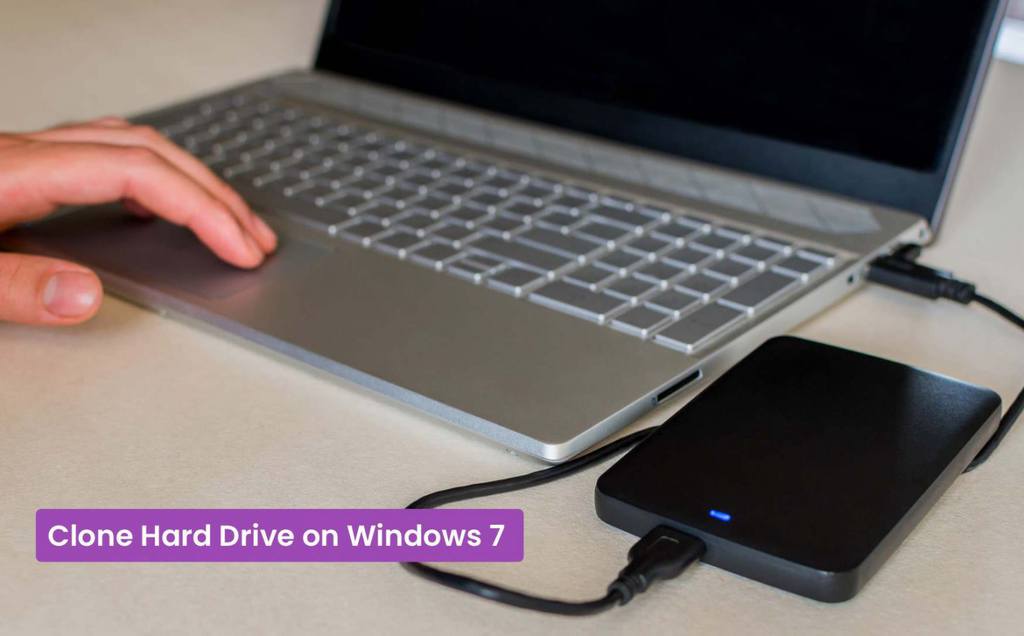
Windows 7のノートパソコンまたはデスクトップのハードドライブをクローンすると、データ、アプリケーション、およびオペレーティングシステムの正確な複製を作成できます。このプロセスは、以下のようないくつかの理由で非常に重要です。
専門家のアドバイス: 専門家は、信頼できるバックアップ戦略を持つことの重要性を強調しています。Tatasoft Disk Cloneのようなツールを使用すると、時間を節約できるだけでなく、万が一の故障時にもシステムを迅速に復元できます。
このガイドでは、Windows 7 Home、Professional、Enterprise、Ultimateを含むすべてのWindows 7 OS向けに、サードパーティ製ソフトウェアと無料の標準ツールの両方を使用して、ハードディスクのクローンを成功させるための包括的な手順とヒントを提供します。
Tatasoft Disk Cloneのような専用のディスククローンソフトウェアを使用することは、Windows 7でハードディスクをクローンする最も効率的な方法の1つです。このソフトウェアは、その信頼性と使いやすいインターフェースで定評があります。
1. 新しいハードドライブを取り付ける
- 新しいハードドライブをWindows 7コンピュータに物理的に取り付けます。正しく接続され、システムに認識されていることを確認してください。
Windows OSを別のPCに移行する場合やバックアップ目的で使用する場合は、新しいドライブを外付けハードドライブとしてWindows 7 PCに接続します。
2. Windows 7 PCに Tatasoft Disk Clone for Windows をダウンロードしてインストールします。
3. Tatasoft Disk Cloneを起動し、Disk Cloneオプションを選択します。
4. クローン作成元のソースディスクと、作成先のデスティネーションディスクを選択します:
- このステップで、現在のハードドライブをソース(コピー元)として選択し、新しいハードドライブをデスティネーション(コピー先)として選択します。Nextをクリックして進みます。

5. ディスクレイアウトを調整する(必要な場合):
- 必要に応じて、コピー先ディスクのパーティションサイズを変更できます。Cloneをクリックしてクローン作成プロセスを開始します。
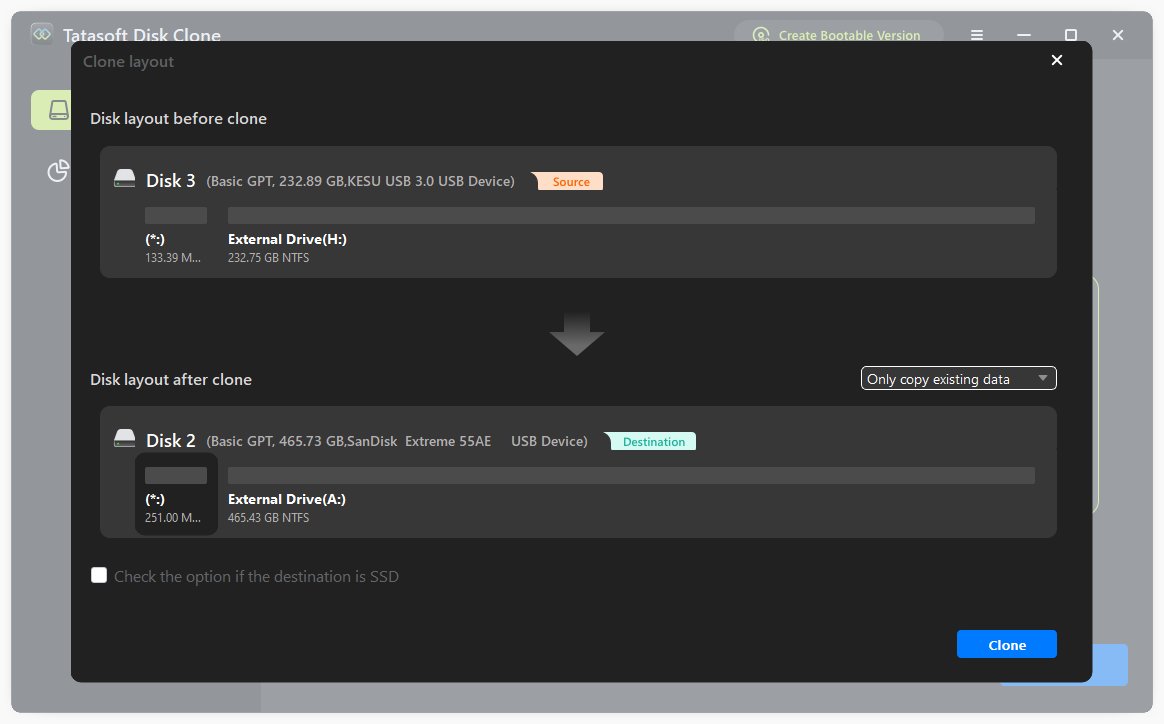
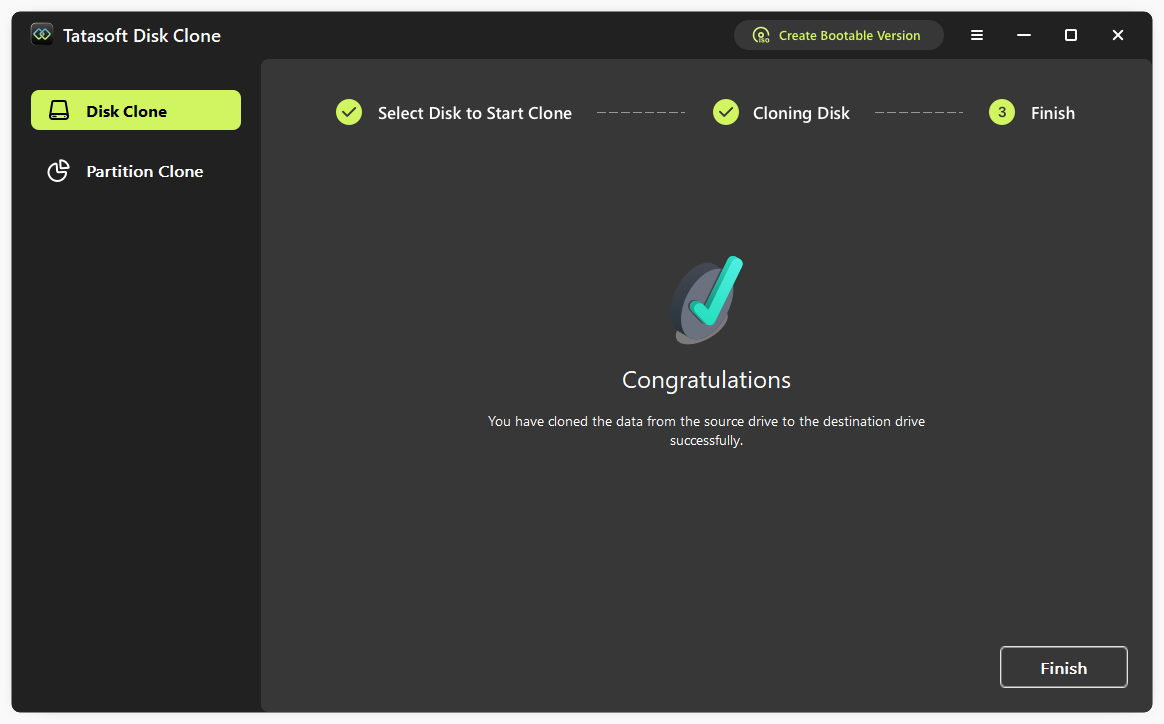
6. クローン作成プロセスの完了。クローン作成が終わるまで待ちます。所要時間は転送されるデータ量によって異なります。
サードパーティのソフトウェアを使用したくない場合は、Windows 7に標準搭載されている無料のバックアップ機能を使用してハードディスクをクローンまたは移行できます。ただし、このプロセスは(専用のディスククローンソフトウェアのような)伝統的な意味での直接的なクローンではないことに注意が必要です。代わりに、システムイメージ全体のバックアップを作成し、それを新しいドライブに復元することで目的を達成します。
1. コントロールパネルを開く:
- スタートメニューで「コントロール パネル」と入力し、Enterキーを押します。
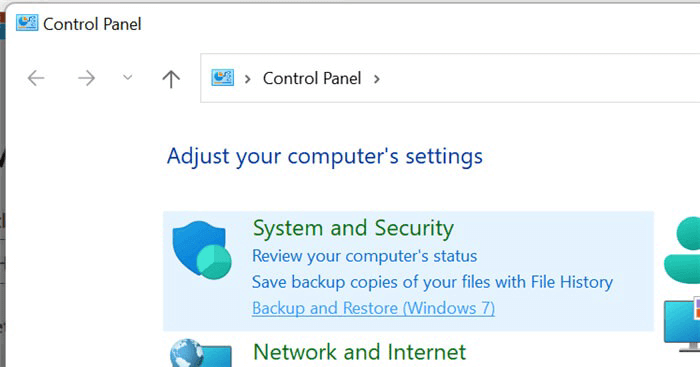
2. バックアップと復元にアクセスする:
- 「バックアップと復元 (Windows 7)」をクリックして、バックアップオプションにアクセスします。
システムイメージの作成:
- 左側のパネルにある「システム イメージの作成」を選択して、クローン作成プロセスを開始します。
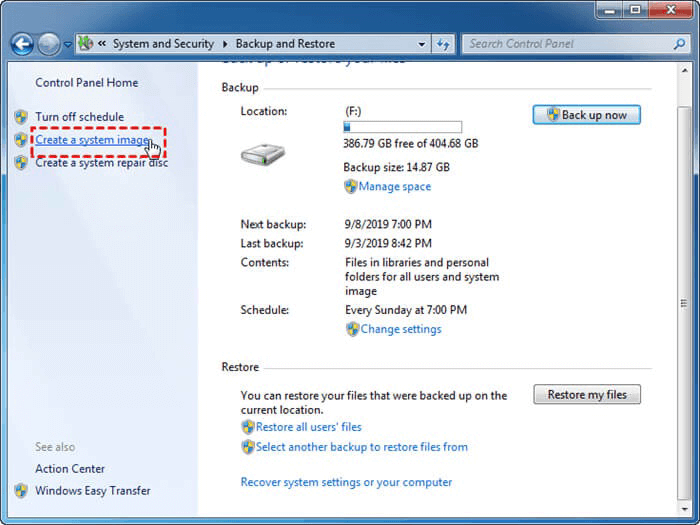
4. 保存先を選択する:
- システムイメージを保存する場所(外付けハードドライブ、DVDなど)を選択し、「次へ」をクリックします。
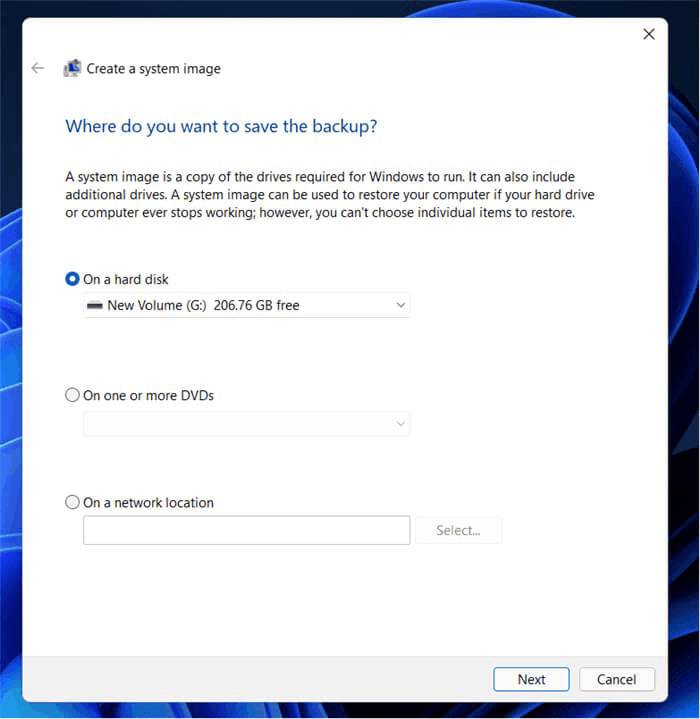
5. バックアップ設定を確認する:
- 対象のドライブとバックアップ内容を確認し、「バックアップの開始」をクリックします。
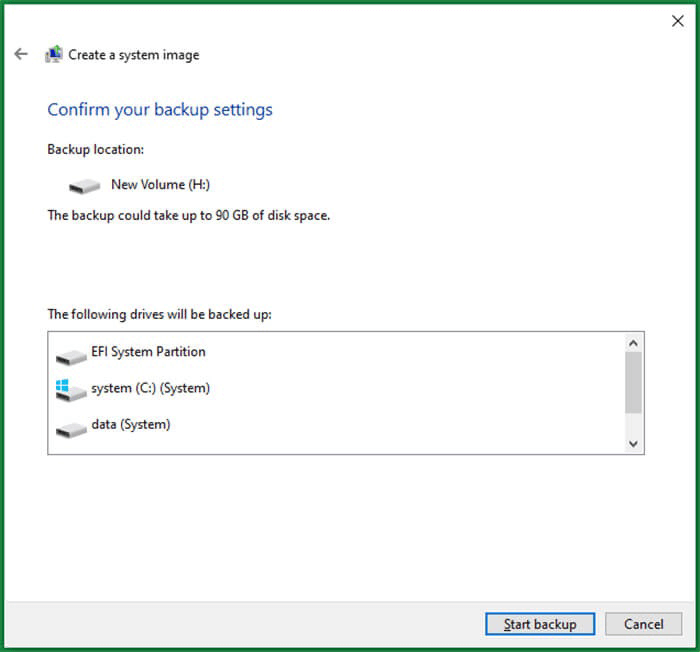
6. イメージを復元する:
- バックアップが完了したら、そのイメージを新しいドライブに復元してクローン作成プロセスを完了させます。
Windows 7でハードディスクをクローンするための各方法のメリットとデメリットを理解することで、最適な判断を下すことができます。
Tatasoft Disk Clone
メリット
デメリット
Windows 7標準機能の使用
メリット
デメリット
Windows 7でのハードディスクのクローン作成は、データ管理戦略を大幅に強化できるシンプルなプロセスです。標準機能を使用する場合でも、Windows用のサードパーティ製ディスククローンソフトウェアを使用する場合でも、効果的なクローンソリューションを持つことは非常に重要です。ディスク管理のヒントやクローンのベストプラクティスの詳細については、推奨リソースをご覧いただくか、手間のかからない体験のためにTatasoft Disk Cloneのような信頼できるクローンソフトウェアへの投資を検討してください。より安全で効率的なデータ管理ソリューションへの第一歩を今すぐ踏み出しましょう。
はい、Tatasoft Disk Cloneを使用すると、Windows 7のインストール環境を簡単にSSDにクローンできます。
いいえ、クローン作成プロセスの中で自動的にフォーマットが行われます。ただし、コピー先のドライブにあるデータはすべて消去されるため、重要なデータが残っていないことを確認してください。
一般的に、同じマシン内でクローンを作成した場合は、Windowsを再アクティブ化する必要はありません。ただし、別のPCに移行する場合は、再アクティブ化が必要になることがあります。
所要時間は、クローンするデータの量とドライブの速度に依存します。数分で終わることもあれば、数時間かかることもあります。
クローンが失敗した場合は、ソースドライブとコピー先ドライブの両方の接続を確認し、正常に動作しているかチェックしてください。また、トラブルシューティングのためにTatasoftのサポートリソースの利用を検討してください。
はい、Tatasoftではクローンする特定のパーティションを選択することができ、ニーズに合わせた柔軟な対応が可能です。
いいえ、Tatasoftによるクローン作成は元のハードドライブのコピーを作成するだけなので、後で自分でフォーマットしない限り、元のデータはそのまま残ります。
クローン作成は一般的に安全ですが、データ損失のリスクがゼロではありません。クローン作成プロセスを開始する前に、重要なファイルをバックアップしておくことをお勧めします。
はい、代替案としてシステムイメージの作成や標準的なバックアップの実行があります。ただし、これらの方法はドライブの正確な複製(クローン)を作成するものではありません。
Tatasoftのテクニカルライター。コンピューティング技術分野において4年以上の専門的な実績を持つ。WindowsおよびMac向けのディスククローン、データ管理、ビデオソリューションを専門とし、ユーザーの利便性を第一に考えた実践的なコンテンツ制作に従事している。
プロフィールを見る
本記事はBen Leeによって監修・承認されました。Benは常に卓越した品質を追求し、WindowsおよびMacテクノロジーに関する広範な知識を備えた、テクニカルライティングチームに不可欠なスペシャリストです。絶えず最新技術を学び適応し続けるそのキャリアを通じて、彼は進化し続けるテクノロジー業界の最前線で活躍し続けています。
