
執筆者:Janet Bashorun最終更新日: Mar 10, 2026

はじめに: 古い1TBのHDDは動作が重く、かといって1TBのSSDは高価です。私は先日、起動ドライブをコンパクトな500GBのNVMe SSDにアップグレードしましたが、速度の差は歴然でした。「コピー元」のデータが「コピー先」の小さなドライブに収まらないのではないかと心配されている方も、パニックになる必要はありません。このガイドでは、Tatasoft Disk Cloneを使用してWindows OSをシームレスに移行するための、私個人のワークフローをご紹介します。
この記事の内容
SSDへのアップグレードは、古くなったPCに息を吹き込む最良の方法です。従来のHDDは大容量保存には適していますが、フラッシュストレージ特有の瞬間的な起動速度やレスポンスには及びません。
「大から小へ」のクローンを成功させるには、使用中のデータ量が新しいSSDの容量を下回っている必要があります。
ステップ 1: 新しいSSDを接続する
新しいSSDを接続します(ノートPCならSATA-USBアダプタ、デスクトップなら内蔵M.2スロットなど)。またはSSDをコンピュータに取り付けます。新品のドライブの場合、Windowsが認識できるように「ディスクの管理」から初期化を行ってください。
ステップ 2: Tatasoft Disk Cloneをインストールして起動する
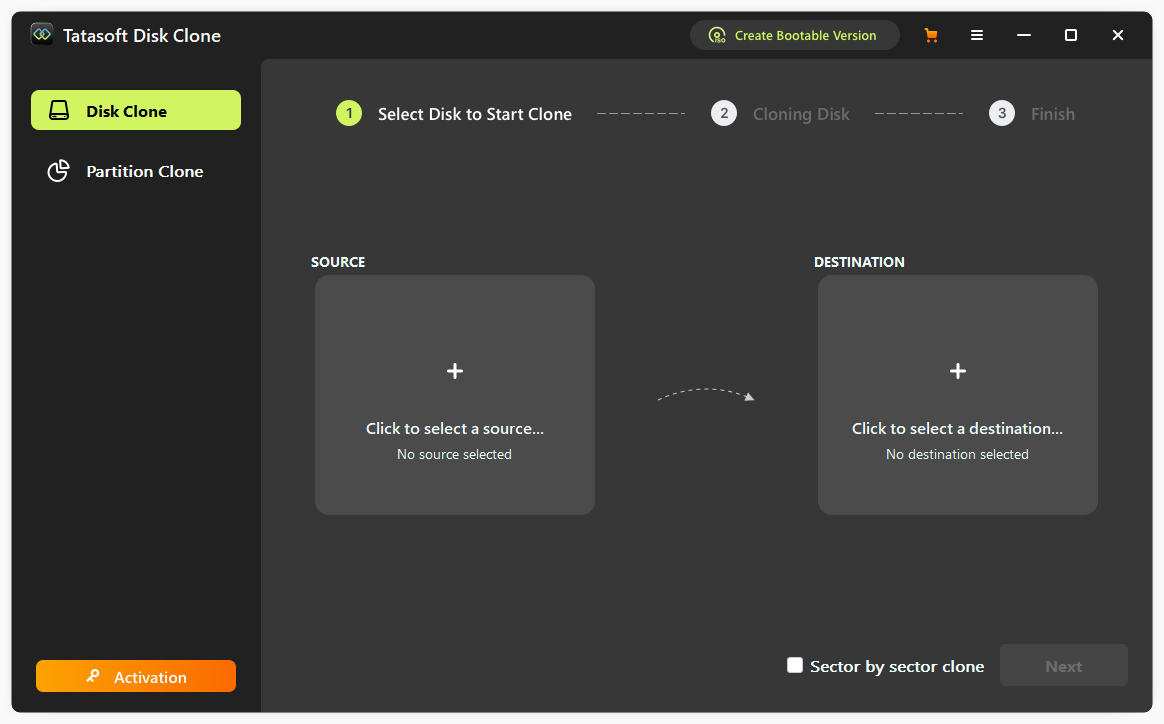
ステップ 3: ソースとターゲットのドライブを選択する

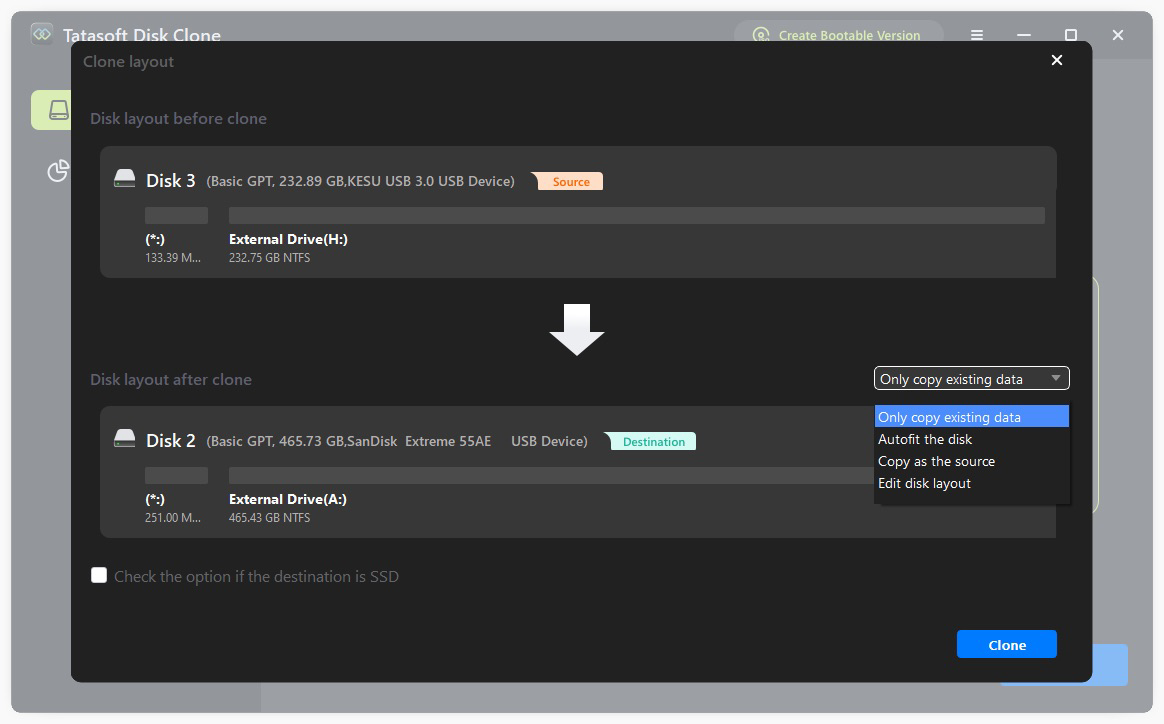
ステップ 4: クローン設定の調整
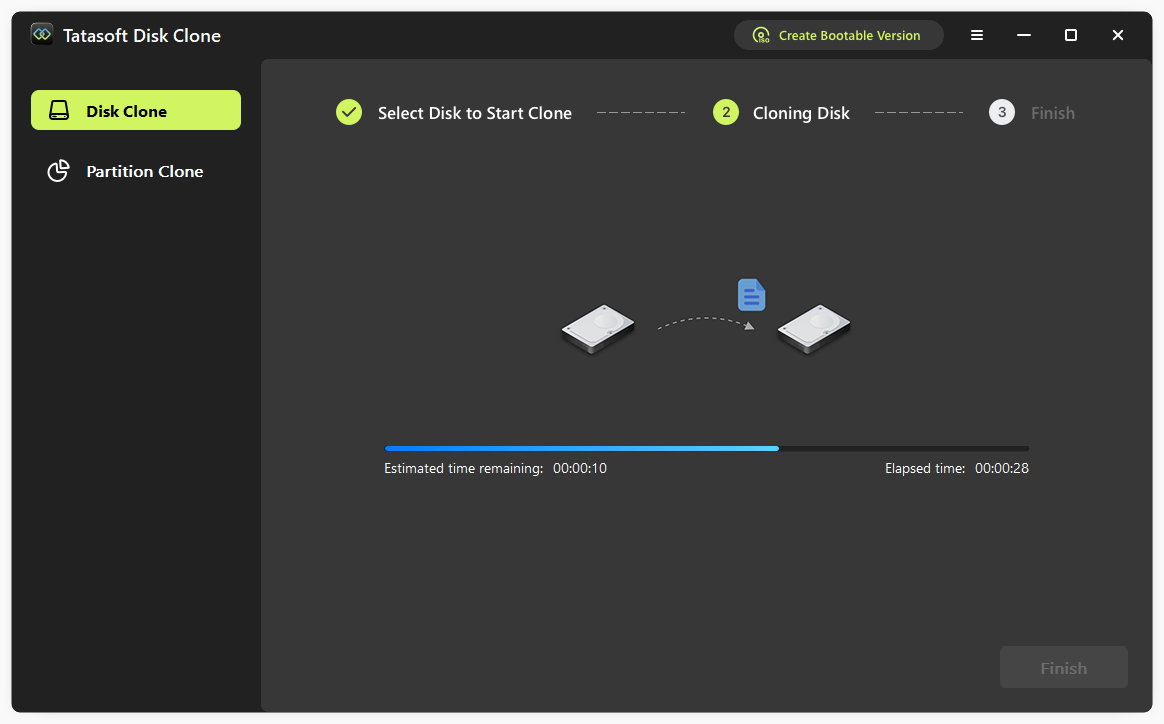
ステップ 5: 実行と起動
「Clone」をクリックします。完了したらPCを再起動し、BIOS設定(通常はF2やDelキー)に入ります。起動の優先順位を変更し、新しいSSDを1位に設定します。
| 項目 | メリット | デメリット |
|---|---|---|
| パフォーマンス | 起動と読み込み速度が劇的に向上します。 | CPUやGPU自体のパワーは変わりません。 |
| コスト | 大容量SSDよりも大幅に安価です。 | 積極的なストレージ管理が必要になります。 |
| 信頼性 | 可動パーツがなく、衝撃に強いです。 | 書き換え回数に制限があります(現代のドライブなら十分高いですが)。 |
| プロセス | スマートクローンソフトにより「ワンクリック」で完了。 | 整理不足だと「容量不足」エラーのリスクがあります。 |
システムを小容量のSSDにアップグレードしたことは、私のコンピュータ人生で最も価値のある投資でした。Tatasoft Disk Cloneを使用することで、面倒なWindowsのクリーンインストールを避け、すべての設定を自分好みのまま維持することができました。
このガイドの手順に従えば、自信を持ってOSや主要アプリを新しいSSDに移行し、快適なコンピュータ環境を手に入れることができます。動作の重いシステムに甘んじる必要はありません。今すぐTatasoftディスククローンソフトウェアをダウンロードして、迅速かつ効率的なアップグレードでハードウェアの真の可能性を引き出しましょう!
はい、実際に使用しているデータ量が新しいドライブの容量に収まる限り可能です。Tatasoftの「スマートクローン」技術はパーティションのサイズ調整を自動で行うため、システムHDDをSSDに移行するための信頼できるクローンソフトです。
クローン作成なら、すべてのアプリケーション、設定、ファイルをそのまま維持できるため、再設定に費やす時間を大幅に節約できます。より速く、よりユーザーフレンドリーなアップグレード方法です。
一般的にはいいえ。ハードドライブの交換は標準的なユーザーアップグレードと見なされますが、念のためメーカーのポリシーを事前に確認してください。
プロセスは全く同じです!将来的にさらに大きなドライブへ移行する場合も、Tatasoft Disk Cloneを使ってデータを移動させ、クローン中にパーティションサイズを調整してディスクスペースを最大限に活用できます。
Tatasoftのテクニカルライター。コンピューティング技術分野において4年以上の専門的な実績を持つ。WindowsおよびMac向けのディスククローン、データ管理、ビデオソリューションを専門とし、ユーザーの利便性を第一に考えた実践的なコンテンツ制作に従事している。
プロフィールを見る
本記事はBen Leeによって監修・承認されました。Benは常に卓越した品質を追求し、WindowsおよびMacテクノロジーに関する広範な知識を備えた、テクニカルライティングチームに不可欠なスペシャリストです。絶えず最新技術を学び適応し続けるそのキャリアを通じて、彼は進化し続けるテクノロジー業界の最前線で活躍し続けています。