はじめに: 不良セクタのあるドライブをクローンすることは、データ復旧と保護において不可欠です。不良セクタはデータの消失やシステムの不安定化を招く可能性があるため、迅速に対処することが極めて重要です。この記事では、Tatasoft Disk Cloneを使用して不良セクタを持つドライブを効率的にクローンする方法を探ります。このプロセスの重要性、手順、ベストプラクティス、そしてクローン作業を最適化するためのヒントを網羅しています。それでは、詳しく見ていきましょう!
不良セクタとは何か?
不良セクタとは、ハードドライブの一部が損傷し、データを確実に保存できなくなったセクションのことです。物理的な損傷、経年劣化、または製造上の欠陥など、さまざまな原因で発生します。ドライブに不良セクタが生じると、データの破損やシステムクラッシュを引き起こし、コンピュータ全体のパフォーマンスに影響を及ぼします。不良セクタは主に2つのタイプに分類されます:
- 論理的不良セクタ:これらは、ファイルシステムの破損や論理エラーによって発生します。ドライブに論理的な不良セクタしかない場合は、特別な手順を踏まずに、Windows上から Tatasoft Disk Copy を使って直接クローンを作成できます。
- 物理的不良セクタ:これらは、物理的な摩耗や損傷によって読み取り不能になったセクタです。これらは永久的な損傷であり、クローン作成時に「セクタスキップ(不良セクタの回避)」が必要になります。もしハードドライブに物理的な不良セクタがあり、OSが起動しない場合は、Tatasoft Disk Copy で作成した起動可能なディスクを使用して、WinPEモードでクローン作業を行う必要があります。
なぜ不良セクタのあるドライブをクローンするのか?
不良セクタのあるドライブをクローンすることで、故障しつつあるドライブを使い続けるリスクを回避しながら、データのバックアップを作成できます。クローンを作成することにより、回収可能なすべてのデータが新しく正常なドライブに転送され、潜在的なデータ消失から保護されます。
不良セクタのあるHDDをコピーするための信頼できるクローンソフトの選択
不良セクタのあるドライブをクローンする場合、Windows用 Tatasoft Disk Clone は、Windows 11, 10, 8, 7, Vista での ハードドライブクローン においていくつかの利点を提供します。
Tatasoft Disk Clone の主な特徴
- セクタバイセクタ方式のクローン:Tatasoft Disk Clone は セクタバイセクタ方式 をサポートしており、不良セクタを自動的にバイパスしながらドライブのすべてのセクタをコピーできます。このメカニズムにより、クローンの成功率を高め、復旧可能なデータの転送を最大化します。
- 使いやすいインターフェース:初心者から上級者まで、直感的なインターフェースでクローンプロセスを簡素化します。
- 高速なクローン速度:Tatasoft はクローンプロセスを速度面で最適化しており、移行時のダウンタイムを最小限に抑えます。
- データ検証:検証機能により、コピーされたデータが完全で信頼できるものであることを確認します。
不良セクタのあるドライブをクローンする方法は?
方法1. 不良セクタのあるドライブのクローン(システムが正常に起動する場合)
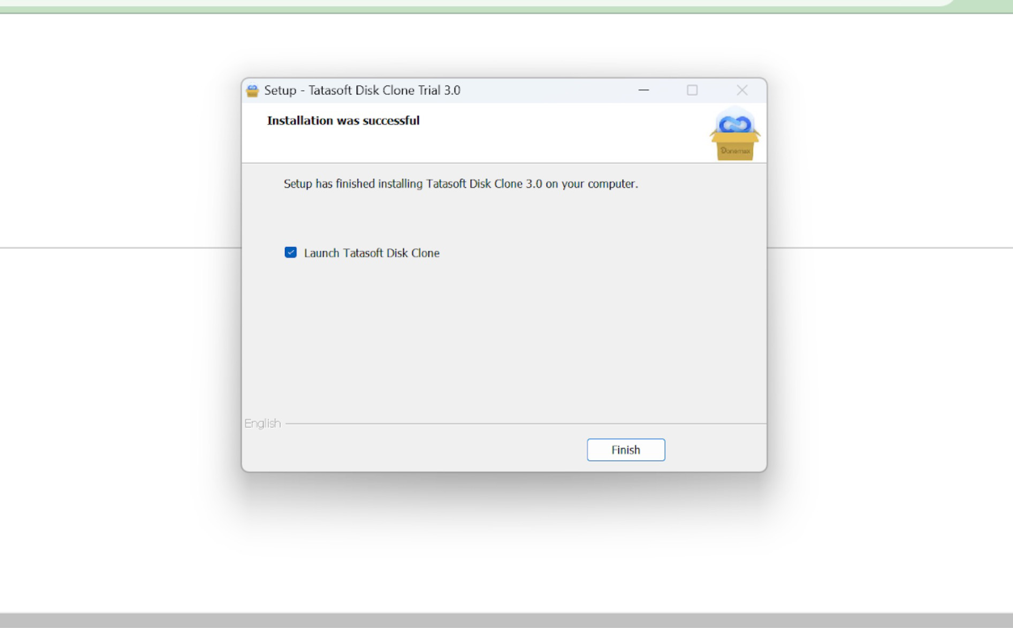
ステップ 1: Tatasoft Disk Clone をダウンロードしてインストールする
- まず Tatasoft のウェブサイトからソフトウェアをダウンロードします。インストール手順に従ってシステムにセットアップしてください。
![不良セクタのあるHDDをコピーするためにTatasoft Disk Cloneをインストール]()
ステップ 2: クローンするドライブを接続する
- ① ソースドライブ(不良セクタがあるもの)とターゲットドライブ(新しいもの)の両方をコンピュータに接続します。
- ② ターゲットドライブに、ソースドライブのデータを収容するのに十分な空き容量があることを確認してください。
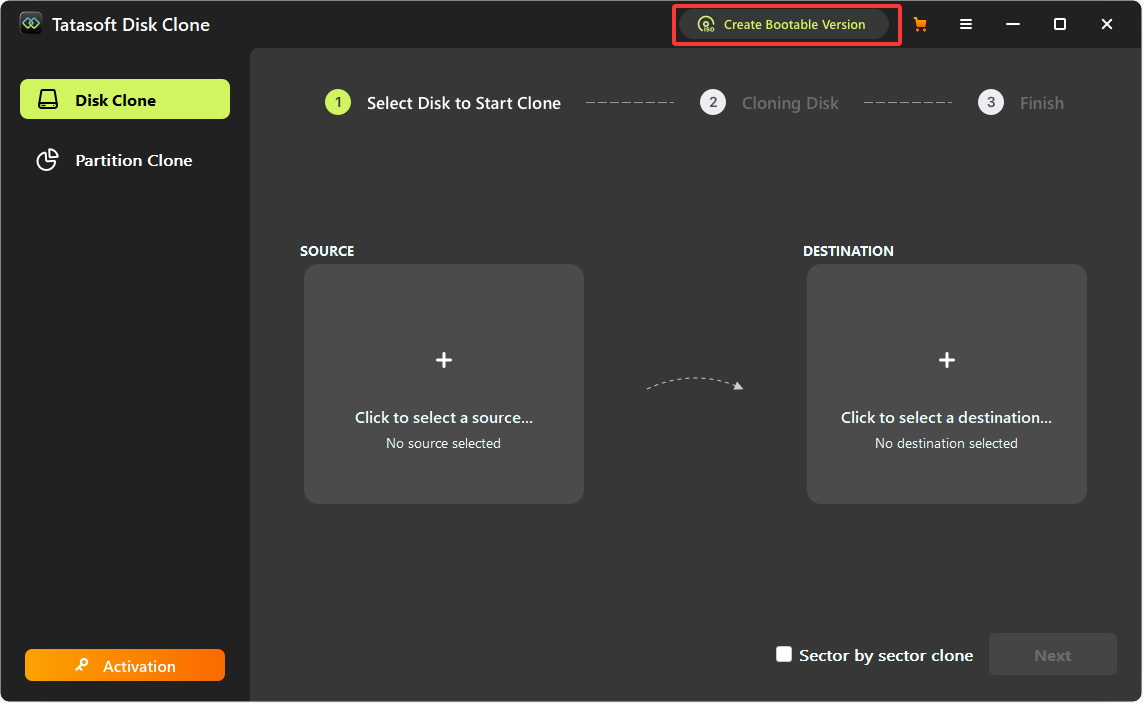
ステップ 3: Tatasoft Disk Clone を起動し、ディスククローンを選択する
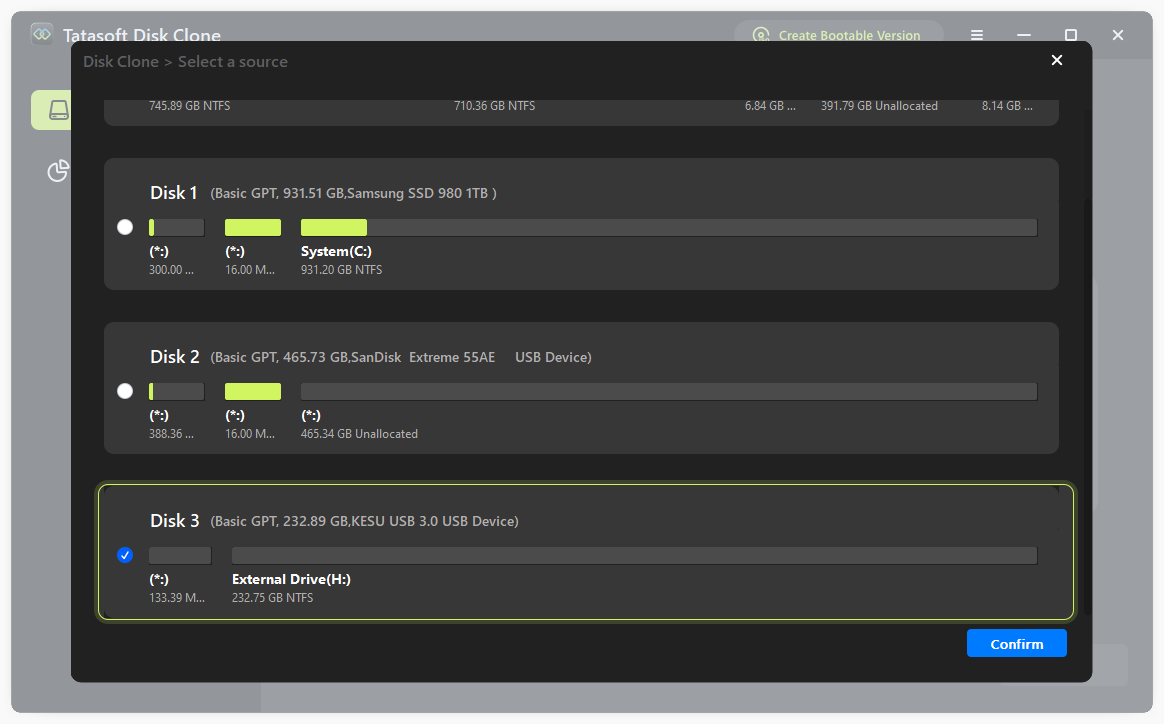
ステップ 4: コピー元のソースディスクとコピー先のターゲットディスクを選択する
- ① ソースドライブ(不良セクタあり)とターゲットドライブを慎重に選択します。誤ったデータ消失を避けるため、選択内容を再確認してください。
- ② クローンタイプを選択:ディスク全体を正確にクローンしたい場合は、インターフェース上の「セクタバイセクタ方式のクローン」オプションにチェックを入れます。これにより、不良セクタを無視して確実にコピーを完了させます。
- ③ 「次へ」をクリックして続行します。
![クローンする不良セクタのあるハードドライブを選択]()
ステップ 5: ターゲットディスクのパーティションをリサイズし、クローンを開始する
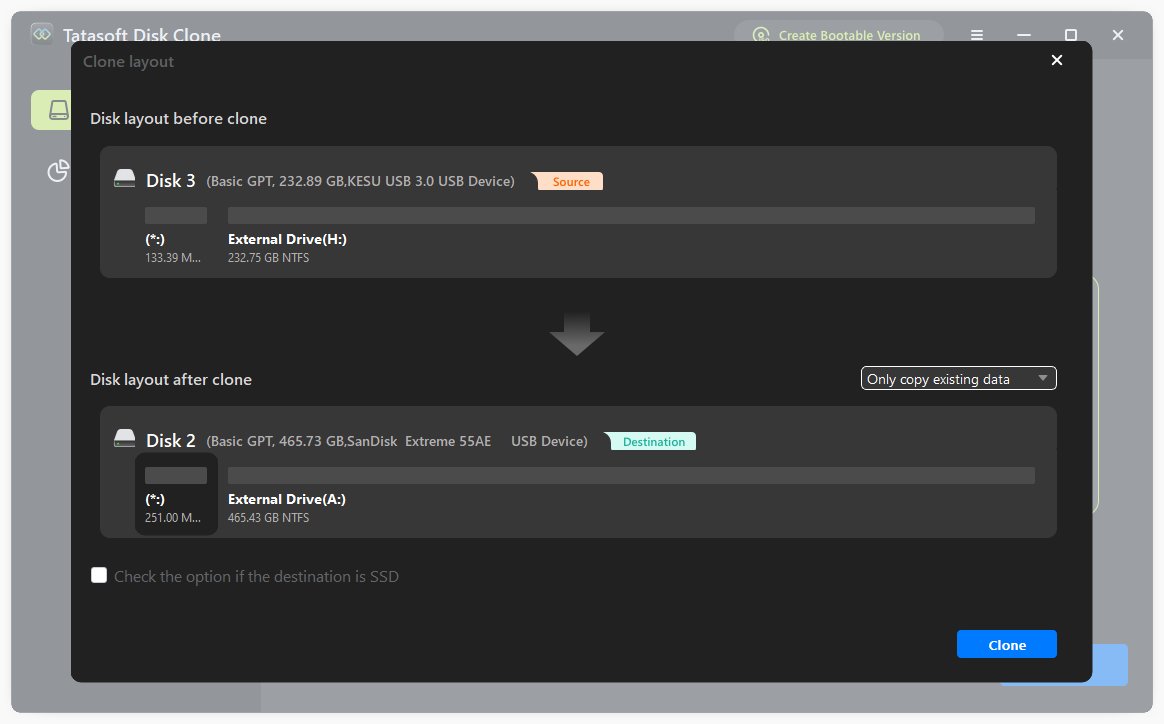
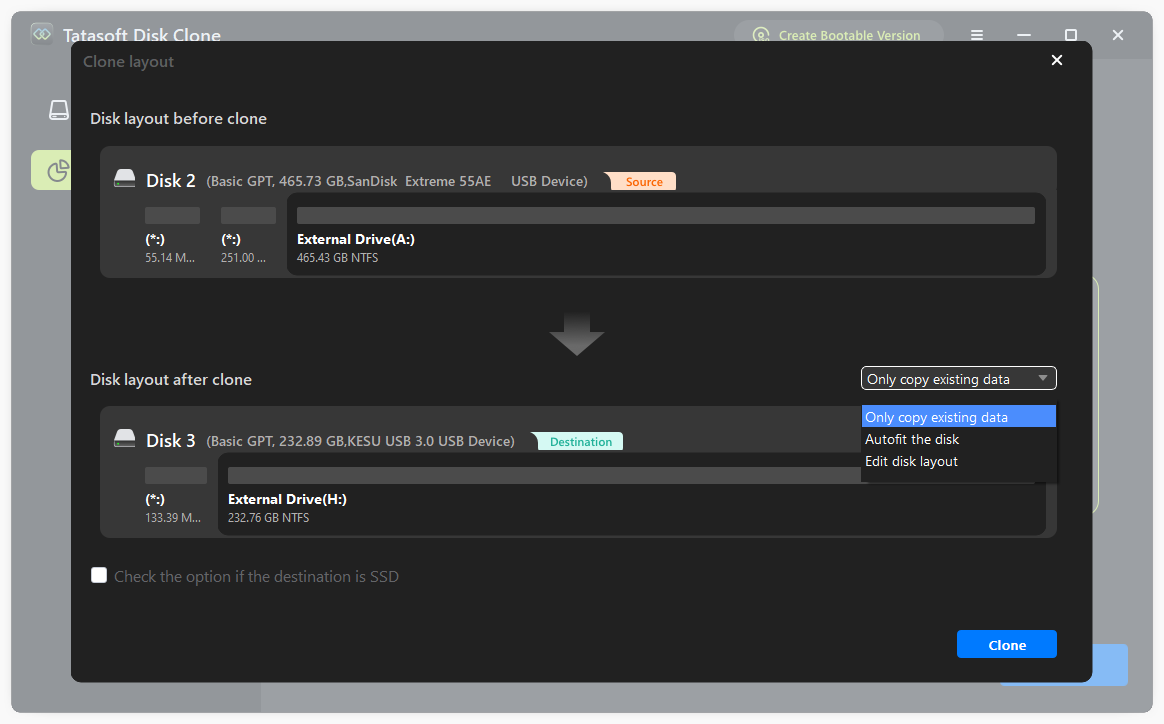
- ① パーティションレイアウトの編集:コピー後、必要に応じて移行先ディスクのパーティションサイズを自由に変更できます。
- ② 移行先がSSDの場合は、SSD最適化のオプションにチェックを入れます。
- ③ 選択内容を確認したら、「クローン」をクリックして開始します。Tatasoft がソースドライブからターゲットドライブへ、各セクタのコピーを開始します。
![ターゲットディスクのパーティションレイアウトを編集]()
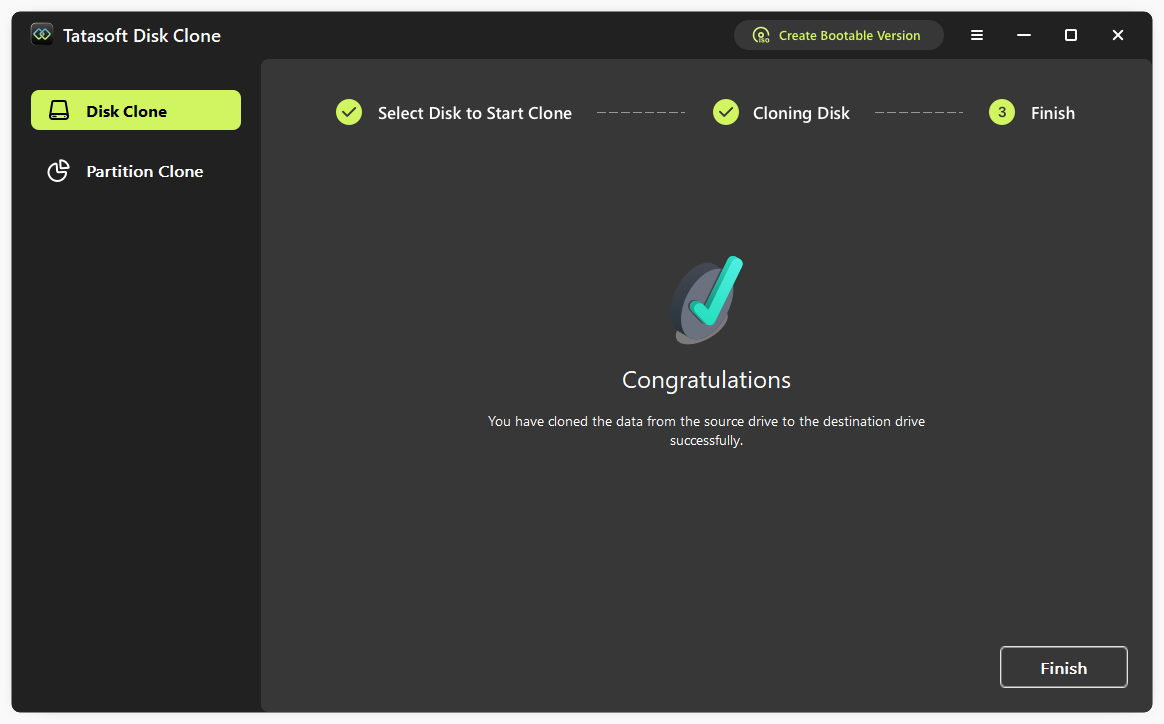
ステップ 6: 不良セクタのあるドライブのクローン完了を待ち、取り出す
- 検証が完了したら、ドライブを安全に取り出します。新しいドライブは元のドライブの機能的なレプリカとなり、回収可能なデータが正常に転送されています。
![不良セクタのあるハードドライブのコピーを完了]()
方法2:重度の損傷がある不良セクタドライブのクローン(システムが起動しない場合)
修復不可能な物理的不良セクタによってシステムが起動しない場合、コピーの手順は少し異なり、ブータブル(起動可能)リカバリディスクを作成する必要があります。
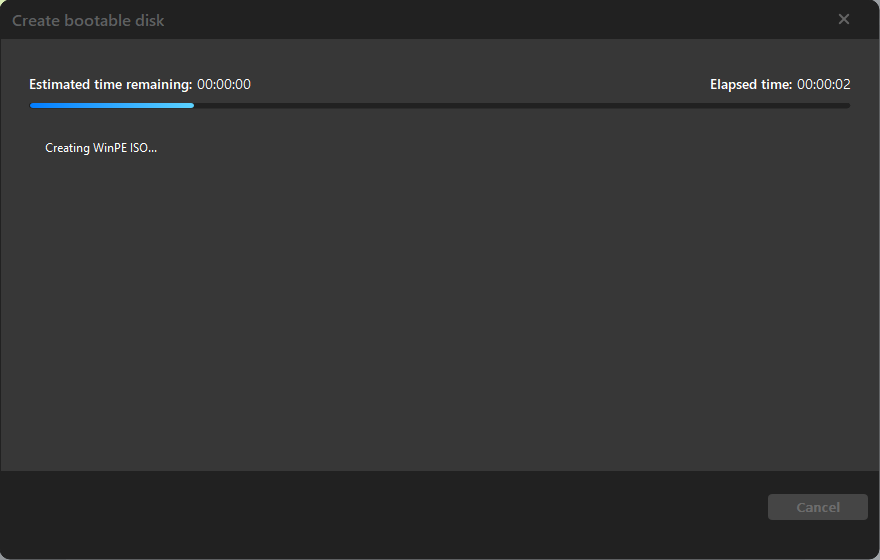
ステップ 1: Windows用 Tatasoft Disk Clone の WinPE 起動ディスクを作成する
- ① 外部USBを接続:USBフラッシュドライブまたは外付けハードドライブを接続し、起動可能なリカバリディスクを作成します。
- ② Tatasoft Disk Clone を起動:ソフトウェアを開き、起動可能ディスク作成オプションを選択します。画面の指示に従ってフォーマットし、ブータブルメディアを作成します。
![不良セクタのあるHDDをコピーするためのWinPE起動ディスクを作成]()
ステップ 2: 起動可能ディスクから起動する
- ① ドライブを接続:起動用USBとターゲットドライブ(新しいディスク)の両方が、問題のあるソースドライブを搭載したコンピュータに接続されていることを確認します。
- ② 起動順序の変更:コンピュータを再起動し、F2、F10、またはDELキーを押してBIOS/UEFI設定にアクセスします。起動順序を変更して、USBドライブから優先的に起動するように設定します。
- ③ コンピュータがUSBから起動すると、WinPE環境で Tatasoft Disk Copy が自動的に起動します。
![不良セクタのあるHDDをクローンするためのTatasoft Disk Clone WinPEを作成中]()
ステップ 3: クローン方法とディスクを選択する
- ① 不良セクタのあるHDD全体をコピーするため、「ディスククローン」オプションに切り替えます。
- ② ソースドライブの選択:問題のあるソースドライブ(物理的不良セクタがあるもの)を選択します。データ消失を防ぐため、正しいドライブを選択しているか確認してください。
- ③ ターゲットドライブの選択:データがクローンされる新しいドライブを選択します。選択を確認して「次へ」をクリックします。
- ④ セクタバイセクタ方式を有効にする:「セクタバイセクタ方式のコピー」オプションが選択されていることを確認します。これは不良領域を含む可能性のあるセクタからデータをコピーするために不可欠です。
![WinPEでクローンする不良セクタのあるディスクを選択]()
ステップ 4: ターゲットディスクのレイアウトを編集し、クローンプロセスを開始する
- ① パーティションレイアウトの編集:必要に応じて、ターゲットドライブのパーティションサイズを自由に調整できます。
- ② ターゲットがSSDの場合は、SSD最適化オプションを有効にします。
- ③ 確定してクローン開始:「クローン」をクリックして作業を開始します。ソフトウェアは、不良セクタをスキップしながら、ソースドライブの正常なセクタからデータのコピーを試みます。
![不良セクタのあるHDDクローンの設定を構成]()
ステップ 5: 完了と取り出し
クローンが完了したら、コンピュータを通常通り起動し、ドライブを安全に取り出します。新しいドライブは、データが正常に転送された元のドライブの機能的な複製となります。
不良セクタのあるドライブをクローンする際のベストプラクティス
- ① 重要なデータのバックアップ:クローン作業を開始する前に、ターゲットディスクにある重要なデータは必ずバックアップしてください。万が一トラブルが発生した場合に備え、不可欠なファイルのコピーを持っておくことが重要です。
- ② ディスクの健康状態を確認:ディスク管理ツールを使用して、ソースドライブの健康状態を評価します。損傷の程度を特定することで、クローンに伴うリスクを把握できます。
- ③ 安定した電源を使用:クローン作業中の中断を避けるため、コンピュータが電源に接続されているか、信頼できる電源を使用していることを確認してください。
- ④ ソフトウェアを最新の状態に保つ:データ復旧やクローン作成の最新機能と改善を利用できるよう、Tatasoft のソフトウェアを常に最新版に更新してください。
- ⑤ クローンプロセスを監視する:クローンが正常に完了するかどうか、進行状況に目を配ってください。エラーが発生した場合は、Tatasoft のサポートリソースを確認してください。
- ⑥ 老朽化したドライブの適時交換:不良セクタが急増したり、予備セクタが使い果たされたりした場合は、ドライブの交換 を検討してください。
専門家のアドバイス: 専門家は、診断ツールを使用してハードドライブの健康状態を定期的に監視することを推奨しています。この事前の対策により、不良セクタなどの潜在的な問題を深刻化する前に特定できます。定期的なチェックを行うことで、重要なデータのバックアップを早期に作成し、ドライブが完全に故障する前にクローンや交換の計画を立てることができます。これはデータ消失のリスクを最小限に抑えるだけでなく、必要なときに新しいストレージソリューションへのスムーズな移行を保証します。
Common Challenges When Cloning Drives with Bad Sectors
1. データの破損
適切に対処しないと、不良セクタのあるドライブのクローン作成がデータの破損につながる可能性があります。Tatasoft の検証機能は、コピーされたデータが完全であることを確認することで、このリスクを軽減します。
2. 時間の消費
不良セクタのあるドライブのクローンは、データ復旧作業が必要なため、通常のクローン作成よりも時間がかかる場合があります。焦らず、Tatasoft がプロセスを完了するまで待ってください。
3. 環境管理
ドライブの故障を加速させる高温、振動、突然の停電を避けるようにしてください。
結論
不良セクタのあるドライブのクローンを作成することは、データ復旧、保護、および 故障したハードドライブの交換 において極めて重要なプロセスです。特に老朽化したストレージデバイスや突然のディスク障害に対処する際に役立ちます。Windows用 Tatasoft Disk Clone を使用すれば、損傷したドライブを効率的にクローンし、回収可能なデータを新しく健康なドライブに安全に転送できます。ここで紹介した手順とベストプラクティスに従うことで、不良セクタに伴う課題を克服し、Windows 11/10/8/7/Vista 上の大切な情報を守ることができます。