
執筆者:Janet Bashorun最終更新日: Mar 05, 2026

はじめに: 故障の兆候があるハードドライブのクローン作成は、データの保護と復旧において極めて重要なステップです。ハードドライブは寿命が近づくと、不良セクタなどの問題が発生し、保存データの整合性が脅かされます。ドライブをクローンすることでデータの正確な複製を作成し、新しいドライブへ転送できるため、ハードウェアの完全な崩壊によるデータ消失を防ぐことができます。本ガイドでは、Windows Vista/7/8/10/11でTatasoft Disk Cloneを使用して故障ドライブをクローンするプロセス、および成功のためのベストプラクティスを解説します。
この記事の内容
故障し始めているハードドライブには、以下のような警告サインが現れることがあります:
クローン作成プロセスに進む前に、故障の主な原因を理解しておくことが重要です:
これらの症状を早期に認識することで、完全に故障してしまう前にドライブをクローンする予防的措置を講じることができます。
故障しかけているハードドライブが完全に沈黙する前に、その内容を健康なドライブに複製することは、以下の理由から非常に重要です:
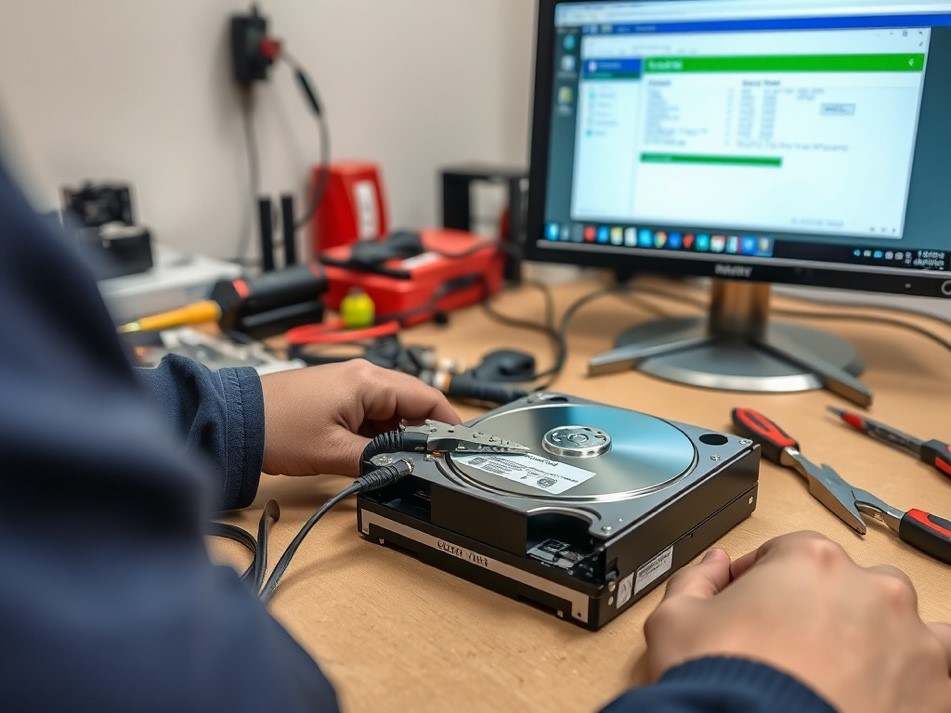
ドライブのクローン作成を開始する前に、以下の必須ステップに従ってください:
1. ハードドライブの状態を評価する:CrystalDiskInfoなどの診断ツールを使用して、故障し始めているドライブの健康状態を評価します。以下の指標を確認してください:
この評価により、クローン作成が可能かどうかが判断できます。SMARTで「異常(FAILED)」と表示されている場合は、無理なクローンを避け、Tatasoftサポートへご相談ください。
2. クローンソフトを選択する:成功のためには適切なクローン作成ソフトの選択が重要です。Tatasoft のディスククローンソフトウェアは、故障ドライブを含む複雑なタスクに対応するよう設計されており、ユーザーフレンドリーなインターフェースを備えています。最も重要なのは、クローン中に不良セクタを自動的にスキップし、成功率を高めデータの整合性を維持する点です。
3. 重要なデータをバックアップする:クローンは信頼性の高い方法ですが、万が一に備え、特に重要なファイルは外付けドライブやクラウドストレージに個別にバックアップしておくのが賢明です。
4. 新しいドライブを接続する:新しいドライブがコンピュータに正しく接続されていることを確認します。ノートパソコンの場合や外付けドライブとして使用する場合は、USB-SATA変換アダプタを使用してください。
準備が整ったら、Tatasoft Disk Clone for Windowsを使用してクローンを開始しましょう:
ステップ 1: Tatasoft Disk Clone for Windowsを起動し、「Disk Clone」を選択します。
ステップ 2: コピー元(故障ドライブ)とコピー先(新しいディスク)を選択します

ステップ 3: クローンを開始し、成功したか確認する
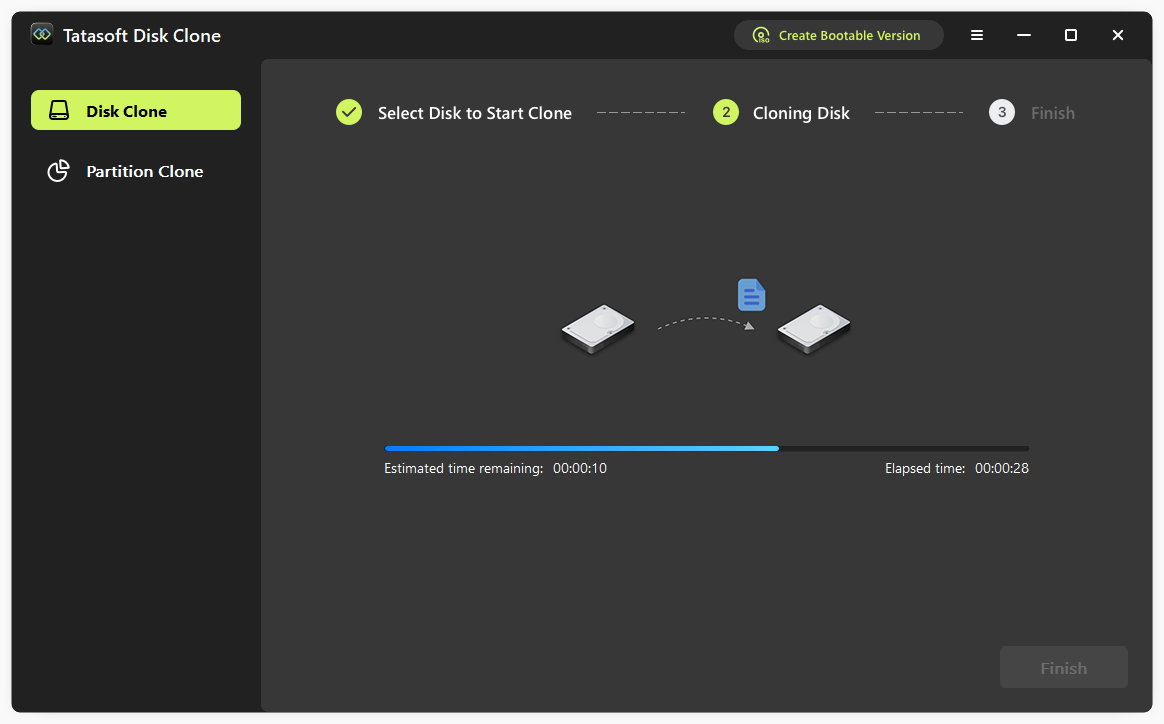
クローン後のドライブ交換(必要な場合)
クローン後に古いドライブを交換する場合は、PCの電源を切り、ドライブを物理的に入れ替えてから新しいドライブから起動します。
クローン完了後、以下の追加ステップを行うことが重要です:
故障したハードドライブのクローン作成は、データを守り、不要な再インストールの手間を省いて新しいドライブへシームレスに移行するための重要な作業です。Tatasoft Disk Cloneを使用すれば、自信を持ってこのHDDクローンプロセスを進めることができます。本ソフトは、全セクタの完全なマッピングではなく、物理的な不良セクタを能動的にスキップしながら全内容をターゲットに転送します。その結果、新しくクローンされたドライブには、元のディスクにあった物理的な欠陥は引き継がれません。
いいえ。Tatasoft Disk Cloneのようなインテリジェントなクローンソフトを使用すると、プロセス中に物理的な不良セクタが自動的にスキップされます。そのため、クローン後のドライブには、コピー元にあった物理的な欠陥は含まれません。
コピー元の時点ですでに破損していたデータは、クローン後もそのまま破損した状態で引き継がれます(クローン時に読み取りが成功した場合)。クローンプロセスは既存のデータ状態を複製するものであり、元からあったデータの破損を修復する機能はありません。
Tatasoftのテクニカルライター。コンピューティング技術分野において4年以上の専門的な実績を持つ。WindowsおよびMac向けのディスククローン、データ管理、ビデオソリューションを専門とし、ユーザーの利便性を第一に考えた実践的なコンテンツ制作に従事している。
プロフィールを見る
本記事はBen Leeによって監修・承認されました。Benは常に卓越した品質を追求し、WindowsおよびMacテクノロジーに関する広範な知識を備えた、テクニカルライティングチームに不可欠なスペシャリストです。絶えず最新技術を学び適応し続けるそのキャリアを通じて、彼は進化し続けるテクノロジー業界の最前線で活躍し続けています。