
執筆者:Janet Bashorun最終更新日: Feb 28, 2026
概要: SSDからSSDへのクローン作成は、データの損失や再インストールの手間をかけずにストレージをアップグレードしたい方にとって不可欠なプロセスです。SSDをクローンすることで、すべてのファイル、アプリケーション、システム設定が新しいSSDに複製され、より高いパフォーマンスへのシームレスな移行が可能になります。このガイドでは、SSDのメリット、Tatasoft Disk Cloneを使用したクローン作成のステップバイステップの手順、そして成功を確実にするための役立つヒントについて詳しく説明します。
この記事の内容
SSD(ソリッドステートドライブ)は、データの保存にフラッシュメモリを使用するデータストレージデバイスの一種です。従来のハードディスクドライブ(HDD)とは異なり、SSDには可動部品がないため、データの読み書きが高速で耐久性が高く、大幅に効率的です。
1. より大容量のSSDへのアップグレード
アプリケーション、ゲーム、マルチメディアコンテンツのためにより多くのスペースが必要な場合、より大きなSSDにクローンすることで、面倒な転送作業なしに既存のデータを維持できます。
2. パフォーマンスの向上
古いSSDから、より高速な読み書き速度を持つ新しいモデルに移行する場合、クローン作成により、OSやアプリケーションが即座に向上したパフォーマンスを享受できるようになります。
3. データの保存
SSDをクローンすることで、データが保護され安心感が得られます。すべてのファイルとシステム設定が、一つのシームレスな操作でバックアップされることを保証します。
クローン作成を成功させるには、信頼できるSSDクローンソフトの使用が不可欠です。Tatasoft Disk Cloneは、SSD最適化機能を統合した優れたSSDクローンパフォーマンスに加え、初心者から上級者まで使いやすいユーザーインターフェースを備えています。
専門家のアドバイス:
SSDをクローンする場合、すべてのソフトウェアソリューションが同じように作られているわけではありません。シームレスで効率的なSSDクローンのために、Tatasoft Disk Cloneはエラーのリスクを最小限に抑えながらデータ転送速度を最適化する高度なアルゴリズムにより際立っています。
専門家のお勧めは、Tatasoftの「SSD最適化」機能を活用することです。これはデータを正確にコピーするだけでなく、クローン作成直後に新しいSSDが最高のパフォーマンスを発揮できるように設定します。この機能はパーティションのアライメントを調整し、ドライブ設定を自動的に最適化するため、クローン作成後のメンテナンス作業が不要になります。SSDクローンのニーズにTatasoftを選ぶことは、ストレージ体験全体を向上させ、新しいSSDへのスムーズな移行を確実にするための投資となります。
ステップ 1:コピー先SSDにデータがある場合はバックアップを取る
クローン操作を開始する前に、ターゲット(コピー先)SSDにある重要なファイルは、外付けドライブやクラウドストレージに必ずバックアップしてください。クローン作成中にターゲットディスクのデータはすべて消去されるため、データ損失を防ぐためにこのステップが必要です。
ステップ 2:新しいSSDの接続
ステップ 3:Tatasoft Disk Cloneのダウンロードとインストール
Tatasoftのウェブサイトから最新バージョンをダウンロードし、インストール手順に従ってください。
ステップ 4:ソースSSDのクリーンアップ
ソース(コピー元)SSDから不要なファイルやプログラムを削除して、「ゴミ」が転送されるのを防ぎ、ターゲットドライブでの完璧なクローンと最適なパフォーマンスを確保します。
Tatasoft Disk Cloneを使用して、SSDをより小さい、あるいはより大きいSSDにクローンする方法は以下の通りです:
ステップ 1: Tatasoft Disk Cloneを起動し、「Disk Clone」を選択します。
ステップ 2: ソースとターゲットのSSDを選択します

ステップ 3: SSDクローンオプションの設定
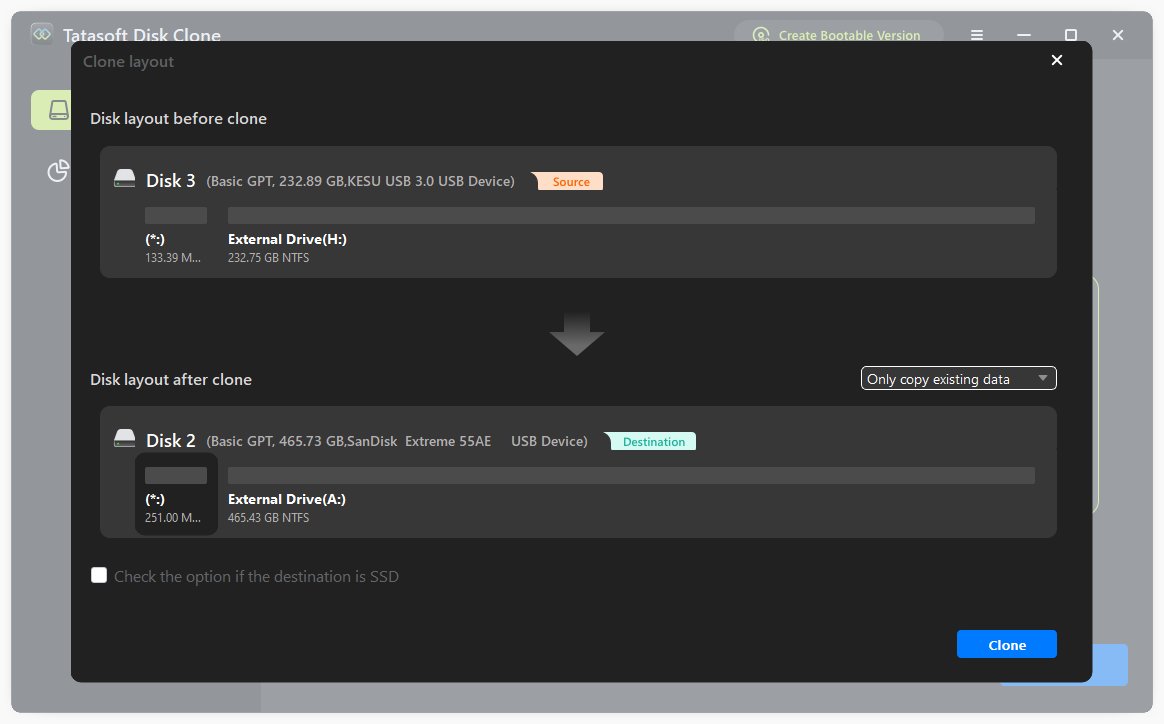
ステップ 4: クローンプロセスの検証
OSを含むSSDのクローン作成の場合、完了後に以下の手順を行ってください:
SSDのクローンプロセスは、さまざまな理由で失敗することがあります。一般的な問題への対処法は以下の通りです:
SSDから新しいSSDへのクローン作成は、データの損失や大規模な再インストールのリスクなしにストレージシステムをアップグレードするための、実用的で効率的な方法です。Tatasoft Disk Cloneを使用することで、すべてのファイル、アプリケーション、システム設定をそのまま保持した、スムーズなSSD移行を実現できます。このガイドの手順に従えば、より大きく高速なSSDへのアップグレードや、あるいはより小さなSSDへのクローンも容易に行え、コンピュータのパフォーマンスと信頼性を向上させることができます。
Tatasoftのテクニカルライター。コンピューティング技術分野において4年以上の専門的な実績を持つ。WindowsおよびMac向けのディスククローン、データ管理、ビデオソリューションを専門とし、ユーザーの利便性を第一に考えた実践的なコンテンツ制作に従事している。
プロフィールを見る
本記事はBen Leeによって監修・承認されました。Benは常に卓越した品質を追求し、WindowsおよびMacテクノロジーに関する広範な知識を備えた、テクニカルライティングチームに不可欠なスペシャリストです。絶えず最新技術を学び適応し続けるそのキャリアを通じて、彼は進化し続けるテクノロジー業界の最前線で活躍し続けています。
