主な内容:

概要:データストレージのニーズが進化するにつれ、GPTディスクのクローン作成は今日、ユーザーにとって不可欠な作業となっています。GUIDパーティションテーブル(GPT)形式は、従来のパーティション方式を超える高度な機能を提供しており、現代のコンピューティングには欠かせません。新しいGPTハードドライブへの移行、システムのアップグレード、または信頼性の高いバックアップの作成など、GPTディスクのクローン作成は非常に重要なタスクです。この記事では、クローンのメリット、Windows用 Tatasoft Disk Clone の独自機能、そしてクローンプロセスを最も簡単にするためのステップバイステップガイドを詳しく紹介します。

ディスクにGPTを選択すべき理由

clone GPT disk

クローンプロセスに入る前に、なぜGPTがMBR(マスターブートレコード)よりも好まれるのかを理解しておくことが重要です:

  • 大容量ドライブのサポート: GPTは2TBを超えるディスクを扱うことができ、今日の高容量ストレージソリューションには不可欠です。
  • パーティション制限の拡大: GPTでは最大128個のパーティション(Windowsの場合)を作成でき、多様なストレージニーズに柔軟に対応できます。
  • データ保護の向上: GPTには冗長性が組み込まれています。パーティションテーブルが破損してもバックアップが保持されるため、データ消失のリスクが軽減されます。

GPTディスクをクローンするメリット

GPTディスクのクローン作成には、いくつかの主な利点があります:

  • 簡単なディスクアップグレード: GPTディスクをSSDや新しいドライブにクローンすることで、複雑な再インストール作業なしに、より高速または大容量のディスクへ移行できます。
  • 効率的なリカバリ: クローンされたGPTディスクはフェイルセーフなバックアップとして機能し、システム障害時に迅速な復元を可能にします。
  • 効率的なテストと試行: GPTディスクをクローンしておくことで、メインのシステム環境を危険にさらすことなく、新しい設定やソフトウェアをテストできます。

専門家のアドバイス: GPTディスクのクローン作成は、システムの転送と長期的な管理の整合性の両方を保証します。Tatasoft Disk Cloneのようなディスククローンツールは、データの冗長性とファイル検証アルゴリズムを使用した高度な保護機能を内蔵しており、データ損失のリスクを抑えながら簡単なクローンプロセスを提供します。この信頼性は、重要な情報を安全かつアクセス可能な状態に保ちながら複雑なデータタスクを簡素化するため、個人ユーザーと企業の双方にメリットをもたらします。

GPTディスククローンソフトの概要

Tatasoft Disk Clone for Windows は、Windows 7/8/10/11のGPTディスクを含むハードドライブのクローン作成専用に設計された、効率的で直感的なGPTディスククローンツールです。主な特徴は以下の通りです:

  • 使いやすさ: ユーザーフレンドリーな設計により、技術的な知識がない方でも迷わずディスクをクローンできます。
  • 高速なクローン速度: 迅速なディスククローン作成機能を提供し、大容量の転送にかかる時間を節約できます。
  • 包括的なサポート: さまざまなファイルシステムをサポートし、システム設定やアプリケーションを含むすべてのデータを正確にクローンします。GPTディスクとMBRディスク間のクローン操作に完全対応しており、GPTからGPT、MBRからGPTへのクローンもサポートしています。

GPTディスクのクローンルール

クローンを成功させるためには、特定のルールに従うことが重要です。GPTディスクに適用されるルールは以下の通りです:

1. ソースがMBR、ターゲットがGPTの場合:

MBR形式のソースディスクを、GPTとして設定されているターゲットディスクにクローンすると、ターゲットディスクはGPT形式を維持します。つまり、MBRをGPTに変換するのではなく、パーティションスタイルはGPTのままデータがコピーされます。

2. ソースがGPT、ターゲットがMBRの場合:

GPTディスクをMBRとして設定されているターゲットディスクにクローンすると、ターゲットディスクはGPTパーティションスタイルに変換されます。パーティション情報の消失や機能不全を避けるために、この自動変換を認識しておくことが不可欠です。

GPTディスクのクローン方法:ステップバイステップガイド

Tatasoft Disk Clone for Windows を使用して効果的にGPTディスクをクローンする手順は以下の通りです:

ステップ 1: Windows PCに Tatasoft Disk Clone をインストールする
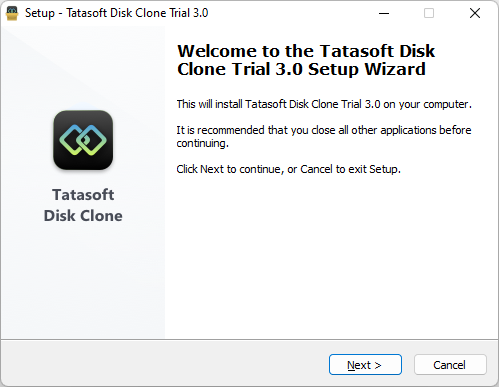
  • インストール:GPTディスククローンソフトをダウンロードし、プロンプトに従ってシステムにインストールします。

Installing Tatasoft Disk Clone for Windows

ステップ 2: クローン環境をセットアップする

  1. ドライブを接続する:コピー元のGPTディスクと、コピー先のターゲットディスクの両方がコンピュータに接続されていることを確認します。
  2. ソフトウェアを起動する:Tatasoft GPTディスククローンソフトを開き、プロセスを開始します。

ステップ 3: GPTディスクのクローンプロセスを開始する

  1. クローン機能を選択する:インターフェースから「Disk Clone」オプションを探して選択します。
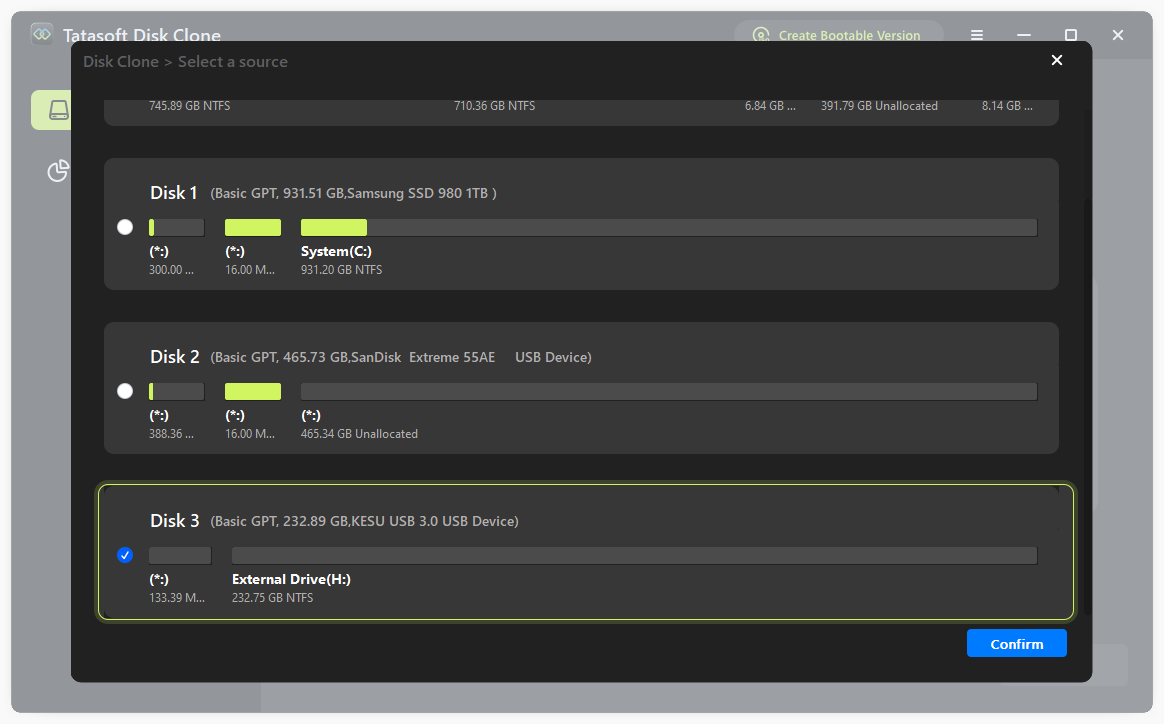
  2. ソースGPTディスクを選択する:リストからクローンしたいGPTディスクを特定して選択します。

Choosing the source GPT disk to clone

ステップ 4: ターゲットディスクを設定する

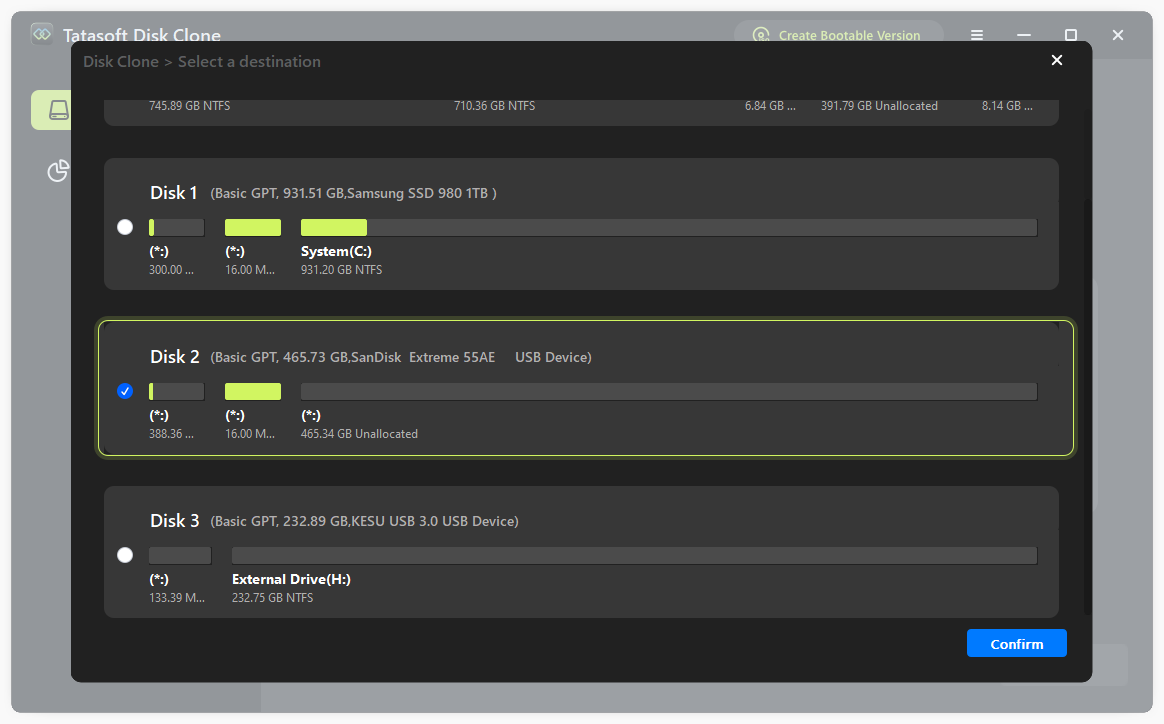
  1. 保存先ドライブを選択する:クローンされたデータを保存するターゲットディスクをリストから選びます。十分な容量があることを確認してください。
  2. ディスクの詳細を確認する:重要なデータを誤って上書きしないよう、ターゲットディスクの仕様を再確認します。

Choosing the destination drive to clone to

ステップ 5: GPTディスクのクローンオプションを設定する

  1. 「Next」ボタンをクリックして、GPTディスクのコピー準備に入ります。
  2. ターゲットディスク上のパーティションレイアウトを調整します。

Customize options of cloning GPT disk

ステップ 6: GPTディスクのコピーを開始する

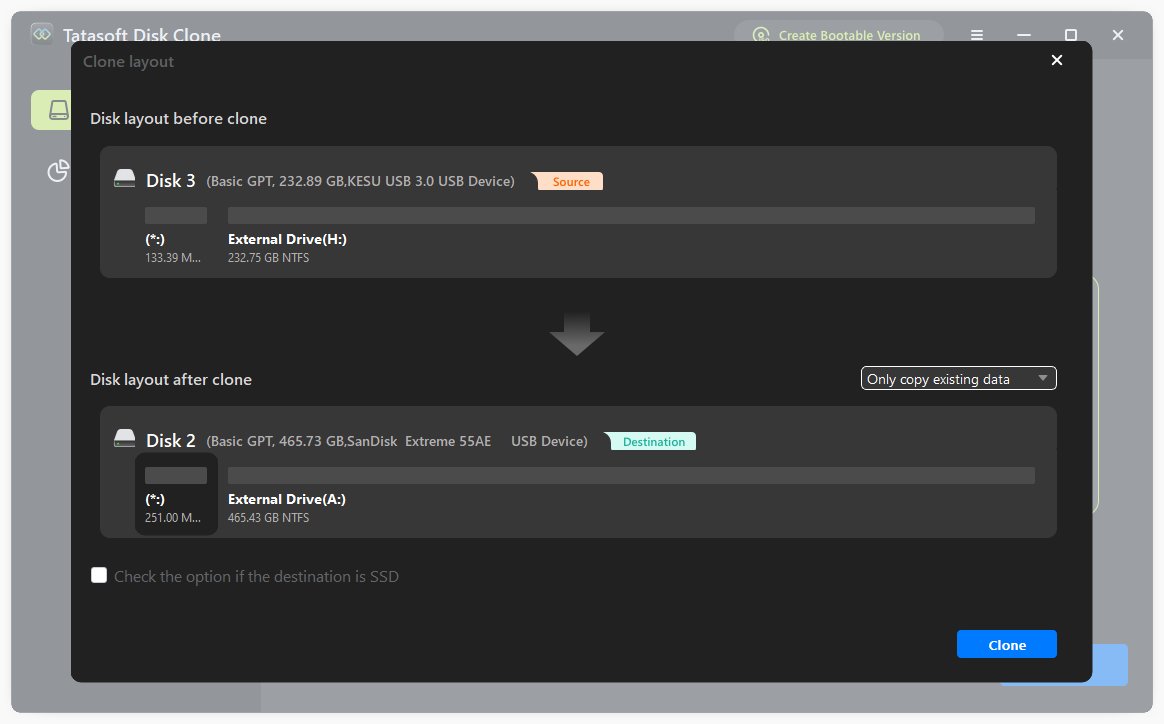
  1. 設定を確認する:選択内容と、クローンに関する追加のオプション設定を確認します。
  2. クローンを開始する:「Clone」ボタンをクリックして、操作を実行します。

Start to clone GPT disk

ステップ 7: GPTディスクのコピーを完了する

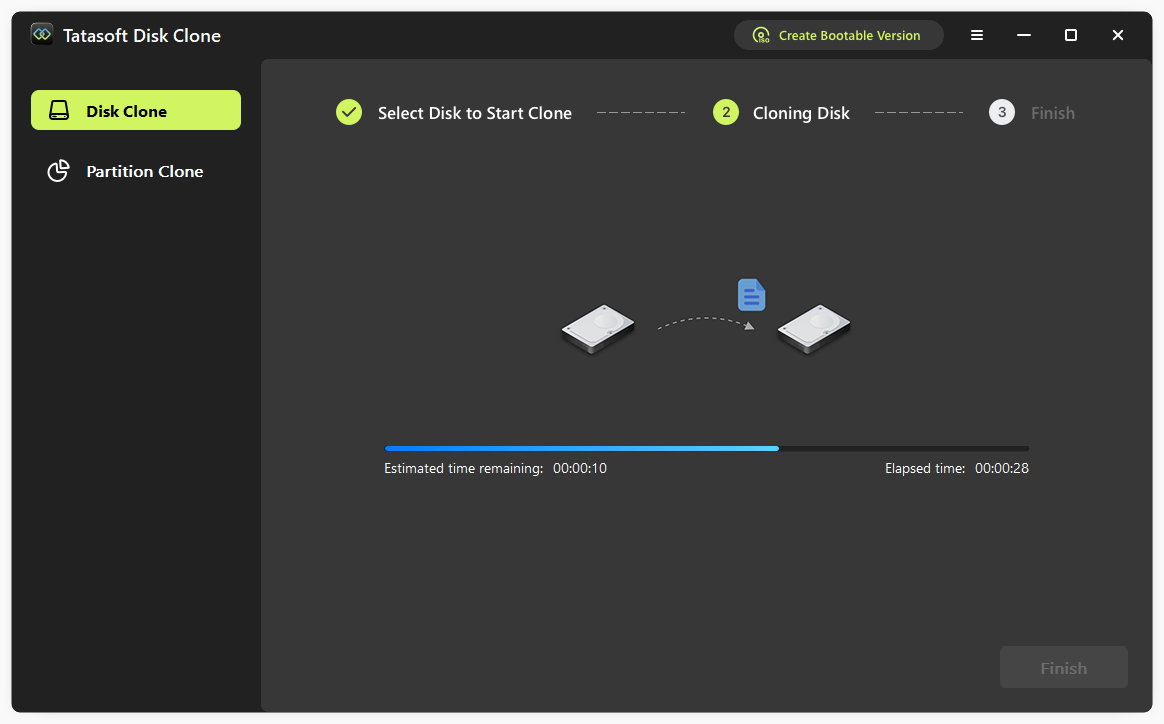
  1. 完了まで待機:ソフトウェアが進捗状況を表示します。所要時間はディスクのサイズと速度によって異なります。
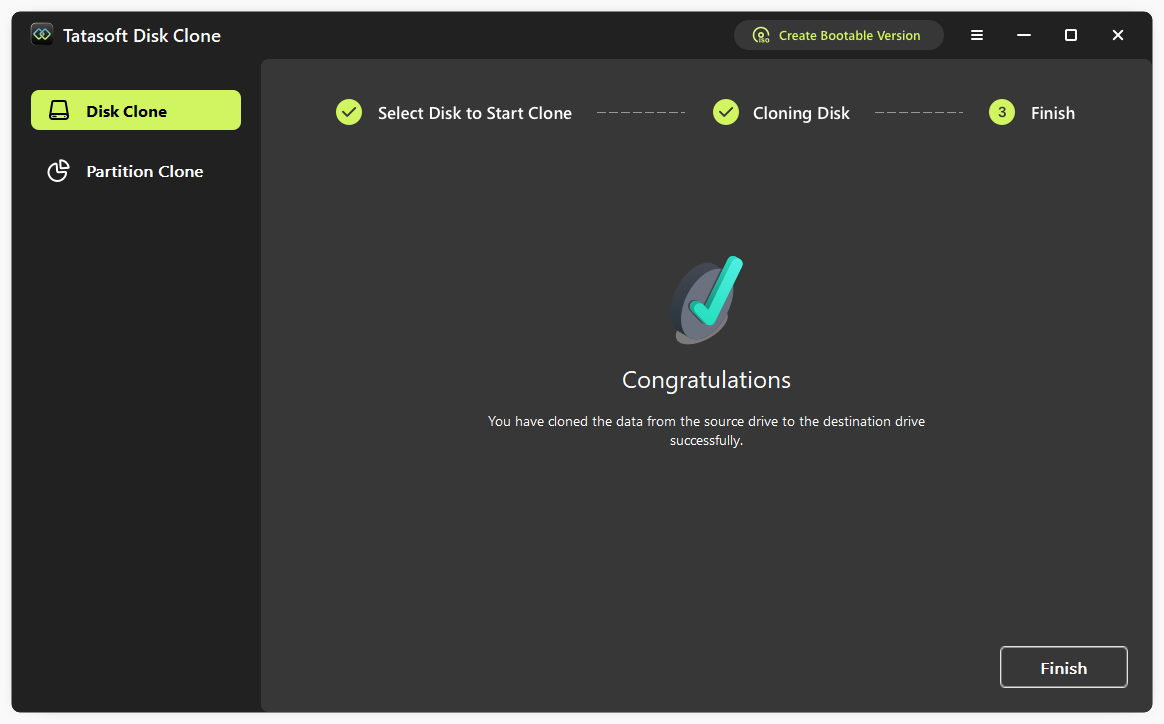
  2. 整合性の確認:完了後、すべてのデータが正確にクローンされたか検証チェックを行うことが重要です。Tatasoftはクローンディスクの整合性を検証するオプションを提供しており、データが完全で信頼できることを保証します。
  3. ドライブを安全に取り外す:新しいドライブを単なるバックアップとして使用する場合は、クローンと検証の完了後、コンピュータから安全に取り外してください。これにより、取り外し時のデータ破損を防げます。
  4. 再起動(必要な場合):クローンしたディスクを新しいメインドライブとして使用する場合は、コンピュータを再起動し、BIOS設定を変更して新しいドライブから起動するように設定する必要があります。

Finish to clone GPT disk

GPTディスククローンに関するよくある質問

GPTディスクからMBRディスクへのクローンは可能ですが、パーティションの一部の機能が失われる可能性があり、クローン後、ターゲットディスクはGPTに変更されます。最適なパフォーマンスを得るためには、通常GPTからGPTへのクローンが推奨されます。

大きなGPTディスクを小さなドライブにクローンできるのは、ソースディスク上のデータ実容量がターゲットディスクの空き容量に収まる場合のみです。開始前に必ずターゲットディスクの容量を確認してください。

もちろんです!Tatasoftはユーザーのデータ安全を第一に設計されています。整合性チェック機能と分かりやすいインターフェースにより、ユーザーは安心してディスクをクローンできます。

GPTディスククローンのベストプラクティス

  1. ターゲットディスク内の重要データをバックアップする:クローンプロセスを開始する前に、ターゲットディスク(保存先)に重要なファイルがある場合は、データ消失を防ぐために別途バックアップしておいてください。
  2. ハードウェアの互換性を確認する:接続されているすべてのドライブが、システムおよびクローンソフトウェアの両方と互換性があることを確認してください。
  3. 定期的なクローン作成:重要なデータを管理するために、GPTディスクの定期的なクローン作成を行い、常に最新のバックアップを維持することを検討してください。

まとめ

GPTディスクのクローン作成は、デジタルの時代において、特に信頼性の高いシステム移行や管理オプションを必要とするユーザーにとって不可欠な習慣となっています。Tatasoft Disk Clone を使用すれば、プロセス全体を通じてデータの安全性を確保しながら、効率的にGPTディスクをクローンできます。そのユーザーフレンドリーなインターフェースと堅牢な機能は、初心者から熟練ユーザーまでにとって理想的なツールと言えるでしょう。

Tatasoftのテクニカルライター。コンピューティング技術分野において4年以上の専門的な実績を持つ。WindowsおよびMac向けのディスククローン、データ管理、ビデオソリューションを専門とし、ユーザーの利便性を第一に考えた実践的なコンテンツ制作に従事している。
プロフィールを見る

本記事はBen Leeによって監修・承認されました。Benは常に卓越した品質を追求し、WindowsおよびMacテクノロジーに関する広範な知識を備えた、テクニカルライティングチームに不可欠なスペシャリストです。絶えず最新技術を学び適応し続けるそのキャリアを通じて、彼は進化し続けるテクノロジー業界の最前線で活躍し続けています。