
執筆者:Janet Bashorun最終更新日: Mar 08, 2026

簡単に言うと: Windows 10を再インストールせずに別のドライブ(例えば、より大容量のSSDや故障しかけているHDDの交換先)に移行することは、ユーザーがよく直面する課題です。難しく思えるかもしれませんが、このガイドでは効果的な方法(主にWindows用Tatasoft Disk Clone)を用いてWindows 10の移行プロセスを簡素化し、データ、アプリ、システム設定をそのまま維持する方法を紹介します。
この記事の内容
より大容量のSSDへのアップグレード、故障しかけているHDDの交換、またはシステムパフォーマンスの向上には、多くの場合、Windows 10を別のドライブに移行する必要があります。ユーザーがこの移行方法を選ぶ主な理由は以下の通りです。
1. ハードウェアのアップグレード
SSD(例:HDDからSamsung 870 EVOやCrucial P3 NVMeなど)のような高速なドライブにアップグレードすると、システムパフォーマンスが劇的に向上します。SSDは、従来のハードドライブ(HDD)と比較して、起動時間の短縮、アプリケーション起動の高速化、全体的な応答性の向上を実現します。
2. ストレージ容量の管理
より多くのアプリケーションをインストールし、ファイルを蓄積するにつれて、現在のドライブのストレージ容量が不足する可能性があります。Windows 10をより大容量のドライブにクローンすることで、この問題を効果的に管理できます。
3. データ損失の防止
現在のドライブに異音や頻繁なクラッシュなど、故障の兆候が見られる場合、データ損失を防ぎシステムの安定性を維持するために、Windowsのインストールを新しいドライブに移行することが重要です。
4. システムの安定性を維持する
再インストールは、ドライバーの不一致や依存関係の欠落を引き起こす可能性があります。Windows OSをクローンすれば、既存のシステム構成が保持され、移行後の問題が軽減されます。
5. 新しいハードウェアのテスト
パフォーマンスや互換性のために新しいドライブをテストする場合、Windows 10を移行することで、既存の環境を混乱させることなく、新しいハードウェアのパフォーマンスを評価できます。
移行プロセスを開始する前に、適切に準備することが不可欠です。
1. データのバックアップ
宛先ドライブ上の重要なファイルをバックアップすることは、安全な移行を確実にするための最初のステップです。外部ストレージデバイスやクラウドストレージソリューションを使用してデータを保護してください。
2. 必要なツールを準備する
3. 互換性を確認する
作業を進める前に、新しいドライブがシステムと互換性があることを確認してください。SSDの場合、マザーボードがドライブのタイプ(例:SATAまたはNVMe)をサポートしていることを確認します。互換性の問題を避けるために仕様を確認してください。
ステップ1: Windows 10 PCにWindows用Tatasoft Disk Cloneをインストールします。
ステップ2: 新しいドライブをコンピューターに接続します。
ステップ3: OS移行のためのソースドライブと宛先ドライブを選択します。

ステップ4: クローンオプションを設定する
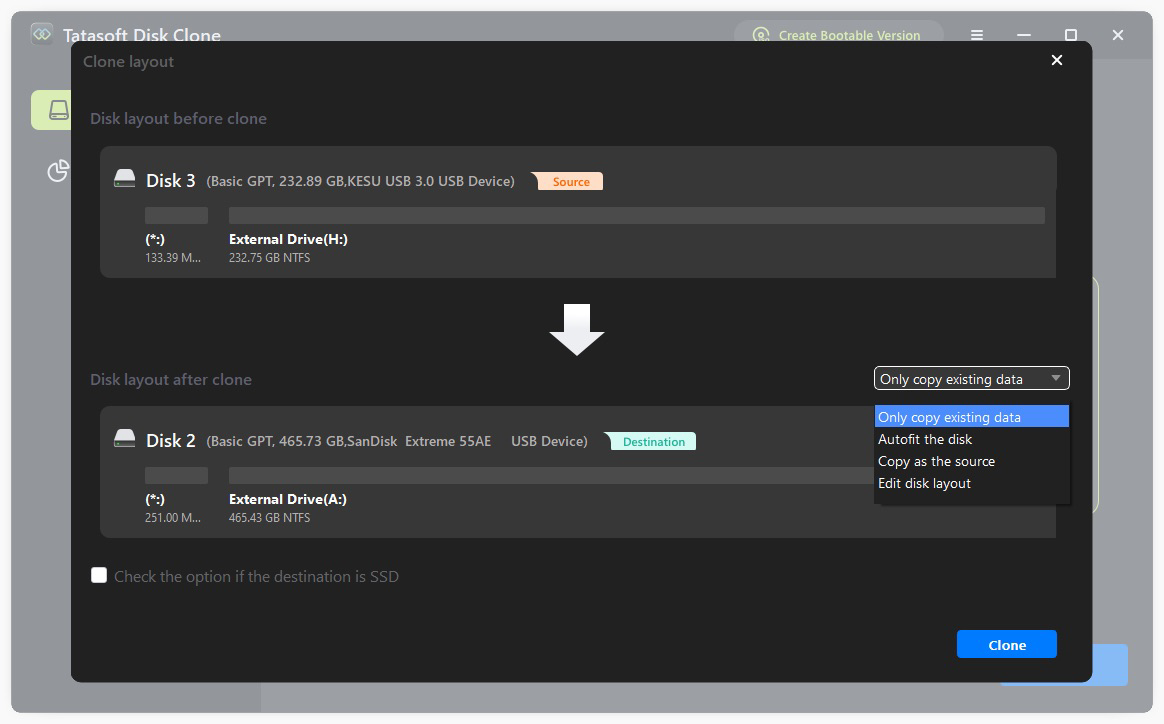
ステップ5: Windows 10のクローンプロセスを開始する
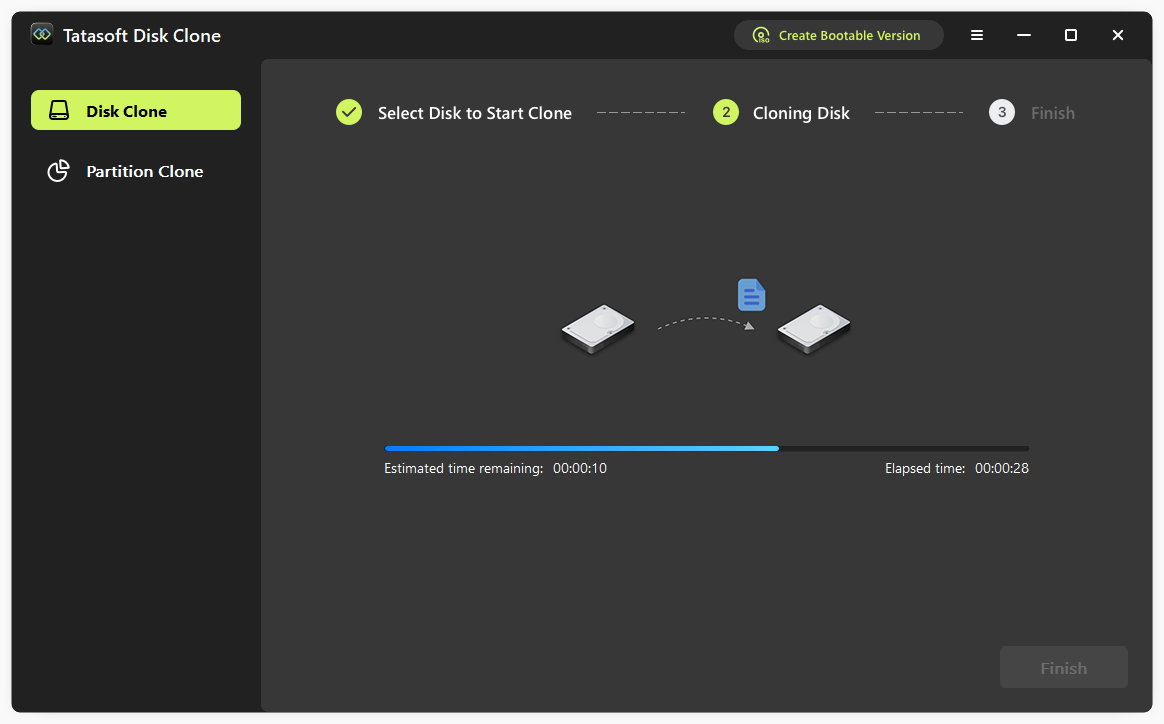
クローンが完了すると、Tatasoftから通知があります。潜在的な問題やエラーがないか、ログやメッセージを確認してください。古いドライブは、追加ストレージやバックアップ用にフォーマットできます。必要に応じて、コンピューターの電源を切り、古いドライブを取り外します。
新しいドライブからWindows 10を起動する
1. ドライブが認識されない
クローン後に新しいドライブが認識されない場合は、以下を検討してください。
2. 起動の問題
Windowsが新しいドライブから起動しない場合は、以下が必要になるかもしれません。
3. データ損失の懸念
プロセス中にデータ損失が発生した場合は、バックアップが取られていることを確認してください。Tatasoftでは特定のパーティションをクローンできるため、重要なファイルを失うリスクを最小限に抑えられます。
1. アップデートを確認する
移行を開始する前に、Windows 10とTatasoft Disk Cloneの両方が最新であることを確認してください。これにより、クローンプロセス中に発生する可能性のある互換性の問題を防ぐことができます。
2. セキュリティソフトウェアを無効にする
クローンプロセス中は、一時的にウイルス対策ソフトウェアやセキュリティソフトウェアを無効にしてください。これらのプログラムがクローンソフトウェアの動作を妨害し、エラーや不完全な転送を引き起こす可能性があります。
3. クローンプロセスを監視する
クローンプロセス中に予期しないエラーやアラートがないか注意してください。問題が発生した場合はすぐに対処し、移行に影響を与える可能性のある複雑な事態を防ぎます。
4. 移行後にデータの整合性を検証する
Windows 10の移行が成功した後、すべてのファイル、設定、アプリケーションがそのままであることを確認します。重要なファイルやアプリケーションを開き、正常に機能することを確認してください。
Windows 10を再インストールせずに別のドライブに移行することは、適切なツールと知識があれば簡単なプロセスです。Windows用Tatasoft Disk Cloneを利用することで移行が簡素化され、オペレーティングシステム、アプリケーション、ファイルがシームレスに転送されます。ストレージのアップグレードであれ、故障したハードウェアの交換であれ、このガイドで概説された手順に従うことで、移行を成功させることができます。この方法は時間を節約し、データを保持し、システムの安定性を維持します。再インストールの手間なく、より高速なパフォーマンスを享受できます。
システム最適化の次のステップを踏み出しましょう。手間のかからないWindows 10または11の移行体験のために、今すぐTatasoftを入手してください!
Tatasoftのテクニカルライター。コンピューティング技術分野において4年以上の専門的な実績を持つ。WindowsおよびMac向けのディスククローン、データ管理、ビデオソリューションを専門とし、ユーザーの利便性を第一に考えた実践的なコンテンツ制作に従事している。
プロフィールを見る
本記事はBen Leeによって監修・承認されました。Benは常に卓越した品質を追求し、WindowsおよびMacテクノロジーに関する広範な知識を備えた、テクニカルライティングチームに不可欠なスペシャリストです。絶えず最新技術を学び適応し続けるそのキャリアを通じて、彼は進化し続けるテクノロジー業界の最前線で活躍し続けています。