
執筆者:Janet Bashorun最終更新日: Mar 08, 2026
簡単に説明: Windows 10をSSDにクローンすることは、パソコンのパフォーマンスを向上させたいユーザーにとって重要な作業です。従来のハードドライブからSSDへのアップグレードは、起動時間やアプリケーションの読み込み速度を大幅に改善できます。このガイドでは、Windows 10オペレーティングシステムを再インストールせずにSSDにクローンする3つの方法を紹介します。スムーズで効率的な移行を確実にするために、Tatasoft Disk Clone for Windows の使用に焦点を当てて解説します。
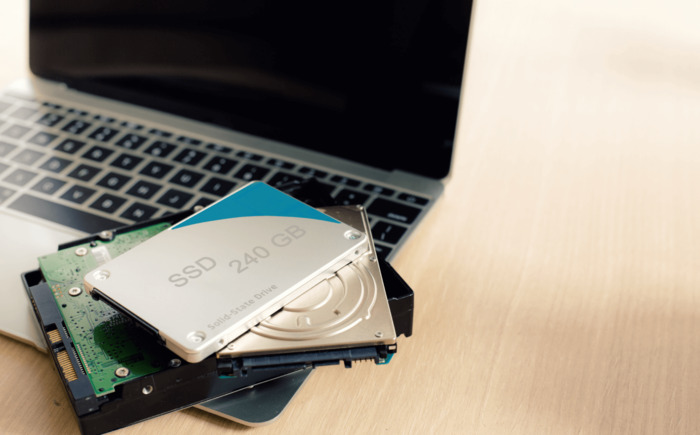
従来のハードディスクドライブ(HDD)からSSDへのアップグレードには、画期的なメリットがあります:
ハードディスクのクローンは、すべてのファイル、設定、インストール済みプログラムを保持するため、シームレスな移行を保証します。Windows 10を再インストールせずに別のドライブに移動したい場合、クローンが最適な解決策です。
Tatasoft Disk Clone は、高速で「失敗しない」クローン処理を求めるユーザー向けに設計された専門的なユーティリティです。SSDのパフォーマンスを最大限に引き出すため、パーティションのアライメントを自動的に調整します。
ステップ1:USBまたはSATA接続を使用して、SSDをコンピュータに接続します。
ステップ2:Tatasoft Disk Clone を起動し、メインメニューから ディスククローン を選択します。
ステップ3:現在のHDDをコピー元として、新しいSSDをコピー先として選択します。

ステップ4:必要に応じて、ドロップダウンメニューから ディスクレイアウトを編集 を選択し、コピー先SSDのパーティションサイズを設定します。
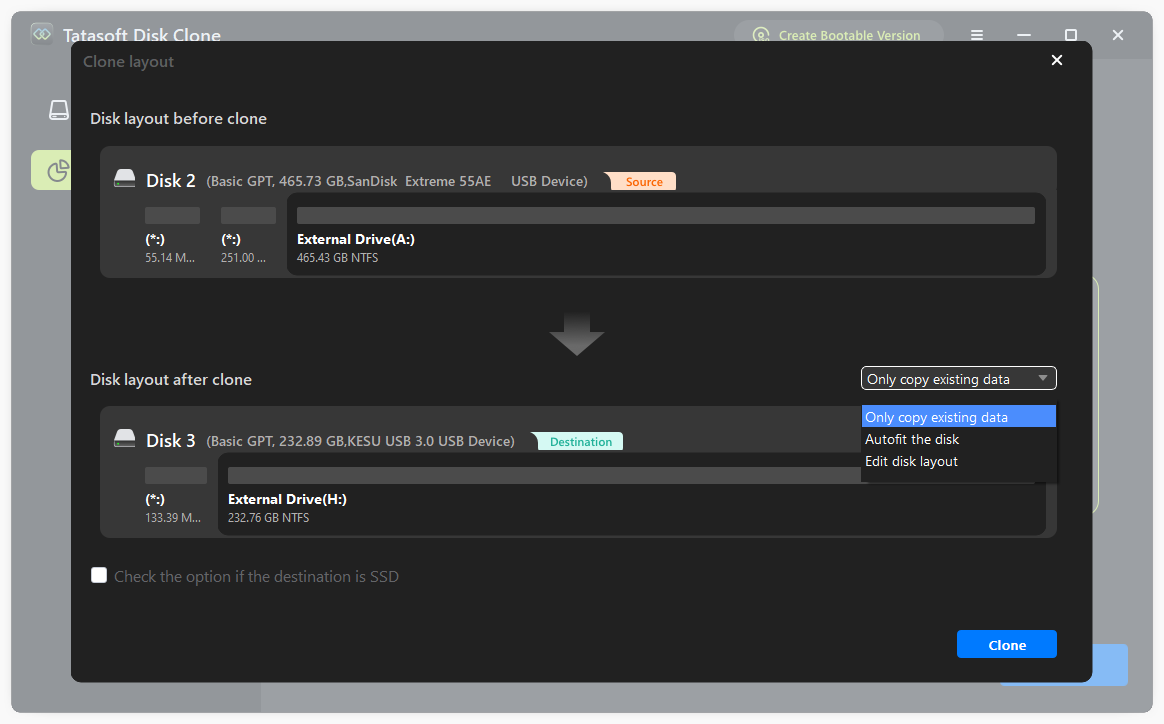
ステップ5:クローン をクリックして処理を開始します。
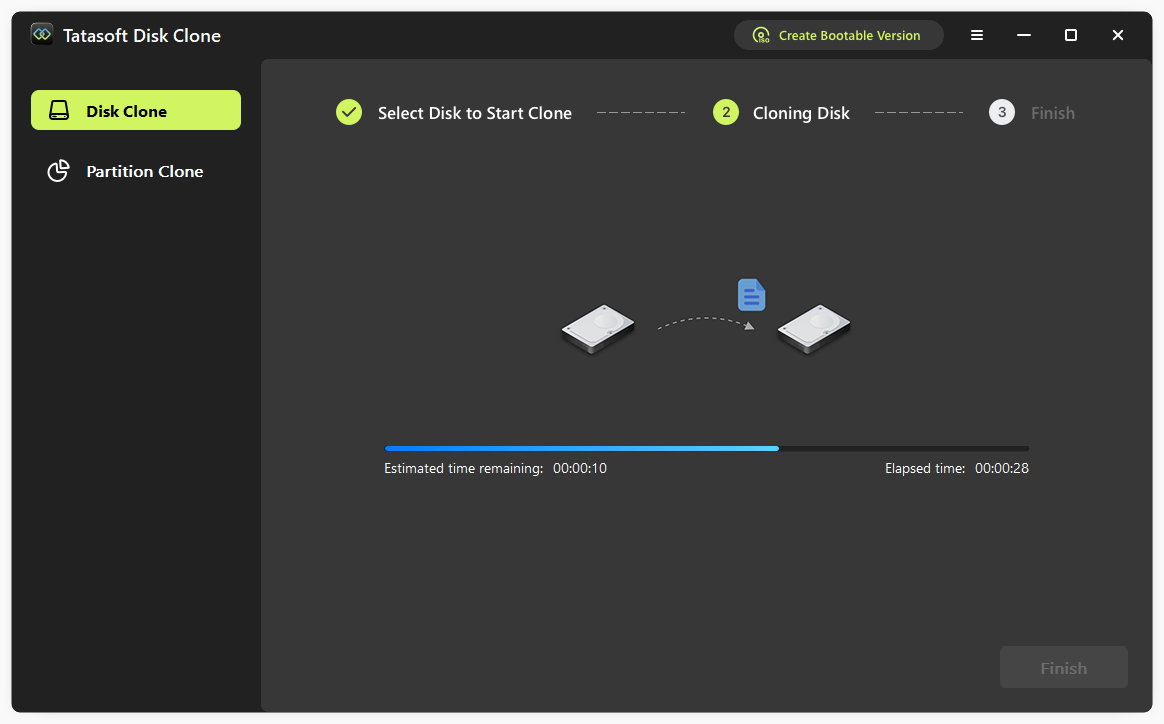
クローンが完了するまで待ちます。データ量によっては時間がかかる場合があります。クローンが完了したら、コンピュータをシャットダウンし、必要に応じて古いドライブを新しいSSDと交換します。
| メリット | デメリット |
|---|---|
| 非常に使いやすい、ワンクリックプロセス | ソフトウェアのインストールが必要。 |
| より小さいSSDへのクローンに対応。 パフォーマンスを向上させるSSD最適化機能を提供。 |
|
| 手動修正なしで新しいドライブが起動可能であることを保証。 |
ヒント: まだ古いシステムをお使いですか? Tatasoft ディスククローンソフトウェアを使用して、Windows 7でハードドライブをクローンしたり、Windows 11を新しいSSDにクローンしたりすることもできます。
Windows 10には、「バックアップと復元」と呼ばれる従来のツールが含まれており、新しいSSDに「復元」するためのシステムイメージを作成できます。
ステップ1: SSDが新品の場合は、ディスクの管理で初期化します。
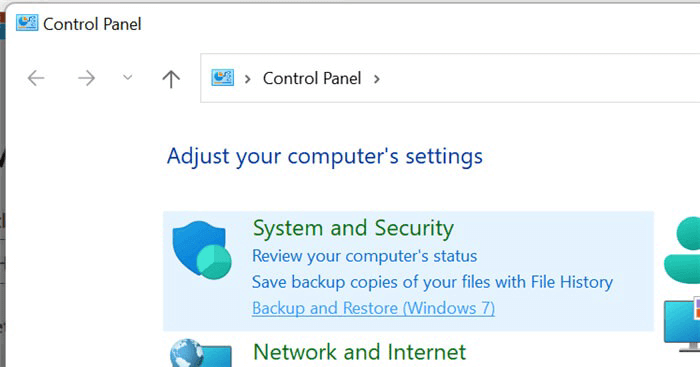
ステップ2: コントロールパネル > システムとセキュリティ > バックアップと復元 (Windows 7) に移動します。
ステップ3: 「システムイメージの作成」をクリックし、手順に従ってWindows 10を中間の外付けドライブにバックアップします。
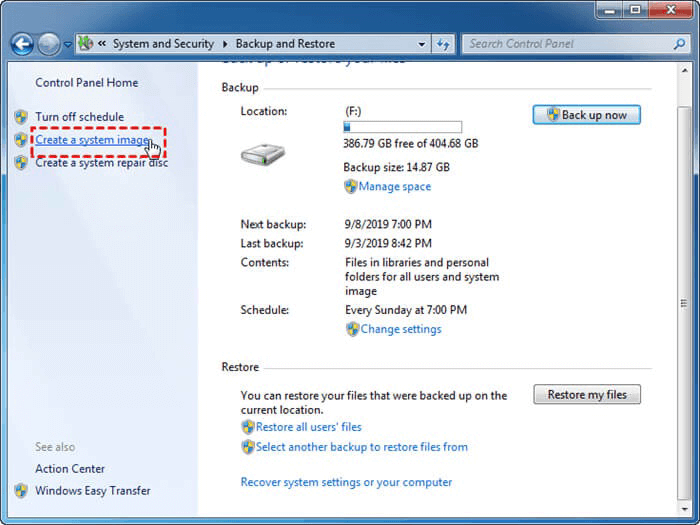
ステップ4: Windowsインストールメディアから起動し、システムイメージの回復 を選択してイメージをSSDに適用します。
| メリット | デメリット |
|---|---|
| サードパーティ製ソフトウェアが不要。 | 非常に遅くて複雑。余分な中間ドライブが必要。 |
| 完全に無料。 | SSDがHDDより小さい場合、失敗率が高い。 |
上級ユーザーは、コマンドプロンプトを使用してWindows 10でハードドライブのデータをコピーできます。xcopyはディスクレベルのイメージングツールではなく、ファイルレベルのコピーツールであることに注意することが重要です。起動可能なオペレーティングシステム(Windowsなど)や隠しパーティションをクローンすることはできませんが、データ、フォルダ、およびアクセス許可をあるドライブから別のドライブに移行するのに優れています。
ステップ1: コマンドプロンプトを管理者として実行します:スタートメニューを右クリック > 「コマンドプロンプト(管理者)」を選択します。
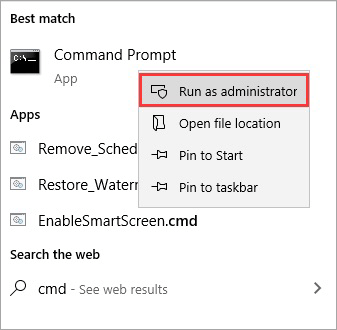
ステップ2: ドライブレターを確認します。どのドライブがコピー元(例:D:)で、どのドライブがコピー先(例:E:)かを把握します。
ステップ3: すべてのファイル、サブディレクトリ、属性を完全にコピーするために、xcopy コピー元ドライブ:\ コピー先ドライブ:\ /E /H /C /I /K /Y /B を使用します。
| メリット | デメリット |
|---|---|
| ディスクパーティションを完全に制御できる。 | ファイルはコピーするが、ディスク構造はコピーしないため、クローンしたドライブではOSが起動しない。 VSSをサポートしていないため、「ライブ」データやロックされたデータはコピーできない。 リスクが非常に高い。コマンドを一つ間違えると、間違ったドライブを消去する可能性がある。 |
| GUIのオーバーヘッドがない。 | ほとんどのユーザーにとって、真の「クローン」ソリューションではない。 |
Windows 10をSSDにクローンすることは、PCに新しい命を吹き込む最良の方法です。Windowsには手動のツールがありますが、これらは面倒でエラーが発生しやすいことがよくあります。Tatasoft Disk Clone は、ファイルを一つも失うことなくハードウェアをアップグレードするための、安全で効率的かつ合理的な方法を提供します。
OSをSSDに移行するメリットは、努力する価値が十分にあります。Tatasoftを使えば、クローン処理は簡単になり、技術的な詳細を心配する代わりに、アップグレードされたシステムを楽しむことに集中できます。より高速なPCをお望りですか? 今すぐ Tatasoft Disk Clone を入手して、より高速なパフォーマンスへの道を始めましょう。ご質問やサポートが必要な場合は、サポートチームがお手伝いします。
Tatasoftのテクニカルライター。コンピューティング技術分野において4年以上の専門的な実績を持つ。WindowsおよびMac向けのディスククローン、データ管理、ビデオソリューションを専門とし、ユーザーの利便性を第一に考えた実践的なコンテンツ制作に従事している。
プロフィールを見る
本記事はBen Leeによって監修・承認されました。Benは常に卓越した品質を追求し、WindowsおよびMacテクノロジーに関する広範な知識を備えた、テクニカルライティングチームに不可欠なスペシャリストです。絶えず最新技術を学び適応し続けるそのキャリアを通じて、彼は進化し続けるテクノロジー業界の最前線で活躍し続けています。
