
執筆者:Janet Bashorun最終更新日: Mar 09, 2026
簡単に説明: あるUSBから別のUSBへデータをコピーすることは、デジタルファイルを扱うすべての人にとって基本的なスキルです。重要な文書のバックアップ、写真の転送、大きなメディアファイルの共有など、USBからUSBへコピーする場合、速度とデータ整合性が鍵となります。このガイドでは、USBからUSBへコピーする3つの方法を紹介し、より複雑な作業にはTatasoft Disk Cloneのようなプロ仕様のツールの利点についても説明します。
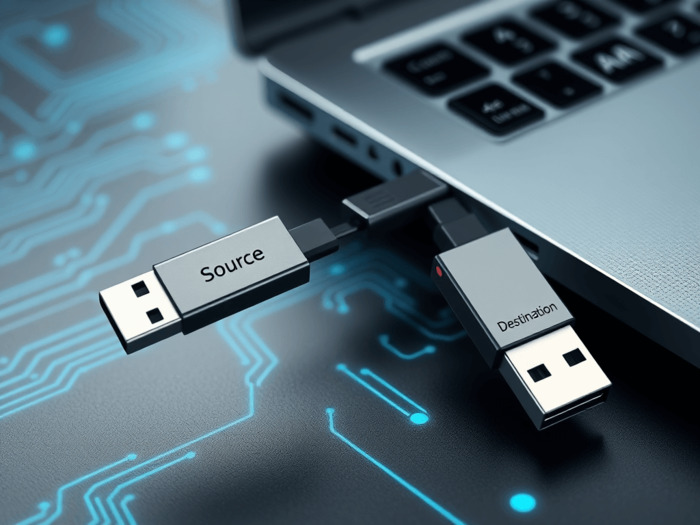
1. データのバックアップ
重要なデータのバックアップを作成することは、USBからUSBへコピーする最も重要な理由の一つです。バックアップは、ハードウェア障害、誤削除、マルウェアからデータを保護します。
2. ファイル共有
USBドライブ間でファイルを転送することは、友人や同僚と書類、写真、その他のメディアを共有する効果的な方法です。特に、メールの添付制限を超えるような大容量ファイルの共有に役立ちます。
3. ファイル整理
デジタルファイルのコレクションが増えるにつれて、それらを複数のUSBドライブに整理する必要が出てきます。データをコピーすることで、ファイルを体系的に分類・保存でき、後で見つけやすくなります。
4. データ移行
新しいコンピュータへのアップグレード時、ストレージ拡張時、またはOSを外付けハードドライブにクローンする際に、アプリケーションを再ダウンロードしたり再インストールしたりする手間なく、ファイルの移動を簡素化します。
これは、シンプルなファイル転送に最も一般的な方法です。
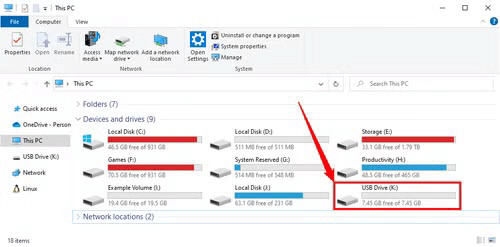
大量のデータを扱う場合や、ビット単位のレプリカが必要な場合、または起動可能なUSBを別のドライブにクローンする場合、Tatasoft Disk Cloneは最適な選択肢です。ファイルの取りこぼしがなく、HDDをUSBにクローンする必要がある場合にも最適です。
ステップ1: ディスククローンを選択: Tatasoft Disk Cloneを起動し、ディスククローンを選択します。
ステップ2: コピー元とコピー先を選択: コピー元(ソース)のUSBと、コピー先(宛先)のUSBを選びます。

ステップ3: ディスクレイアウトを編集: コピー先のUSBがコピー元よりも大きい場合、「ディスクに自動調整」または「ディスクレイアウトを編集」を使用してパーティションのサイズを変更・拡張し、新しいドライブに「未割り当て領域」が残らないようにします。
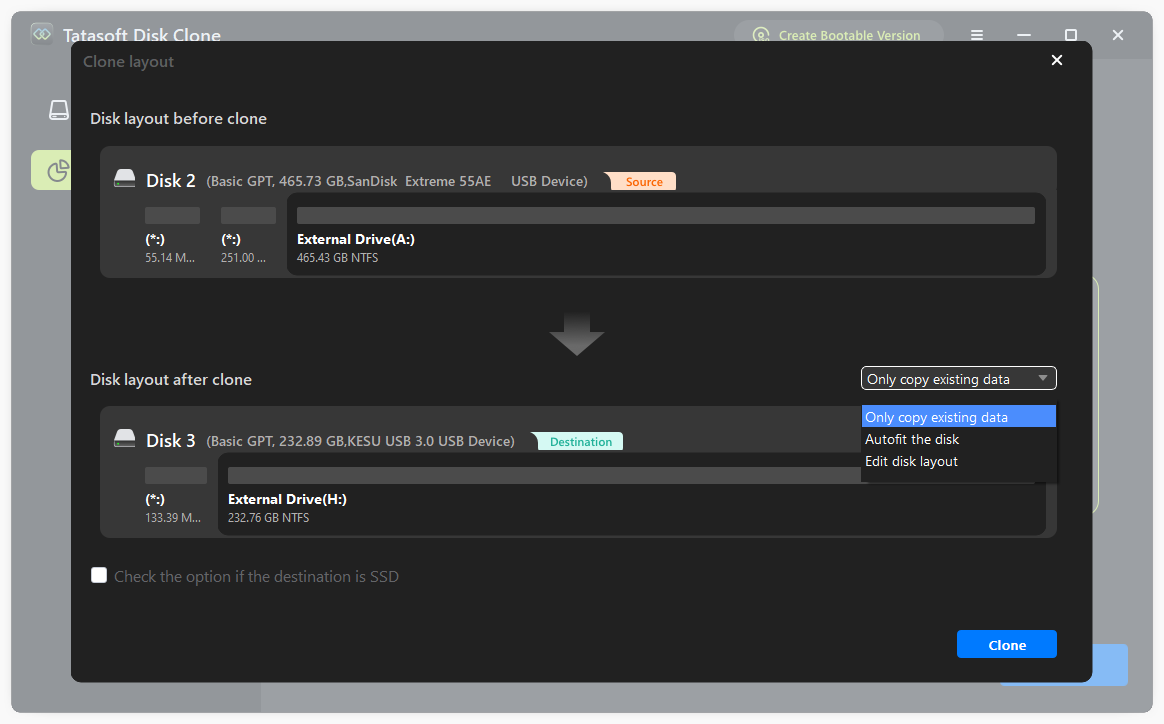
ステップ4: クローンを開始: 今すぐクローンをクリックして、高速転送を開始します。
コマンドラインインターフェースを好む場合、XcopyはWindowsに組み込まれた効率的なツールで、コマンドプロンプト経由でディスクをコピーできます。
1. 管理者としてコマンドプロンプトを実行します: `Windows + R` キーを押し、`cmd` と入力して Enter キーを押します。
2. コマンドを入力します:
xcopy E:\*.* F:\ /s /e
`E:` をコピー元のUSBドライブレターに、`F:` をコピー先のUSBドライブレターに置き換えてください。
3. Enter キーを押す: このコマンドは、コピー元からコピー先へ、すべてのファイルとサブディレクトリをコピーします。
USBからUSBへ効果的にコピーする方法を知ることは、予期せぬデータ損失からデジタルライフを守ります。特に大容量のデータを扱う場合、最も信頼性の高い体験を得るには、Tatasoft Disk Cloneの使用をお勧めします。データ障害が起こるのを待つのではなく、今日から積極的にファイルを保護しましょう。自信を持ってファイルのコピーを始めましょう。
通常はできません。特別なハードウェアデュプリケータを使用しない限り、転送を実行するにはコンピューターが必要です。
はい、クローン処理は通常、コピー先ドライブを上書きします。開始する前に、コピー先USB上の重要なデータを必ずバックアップしてください。
はい、コピー元ドライブの使用済みデータ量がコピー先ドライブの総容量を超えていなければ可能です。Tatasoftのようなプロ仕様のディスクコピーソフトウェアを使えば、大きいディスクから小さいディスクへのクローンも可能です。
より高速なデータ転送速度を得るには、USB 3.0ドライブとポートを使用してください。また、バックグラウンドプロセスによってコンピューターのパフォーマンスが低下していないことを確認してください。
Tatasoftのテクニカルライター。コンピューティング技術分野において4年以上の専門的な実績を持つ。WindowsおよびMac向けのディスククローン、データ管理、ビデオソリューションを専門とし、ユーザーの利便性を第一に考えた実践的なコンテンツ制作に従事している。
プロフィールを見る
本記事はBen Leeによって監修・承認されました。Benは常に卓越した品質を追求し、WindowsおよびMacテクノロジーに関する広範な知識を備えた、テクニカルライティングチームに不可欠なスペシャリストです。絶えず最新技術を学び適応し続けるそのキャリアを通じて、彼は進化し続けるテクノロジー業界の最前線で活躍し続けています。
