
執筆者:Janet Bashorun最終更新日: Mar 08, 2026
概要: オペレーティングシステム(OS)をSSD(ソリッド・ステート・ドライブ)に移行することは、コンピュータの速度を大幅に向上させる最も効果的な方法です。OSをSSDに移行することで、起動時間の短縮、アプリケーションの高速起動、そして全体的な操作感の向上を実感できます。この記事では、SSDの利点、移行プロセス、そしてTatasoft Disk Cloneを使用してこの移行を簡素化する方法について詳しく解説します。
1. スピードとパフォーマンスの向上
SSDに移行する最大の理由は、速度の劇的な向上です。SSDは従来のHDDと比較して読み取り・書き込み速度が非常に速いため、PCの起動やアプリケーションの立ち上がりが圧倒的に早くなります。
2. 耐久性と信頼性の向上
HDDとは異なり、SSDには駆動部品(物理的に動く部品)がないため、物理的な衝撃や摩耗に強いという特徴があります。この耐久性は、故障のリスクを減らし、データの寿命を延ばすことにつながります。
3. 省電力と静音性
SSDは消費電力が少なく、動作音もほぼ無音です。これは、バッテリー駆動時間を延ばしたいノートPCユーザーや、静かな作業環境を求めるユーザーにとって非常に大きなメリットとなります。
1. 現在の環境の評価
⭐ 現在のシステムを評価し、最適なSSDを選択しましょう。インターフェース(SATAまたはNVMe)やフォームファクタの互換性を確認してください。
⭐ システムディスクのデータ容量を確認し、コピーに必要な最小限のSSD容量を決定します。
2. データのバックアップ
移行を開始する前に、重要なファイルをバックアップしておくことが重要です。クローン処理を実行すると移行先のSSD内のデータはすべて消去されるため、事前に確認しておきましょう。
3. OSの整理(クリーンアップ)
移行の必要がない不要なファイルやプログラムを削除します。これにより、移行が必要なデータ量を削減でき、一般的なWindowsシステムではデータ量を約15〜30%減らすことができます。
4. 信頼できるディスクコピーソフトのインストール
Tatasoft Disk Clone for Windowsは、OSをSSDに移行するための検証済みディスククローンソリューションです。インテリジェントなクローン機能、セクタ単位のコピー、移行先SSDでの柔軟なパーティション構造の調整などの機能を備えています。さらに、SSDの性能を最大限に引き出すための最適化オプションや、より容量の小さいSSDへのクローン(データが収まる場合)にも対応しています。
専門家のアドバイス: Windows PCにおいて、SSDへの移行はシステムパフォーマンスを劇的に改善します。メリットを最大限に享受するために、RAMやその他のコンポーネントも最適化されていることを確認してください。Tatasoft Disk Clone for Windowsを使用すれば、ダウンタイムを最小限に抑えながらシームレスにOSをクローンできます。定期的なアップデートとSSDの健康状態のチェックを行うことで、長期的なパフォーマンスを維持できます。
ステップ 1: Tatasoft Disk Cloneを起動し、Disk Clone(ディスククローン)を選択します。
ステップ 2: ソース(移行元)のOSディスクと、移行先のSSDを選択します。
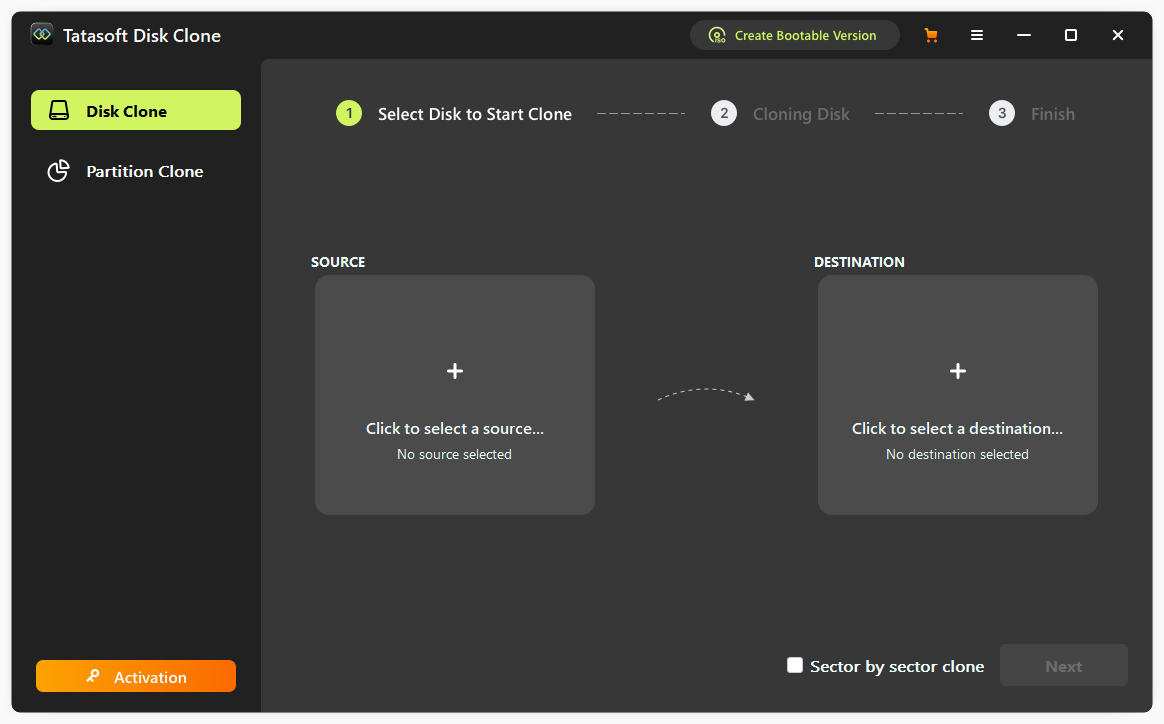
ステップ 3: 移行設定を行い、クローンを開始します。
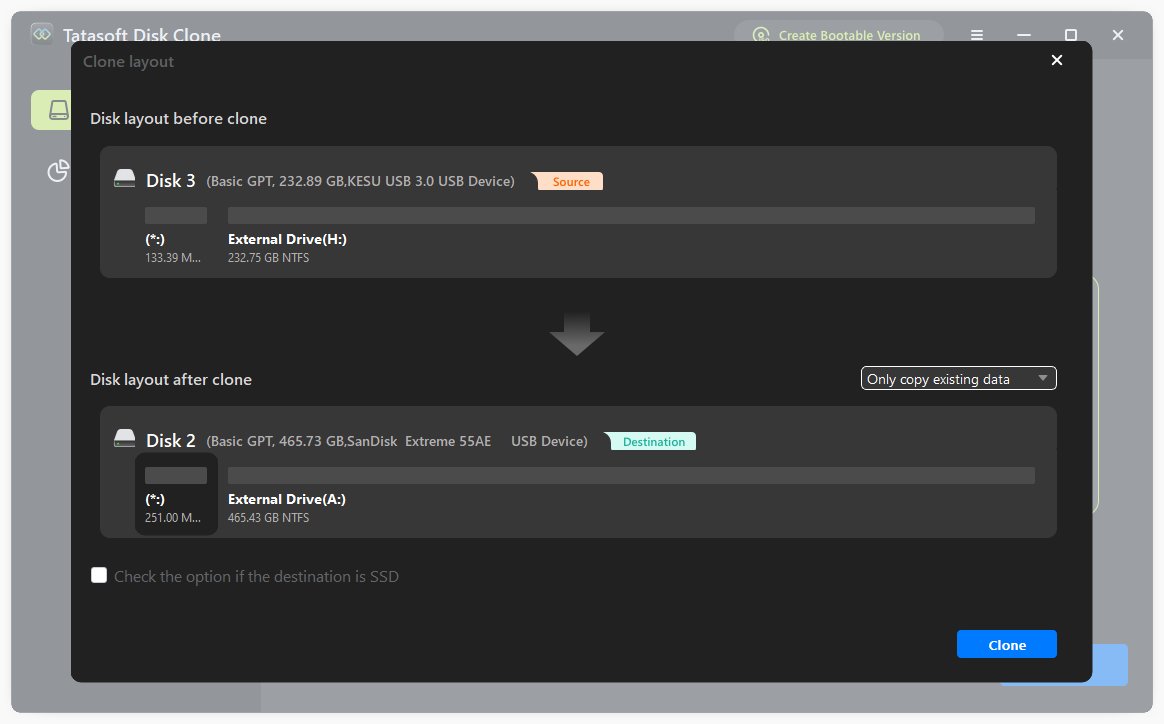
OSの移行が完了したら、SSDが正常に動作しているか確認します。これには、新しいSSDからOSが正しく起動するかの確認が含まれます。起動ドライブを新しいSSDに変更する手順は以下の通りです:
1. 互換性の問題
既存のハードウェアと新しいSSDの間で互換性の問題が発生する場合があります。スムーズな移行のために、購入前にSSDの仕様を再確認することが不可欠です。
2. データの整合性への懸念
データの破損を避けるため、クローンプロセス中にエラーが発生しなかったかTatasoftのログファイルで確認できます。これにより、すべてのデータが正確に転送されたことを確認できます。
3. ファームウェアの更新
SSDの性能を最適化するために、ファームウェアの更新が必要な場合があります。移行前にメーカーのウェブサイトでアップデートの有無を確認してください。
4. TRIMサポート
移行後にTRIMサポートが有効になっていることを確認すると、長期的にSSDのパフォーマンスを維持できます。OSコピー時にSSD最適化オプションをチェックすることでも設定可能です。
5. システム予約パーティションの移行
一部のOSには、隠しパーティションやシステム予約パーティションがあり、これらも移行する必要があります。これらを怠ると起動トラブルの原因になります。一部のパーティションのみをコピーするのではなく、ブートディスク全体をクローンすることをお勧めします。
1. ドライブが認識されない
移行プロセス中にSSDが認識されない場合は、物理的な接続を確認し、SSDが正しく取り付けられているか確認してください。また、Windowsの「ディスク管理」ツールを使用してSSDを初期化する必要がある場合もあります。
2. SSDの容量不足
容量不足の警告が表示された場合は、移行前にソースドライブから不要なファイルを削除することを検討してください。OSとアプリケーション全体を収容するのに十分な容量がSSDにあることを確認してください。
3. 移行後の起動トラブル
移行後にSSDから起動できない場合は、BIOS設定でSSDがプライマリ起動デバイスとして設定されているか確認してください。また、リカバリツールを使用してブートローダーを修復する必要がある場合もあります。
1. 適切なSSDを選ぶ
自分のパフォーマンスニーズと予算に合ったSSDを選びましょう。保証がしっかりしている信頼できるブランドを選ぶことが大切です。
2. ソフトウェアを定期的に更新する
Tatasoftのクローンソフトウェアを最新の状態に保ち、最新機能やセキュリティの改善を活用してください。
3. SSDの健康状態を監視する
移行後は、モニタリングツールを使用してSSDの状態を定期的にチェックしましょう。これにより、潜在的な問題を早期に発見できます。
OSをSSDに移行することは、コンピュータのパフォーマンスと信頼性を高めるための優れた方法です。このガイドの手順に従い、Tatasoft Disk Cloneを活用することで、Windows 11, 10, 8, 7のOS移行プロセスをスムーズかつ効率的に行うことができます。SSD上のOSにより、高速な起動、レスポンスの向上、そして全体的に快適なコンピューティング体験が手に入ります。
Tatasoftのテクニカルライター。コンピューティング技術分野において4年以上の専門的な実績を持つ。WindowsおよびMac向けのディスククローン、データ管理、ビデオソリューションを専門とし、ユーザーの利便性を第一に考えた実践的なコンテンツ制作に従事している。
プロフィールを見る
本記事はBen Leeによって監修・承認されました。Benは常に卓越した品質を追求し、WindowsおよびMacテクノロジーに関する広範な知識を備えた、テクニカルライティングチームに不可欠なスペシャリストです。絶えず最新技術を学び適応し続けるそのキャリアを通じて、彼は進化し続けるテクノロジー業界の最前線で活躍し続けています。
