
執筆者:Janet Bashorun最終更新日: Mar 08, 2026

簡単に言うと: ダイナミックディスクをソリッドステートドライブ(SSD)にクローンすると、システムのパフォーマンスが大幅に向上し、起動時間の短縮とアプリケーションの応答性向上が期待できます。ダイナミックディスクからSSDへのクローンを成功させるには、Windows用Tatasoft Disk Cloneのような適切なディスクコピーツールが必要です。このガイドでは、データ損失なくシームレスなディスク移行を実現するためのプロセスをステップバイステップで説明します。
この記事の内容
ダイナミックディスクとは?
ダイナミックディスクは、Windowsにおけるディスク構成の一種で、スパン、ストライピング、ミラーリングなどの高度な機能を可能にします。ベーシックディスクとは異なり、ダイナミックディスクは複数のパーティションを管理でき、ディスク管理においてより高い柔軟性を提供します。
SSDとは?
ソリッドステートドライブ(SSD)は、NANDベースのフラッシュメモリを使用してデータを保存するストレージデバイスです。従来のハードドライブ(HDD)とは異なり、SSDには可動部品がないため、データアクセスが高速で、耐久性が向上しています。
ダイナミックディスクをSSDにクローンする利点
クローンプロセスを開始する前に、いくつかの準備段階を踏むことが不可欠です。
1. データをバックアップする
まず最初に、ターゲットSSD上に既に存在する重要なファイルをバックアップしてください。クローンは一般的に安全なプロセスですが、ダイナミックディスクからSSDへの移行中に宛先ディスクはフォーマットされます。
2. SSDの互換性を確認する
SSDがシステムと互換性があり、ダイナミックディスクのデータを収容できる十分なストレージ容量があることを確認します。SSDが正しく接続され、コンピューターに認識されていることを確認してください。
3. ダイナミックディスクを評価する
クローンする前に、ダイナミックディスクの内容を評価し、不要なファイルやアプリを削除し、SSDに転送する予定の特定のボリュームとデータを特定することが重要です。この事前チェックは、クローンプロセス中の重要な情報の損失を防ぐのに役立ちます。
4. Windows用Tatasoft Disk Cloneをインストールする
ダイナミックディスクをSSDにクローンする場合を含め、シームレスなディスククローン操作のために特別に設計されたWindows用Tatasoft Disk Cloneをダウンロードしてインストールします。このソフトウェアは、直感的なインターフェースと堅牢な機能を提供し、スムーズなディスクおよびパーティションクローンプロセスを保証します。
ステップ1: Tatasoft Disk Cloneを起動し、ディスククローンに切り替える
ステップ2: クローン元とクローン先のドライブを選択する

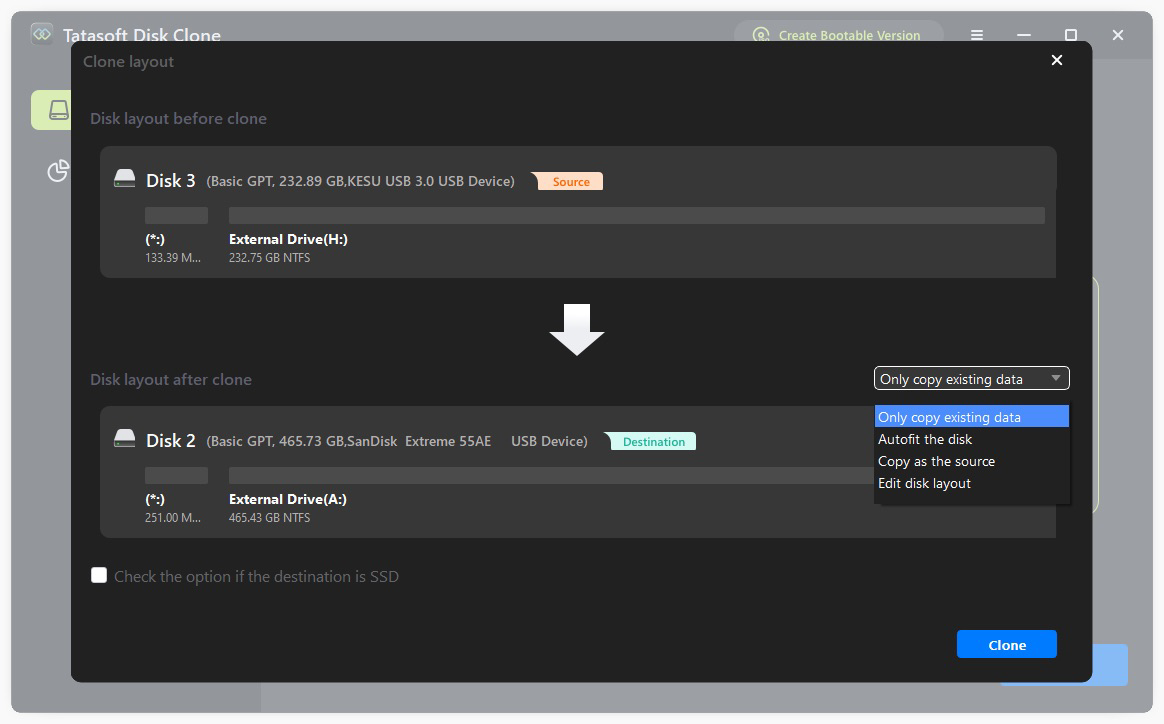
ステップ3: ターゲットSSD上のパーティションサイズを編集する
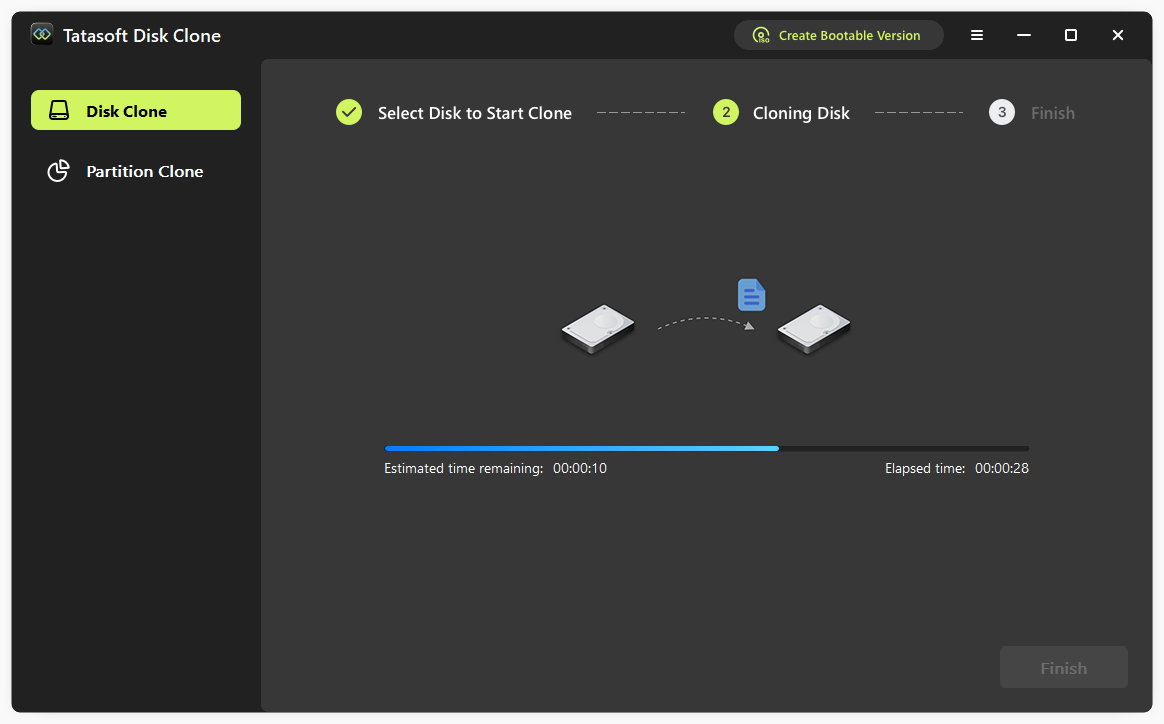
進行状況バーを監視して、クローン操作の状況を追跡します。
1. データの整合性を確認する
クローンが完了したら、すべてのデータが正確に転送されたことを確認することが重要です。ダイナミックディスクからSSDにクローンした後、SSD上のファイルにアクセスし、不整合がないかチェックすることで確認できます。
2. システムディスクをコピーした場合は、SSDをブートドライブとして設定する
ブートドライブをSSDに移行し、それをプライマリブートデバイスとして使用するシナリオでは、システムのBIOS設定でSSDをデフォルトのブートオプションとして構成する必要があります。
3. SSDをパフォーマンス用に最適化する
ダイナミックディスクからSSDにクローンした後、SSDが最適に動作するようにするには、以下を検討してください。
4. 定期的なバックアップ
クローン後も、データの定期的なバックアップを続けてください。この習慣により、情報を安全かつ復元可能な状態に保つことができます。
1. クローンエラー
クローンプロセス中にエラーが発生した場合は、以下を確認してください。
2. SSDが認識されない
SSDが認識されない場合は、以下を確認してください。
3. データ整合性の問題
クローン後にファイルが欠落していることに気付いた場合は、以下を試してください。
ダイナミックディスクをSSDにクローンすることは、システムのパフォーマンスと信頼性を向上させるための重要なステップです。Tatasoft Disk Cloneを使用すれば、このプロセスは簡単であるだけでなく、効率的になります。このガイドで概説された詳細な手順に従うことで、Windows OSとデータをシームレスに転送し、SSDが提供する大幅な速度と応答性を享受できます。
SSDへのアップグレードは、起動時間とアプリケーションのパフォーマンスを向上させるだけでなく、重要なファイルにより信頼性の高いストレージソリューションを提供します。もう待つ必要はありません。今すぐTatasoftディスククローンソフトウェアをダウンロードして、より高速で効率的なコンピューティング体験への第一歩を踏み出しましょう。
Tatasoftのテクニカルライター。コンピューティング技術分野において4年以上の専門的な実績を持つ。WindowsおよびMac向けのディスククローン、データ管理、ビデオソリューションを専門とし、ユーザーの利便性を第一に考えた実践的なコンテンツ制作に従事している。
プロフィールを見る
本記事はBen Leeによって監修・承認されました。Benは常に卓越した品質を追求し、WindowsおよびMacテクノロジーに関する広範な知識を備えた、テクニカルライティングチームに不可欠なスペシャリストです。絶えず最新技術を学び適応し続けるそのキャリアを通じて、彼は進化し続けるテクノロジー業界の最前線で活躍し続けています。