
執筆者:Janet Bashorun最終更新日: Mar 08, 2026

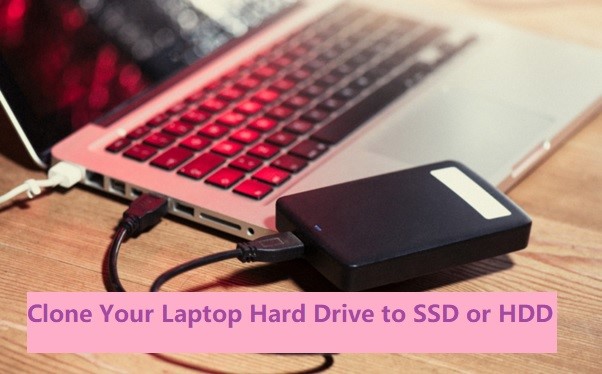
簡単に言うと: ノートパソコンのハードドライブを別のHDDやSSDにクローンすることは、システムをアップグレードしたい方やデータを保護したい方にとって必須の作業です。より高速なSSDに移行する場合でも、単に重要なファイルをバックアップする場合でも、ノートパソコンのハードドライブのクローン方法を知っておけば、時間と手間を節約できます。このガイドでは、ディスククローン処理を簡単かつ効率的に行うために設計された強力なツール、Tatasoft Disk Clone for Windows を詳しく紹介します。
この記事の内容
1. データのセキュリティ
ノートパソコンのハードドライブをクローンすることは、データの完全なコピーを作成する信頼性の高いバックアップ方法です。これにより、ハードウェア障害、誤って削除、マルウェア攻撃によるデータ損失を防ぐことができます。クローンドライブがあれば、必要なときにすぐにデータを復元できます。
2. スムーズなアップグレード
古いノートPCのHDDから新しいSSDへの移行は、ディスククローンを使用することで簡単になります。オペレーティングシステムやアプリケーションを再インストールする手間をかけずに、スムーズなアップグレードが可能です。SSDは従来のHDDと比較して読み書き速度が速いため、ノートPCのパフォーマンスを向上させたいユーザーにとって特に有益です。
3. 迅速な復旧
システム障害やデータ破損が発生した場合でも、クローンドライブがあれば迅速に復元でき、ダウンタイムを最小限に抑えられます。クローンしたドライブからノートPCを起動し、ほぼすぐに作業を再開できます。
4. パフォーマンスの向上
ノートパソコンのハードドライブをソリッドステートドライブ(SSD)にクローンすると、ノートPCの速度と応答性が大幅に向上します。ユーザーはSSDへのアップグレード後、起動時間の短縮やアプリケーションへのアクセスが速くなったと報告することがよくあります。調査によると、SSDは読み込み時間を短縮し、全体的なユーザーエクスペリエンスを向上させることで、システムパフォーマンスを改善できることが示されています。
特にオペレーティングシステムを含むノートパソコンのハードドライブのクローンは複雑であるため、単純なコピー&ペーストではなく、サードパーティ製のディスククローンソフトウェアを使用したクローン処理が必要です。このガイドでは、Tatasoft Disk Clone for Windows を使用してクローン作業を行います。
ステップ1: Tatasoft Disk Clone for Windows をダウンロードしてインストールする
ソフトウェアをダウンロードし、画面の指示に従ってWindowsノートPCにインストールします。インストール手順は簡単で、数分で完了します。
ステップ2: クローンするノートPCのドライブを準備する
ステップ3: Tatasoft Disk Clone for Windows を起動する
- アプリケーションを開くと、ディスクおよびパーティションのクローンオプションが表示されます。インターフェースはすっきりとしてユーザーフレンドリーなので、簡単に操作を進められます。
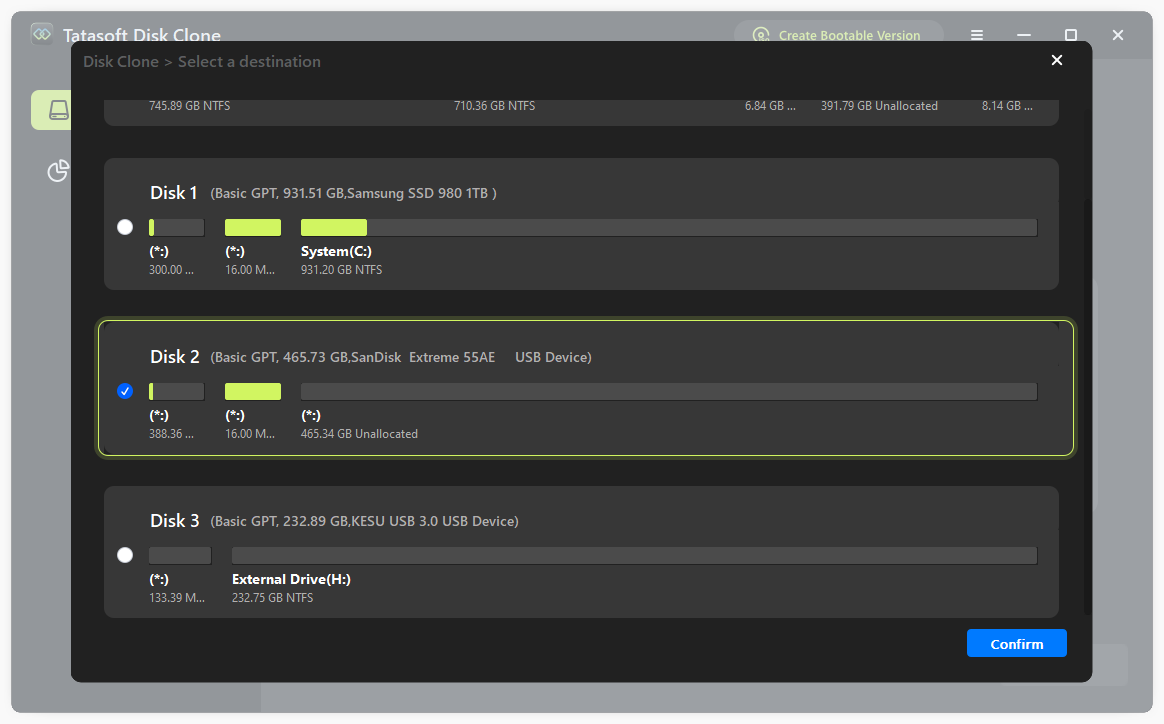
ステップ4: ソースドライブと宛先ドライブを選択する
ステップ5: クローン方法を選択する

ステップ6: クローン処理を開始する
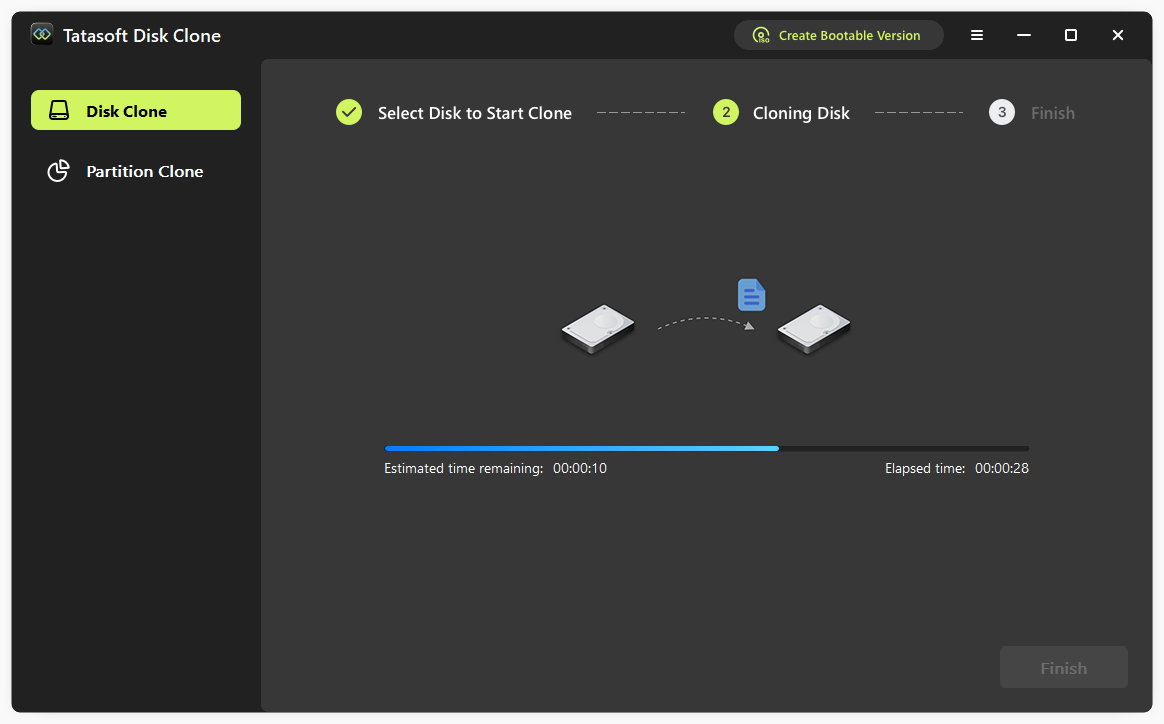
ステップ7: クローンの完了を確認する
- クローン処理が完了したら、新しいドライブから起動して正常に機能するか確認します。すべてのファイルとアプリケーションがそのままアクセス可能であることを確認してください。
Tatasoft Disk Clone for Windows は、初心者からエキスパートユーザーまでを対象に設計されており、直感的なインターフェースと強力な機能を提供します:
クローンは一般的に簡単なプロセスですが、いくつかの課題に遭遇する可能性があります:
トラブルシューティングのヒント
ノートパソコンのハードドライブをクローンすることは、デバイスのパフォーマンスと信頼性を大幅に向上させることができる簡単なプロセスです。Tatasoft Disk Cloneを使用すれば、既存のデータを新しいドライブに簡単に複製し、最小限のダウンタイムでシームレスな移行を実現できます。
このガイドでは、クローンプロセスを効果的に進めるためのステップバイステップの手順を紹介しました。新しいドライブを導入すれば、起動時間の短縮、アプリケーションのパフォーマンス向上、そしてストレージ容量の増加を実感できるでしょう。このアップグレードを採用することは、ノートPCの機能を最適化するだけでなく、その寿命を延ばすことにもつながり、あらゆるユーザーにとって価値のある投資となります。
ディスクをより容量の小さいものにクローンできますか?
はい、ターゲットディスクにソースディスクの全データを保存するのに十分な容量があれば、大容量ディスクから小容量ディスクへのクローンが可能です。
クローン中にデータは安全ですか?
もちろんです。Tatasoft Disk Cloneは100%安全になるように設計されており、クローンプロセス全体を通してデータを保護します。
不良セクタがあるノートパソコンのハードドライブをクローンできますか?
はい、Tatasoft Disk Cloneのセクター単位のクローン機能を使用すると、不良領域をスキップして中断なく処理を続行することで、不良セクタのあるHDDやSSDのクローンが可能です。
Tatasoftのテクニカルライター。コンピューティング技術分野において4年以上の専門的な実績を持つ。WindowsおよびMac向けのディスククローン、データ管理、ビデオソリューションを専門とし、ユーザーの利便性を第一に考えた実践的なコンテンツ制作に従事している。
プロフィールを見る
本記事はBen Leeによって監修・承認されました。Benは常に卓越した品質を追求し、WindowsおよびMacテクノロジーに関する広範な知識を備えた、テクニカルライティングチームに不可欠なスペシャリストです。絶えず最新技術を学び適応し続けるそのキャリアを通じて、彼は進化し続けるテクノロジー業界の最前線で活躍し続けています。