
執筆者:Janet Bashorun最終更新日: Mar 08, 2026

はじめに: Windows 11/10/8/7/Vista環境においてExt4パーティションをコピーすることは、Linuxのファイル権限や構造を維持したまま、データ移行、バックアップ、ディスクのアップグレードを行うための重要なプロセスです。新しいハードウェアへの移行や、テスト環境の構築を検討している場合、効率的なExt4パーティションのコピー方法を知ることで、作業時間を短縮し、データ損失を防ぐことができます。この記事では、Tatasoft Disk Cloneなどのクローンツールを活用した、Ext4パーティションを正常にコピーするための3つの手法とベストプラクティスを紹介します。
この記事の内容
1. データのセキュリティとバックアップ
Ext4パーティションを定期的にコピーすることは、データセキュリティにおいて極めて重要です。システム障害や誤削除が発生した際、バックアップがあることで迅速に復旧できます。
2. システムの移行
新しいハードウェアへのアップグレードやLinuxシステムの変更時、Ext4パーティションをコピーすることで、既存の設定、アプリケーション、ファイルを失うことなくスムーズに移行できます。
3. テストと開発
開発者やテスターにとって、Ext4パーティションのコピーは、元の環境に影響を与えることなく、現在の環境を素早く複製してテストを行うための便利な手段となります。
Windowsとのデュアルブート環境でLinuxパーティションを移行する場合、以下の手順と注意点を考慮する必要があります:
1. 利用可能なディスク容量の確認
開始する前に、コピー先のドライブに十分な空き容量があることを確認してください。コマンドやシステムユーティリティを使用してディスク容量を確認できます。
2. クローンソフトまたはツールのインストール
効率的なコピー作業のために、推奨される Tatasoft クローンソフトウェア をインストールするか、Ext4ボリュームをクローンするためのTatasoft Disk Clone用WinPEブータブルメディアを作成しておきます。
3. 重要なデータのバックアップ
作業を進める前に、必ずターゲットディスク(コピー先)にある重要なファイルをバックアップしてください。これにより、コピー中の予期せぬデータ上書きリスクを最小限に抑えられます。
4. Ext4パーティションのクリーンアップ
クローン作成前に不要なデータを削除しておくことで、作業効率が向上し、ディスク容量を節約できます。
ステップ 1: Tatasoft Disk Cloneを起動し、「パーティションクローン」に切り替えます。
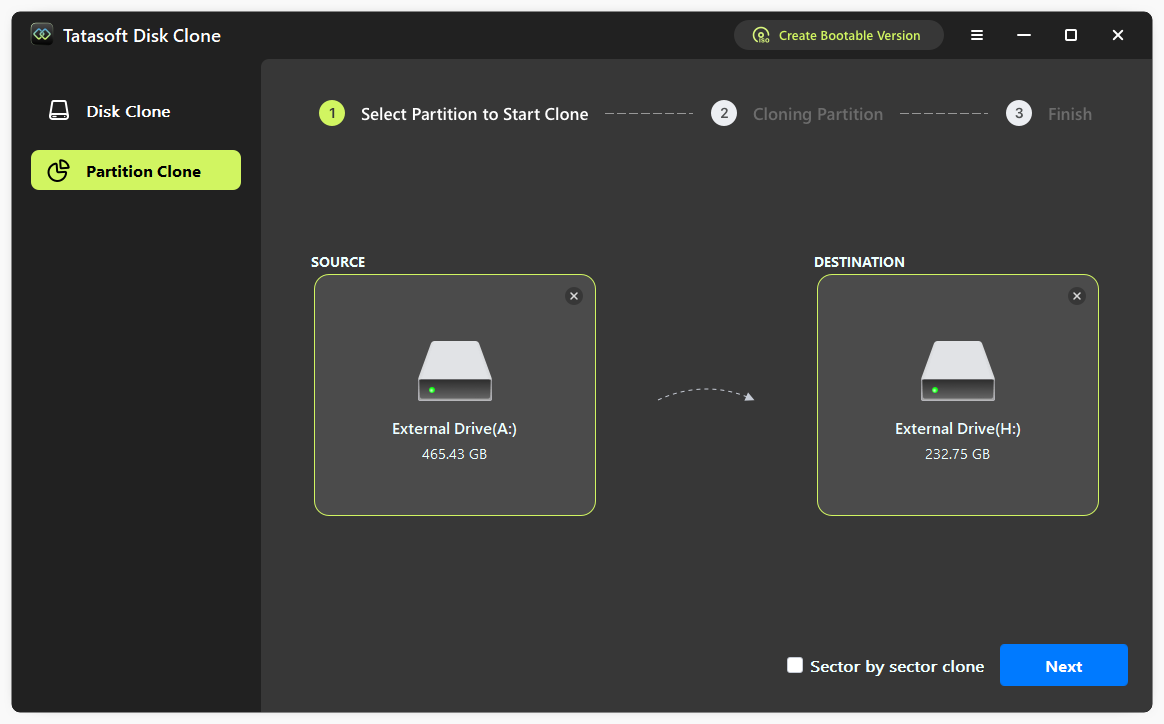
ステップ 2: ソース(コピー元)とターゲット(コピー先)のパーティションを選択します。
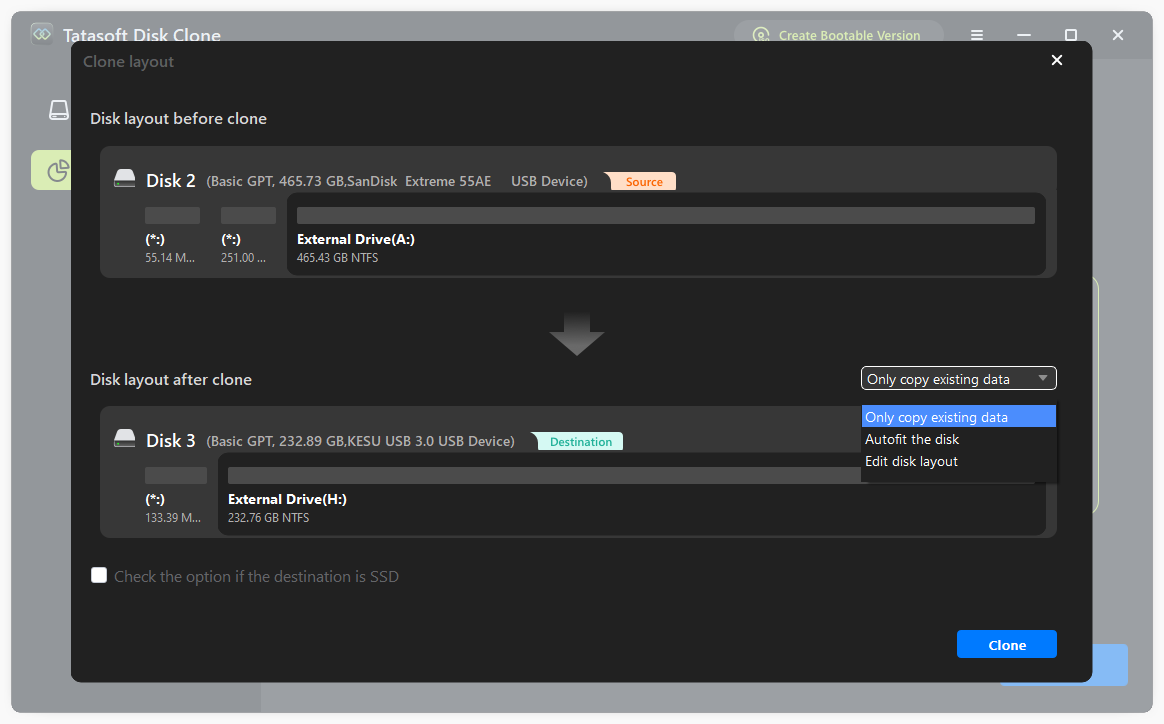
ステップ 3: クローン設定の構成
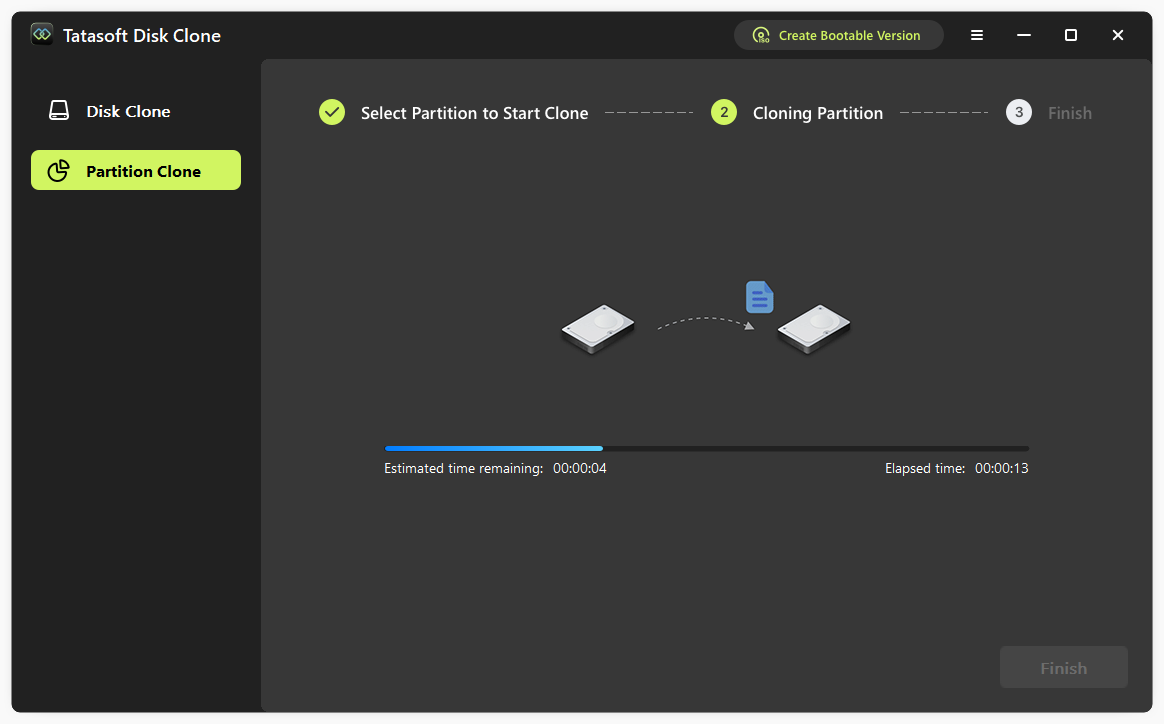
ステップ 4: コピーの実行と検証
専門家のアドバイス: Ext4パーティションをコピーする際は、必ずコピーされたデータにエラーがないかチェックしてください。コピー後にソースとターゲットを比較するツールを使用するのが理想的です。Tatasoft Disk Cloneのようなソフトウェアは自動的にデータを検証できるため、ミスを未然に防ぎます。このチェック工程を加えることで、特に開発やビジネス運用などの重要なタスクにおいて、後々のトラブルを回避できます。検証は必ず行いましょう!
Windowsは「dd」コマンド(Linuxの低レベルディスク操作ツール)をネイティブではサポートしていませんが、「dd for Windows」などの非公式プロジェクトから移植版をダウンロードして解凍し、管理者権限のコマンドプロンプト(CMD)から実行することが可能です。
ターミナル操作に慣れているユーザーは、以下のコマンドでExt4パーティションをコピーできます:
bash<br /> sudo dd if=/dev/sda1 of=/dev/sdb1 bs=64K conv=noerror,sync
このコマンドは、「/dev/sda1」(ソース)から「/dev/sdb1」(ターゲット)へデータをコピーし、読み書きのチャンクサイズを64KBに設定します。誤った操作はデータ消失を招く可能性があるため、慎重に使用してください。
GPartedは、Ext4パーティションのクローンをサポートする無料のオープンソース・パーティション編集ソフトです。Tatasoftほど初心者向けではありませんが、パーティションを管理するための視覚的なインターフェースを提供します。以下は、Ext4パーティションを別のディスクや未割り当て領域にコピーする手順です:
Ext4パーティションのクローン作成において、Tatasoftは市場の他のツールと比較しても際立っています。以下に主要な選択肢との比較をまとめました:
| Windows用 Tatasoft Disk Clone | DD コマンドライン | GParted |
|---|---|---|
|
メリット
|
メリット
|
メリット
|
|
デメリット
|
デメリット
|
デメリット
|
要約すると、Ext4クローンには3つの選択肢がありますが、使いやすさ、機能性、サポート体制のバランスにおいて、Tatasoftは初心者から上級者まで幅広く推奨できる選択肢です。
1. ドライブが認識されない場合
ソースまたはターゲットドライブが認識されない場合は、物理的な接続を確認し、正しくマウントされているかチェックしてください。
2. 容量不足の警告
容量不足の警告が出た場合は、ターゲットドライブの空き容量を増やすか、より大きなドライブを選択してください。
3. コピーエラーが発生した場合
プロセスが失敗した場合、Tatasoftを再起動して再試行することで解決することが多いです。問題が解決しない場合は、Tatasoftのサポートリソースに相談してください。
Ext4パーティションのコピーを成功させることは、特にExt4ファイルシステムを利用する環境においてデータを管理する上で不可欠なスキルです。NTFSとは異なり、Linux固有のシステムであるEXT4は、シームレスなクローンのために専門的なツールを必要とします。このガイドで紹介した手順に従い、Tatasoft Disk Cloneを活用することで、システムのパフォーマンスと信頼性を高めながら、安全かつ確実に パーティションのコピー を行うことができます。
Tatasoftのテクニカルライター。コンピューティング技術分野において4年以上の専門的な実績を持つ。WindowsおよびMac向けのディスククローン、データ管理、ビデオソリューションを専門とし、ユーザーの利便性を第一に考えた実践的なコンテンツ制作に従事している。
プロフィールを見る
本記事はBen Leeによって監修・承認されました。Benは常に卓越した品質を追求し、WindowsおよびMacテクノロジーに関する広範な知識を備えた、テクニカルライティングチームに不可欠なスペシャリストです。絶えず最新技術を学び適応し続けるそのキャリアを通じて、彼は進化し続けるテクノロジー業界の最前線で活躍し続けています。