
執筆者:Janet Bashorun最終更新日: Mar 05, 2026
はじめに: 古いPCを新しいPCにクローンすることは、旧式のマシンから効率的なモデルへ移行したいと考えるすべての人にとって実用的な解決策です。このプロセスにより、すべてを手動で再インストールする手間をかけることなく、OS、プログラム、設定、重要なファイルをシームレスに転送できます。本ガイドでは、Tatasoft Disk Cloneを活用して、PCのクローン作成のステップ、メリット、トラブルシューティングのヒントを解説し、クローン作成を最大限に活用できるようサポートします。
この記事の内容
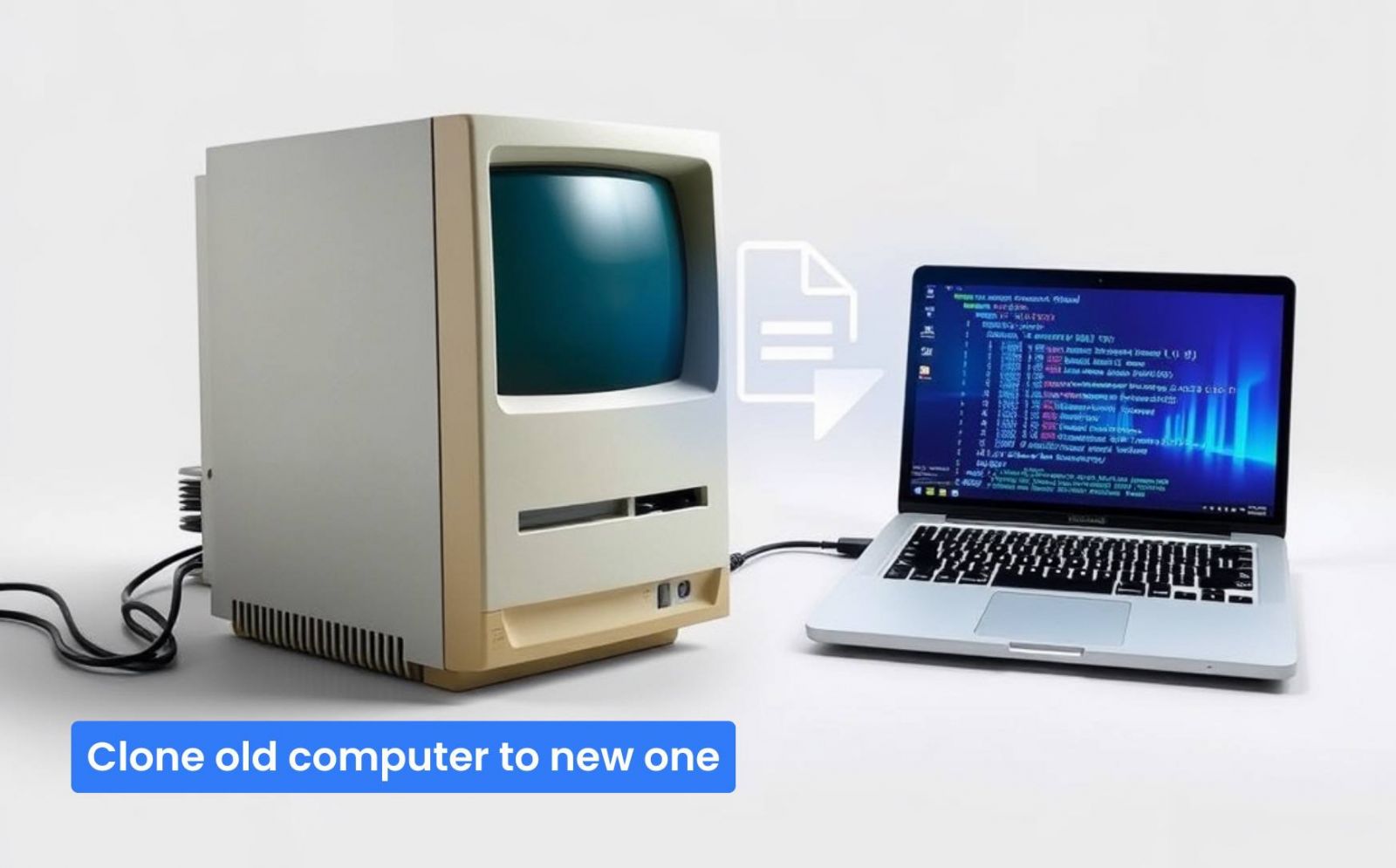
テクノロジーが急速に進化する中で、新しいPCへのアップグレードは日常的な必要事項となっています。しかし、すべての重要なデータやアプリケーションを移行することを考えると、気が遠くなるかもしれません。古いPCを新しいPCにクローンすることは便利なだけでなく、作業環境をそのまま維持できるため、移行がよりスムーズになります。
PCのハードディスクをクローンするとは、コンピュータのデータを完全にデジタルコピーすることを指します。このプロセスにより、OS、アプリケーション、設定、ファイルがすべてキャプチャされ、新しいデバイスでも古いPCと全く同じように動作する環境が整います。
1. 外付けハードドライブ
古いPCから新しいPCへデータを転送するために、古いPCの全データを保持できる外付けハードドライブを用意し、接続しておきます。
2. ディスク状態のチェック
クローン作成前に、古いPCのハードドライブが正常な状態であることを確認することが不可欠です。ディスクチェックソフトウェアを使用して、エラーをスキャンおよび修復してください。
3. ターゲットディスク上の重要データのバックアップ
クローン作成を行うと、ターゲットディスク(またはパーティション)上のすべてのデータが消去されます。意図しない損失を防ぐため、最も重要なデータは事前にバックアップしておくのが賢明です。
4. 古いPCのクリーンアップ
不要なファイルやアプリケーションを削除し、クローン作成プロセスを効率化します。
5. 信頼性の高いディスクコピーソフトウェア
Tatasoft Disk Cloneは、その使いやすさと効果の高さから高く評価されている信頼性の高いディスククローンソフトウェアです。以下のような強力な機能を備えています:
ステップ 1: WindowsでTatasoft Disk Cloneを起動し、Disk Cloneを選択する
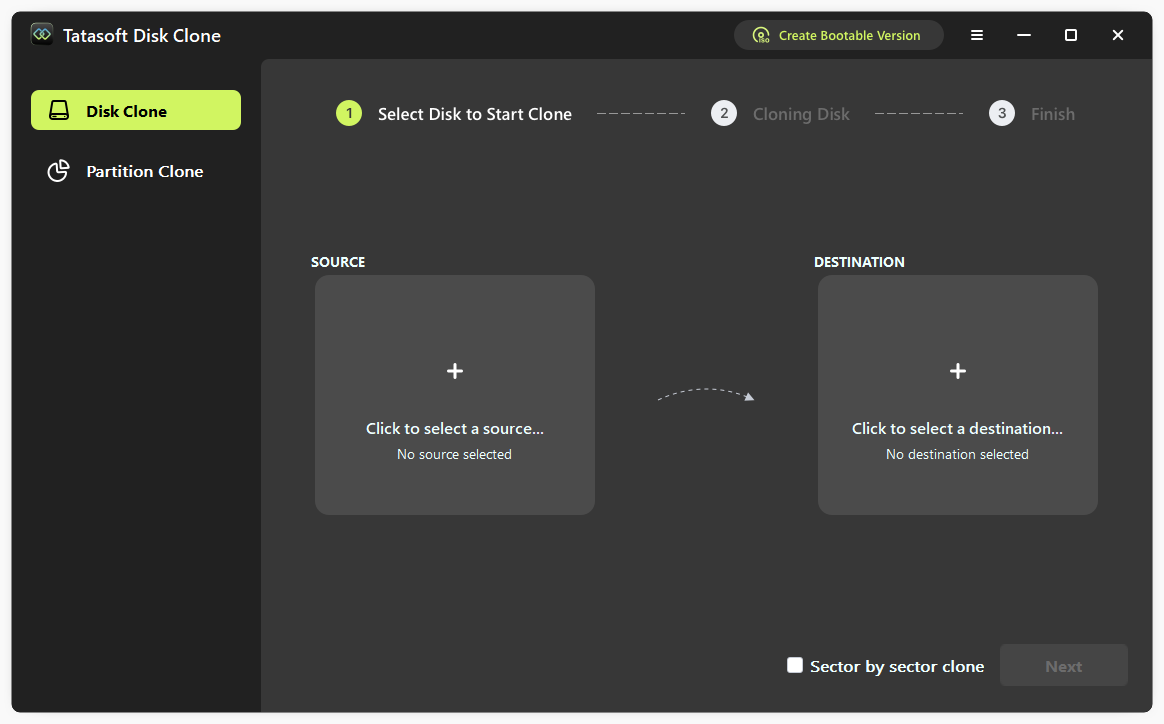
ステップ 2: + をクリックして、クローン元のドライブを選択する

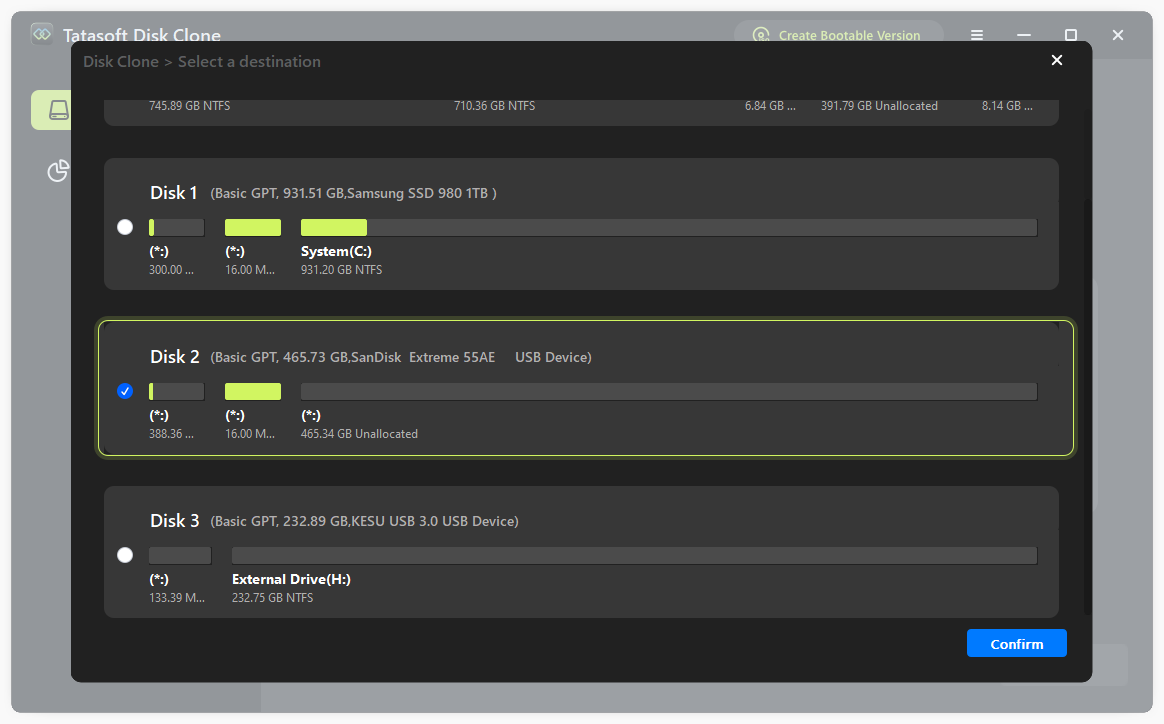
ステップ 3: ターゲット(目的地)のドライブを選択する
ステップ 4: クローンプロセスを開始する
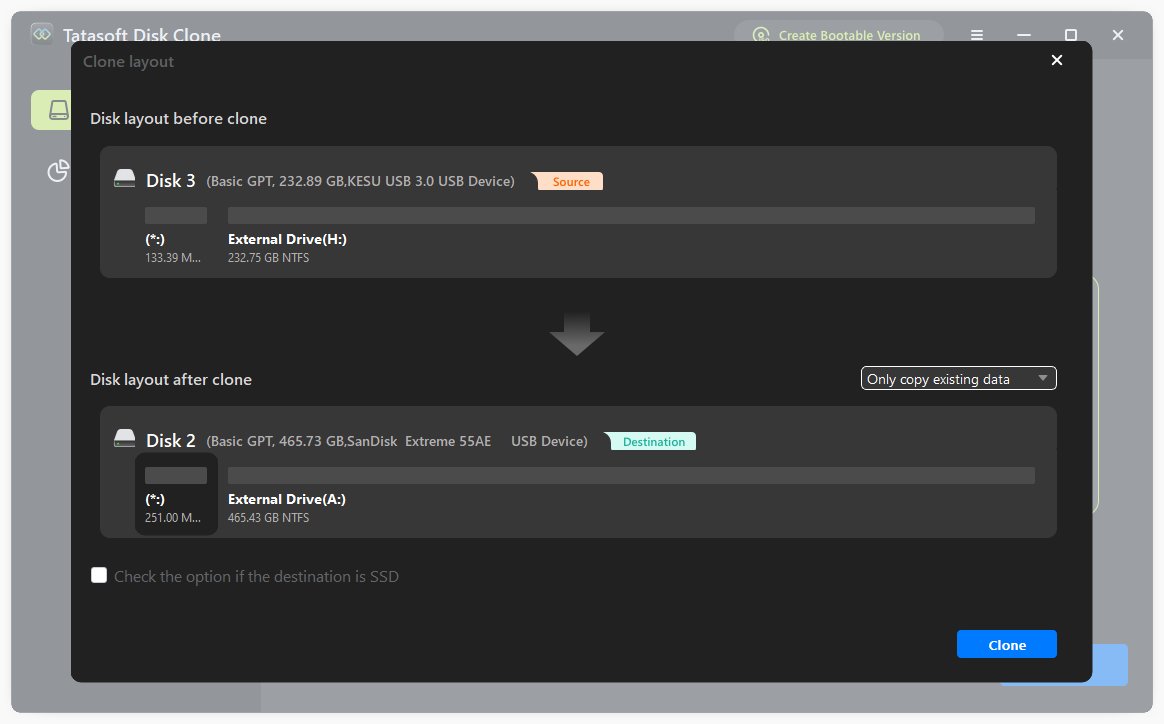
ステップ 5: クローンされたデータを新しいPCに転送する
ステップ 6: 新しいPCでのセットアップを完了する
1. 新しいディスクを最適化する
パフォーマンス向上のために新しいディスクを最適化しましょう。SSDを使用している場合は、ターゲットがSSDであるというオプションを選択することで、クローン中にTRIMが有効になり、効率的なデータ管理が可能になります。
2. ソフトウェアを常に最新に保つ
Tatasoftディスククローンソフトウェアが常に最新の状態であることを確認してください。これにより、クローンプロセスを改善しデータを保護するための機能拡張、アルゴリズムの向上、セキュリティアップデートの恩恵を受けることができます。
1. クローンプロセスが失敗する場合
解決策:ソースドライブとターゲットドライブの両方が正しく接続され、コンピュータに認識されているか確認してください。Tatasoftソフトウェアを再起動して、もう一度試してください。
2. ファイルやアプリケーションが見当たらない場合
解決策:Tatasoftインターフェース内での選択内容を再確認してください。特定のパーティションだけではなく、ドライブ全体が選択されていることを確認してください。
3. クローン後に新しいPCが起動しない場合
解決策:新しいPCのBIOS設定で、クローンされたドライブが正しく起動ドライブとして設定されているかを確認してください。
古いPCから新しいPCへのクローン作成は、デジタルライフの継続性を維持するためのスマートで効率的な方法です。Tatasoftディスククローンソフトウェアを活用すれば、古いPCから他のPCへすべてのデータ、アプリケーション、設定を簡単に移行できます。適切な準備とディスククローンプロセスへの理解があれば、手動でのデータ転送によるトラブルを回避し、新しいマシンへの移行やコンピュータのハードドライブ交換をスムーズに行うことができます。
はい、故障しかけているドライブをTatasoft Disk Cloneを使用して新しいディスクにクローンし、交換することをお勧めします。これによりデータ損失とダウンタイムを最小限に抑えられます。ただし、ドライブが物理的に認識できないほど損傷している場合はクローン作成できません。古いPCのドライブに症状が現れたら、すぐに交換してください。
いいえ、クローンとバックアップは同じではありません。クローン作成は、OS、アプリ、設定を含むドライブ全体の正確な「起動可能なミラー」を作成するもので、ハードウェアの即時交換に最適です。一方、バックアップは、長期的な保護のためにデータを圧縮した復元可能なアーカイブを作成するものです。詳細については、ディスククローンとディスクイメージングの違いを参照してください。
はい。大きいハードドライブから小さいハードドライブへのクローン作成は可能ですが、大きいドライブの使用済み容量が小さいドライブの容量よりも小さい場合に限ります。事前に古いドライブを整理しておく必要があるかもしれません。
はい、古いPCがウイルスやマルウェアに感染している場合、それらも新しいシステムにクローンされます。クローンプロセスを開始する前に、古いPCでウイルス対策ソフトウェアを実行しておくことが重要です。
ハードドライブのクローンにかかる時間は、クローンされるデータのサイズと、使用するドライブの速度によって異なります。数分で終わることもあれば、数時間かかることもあります。
Tatasoftのテクニカルライター。コンピューティング技術分野において4年以上の専門的な実績を持つ。WindowsおよびMac向けのディスククローン、データ管理、ビデオソリューションを専門とし、ユーザーの利便性を第一に考えた実践的なコンテンツ制作に従事している。
プロフィールを見る
本記事はBen Leeによって監修・承認されました。Benは常に卓越した品質を追求し、WindowsおよびMacテクノロジーに関する広範な知識を備えた、テクニカルライティングチームに不可欠なスペシャリストです。絶えず最新技術を学び適応し続けるそのキャリアを通じて、彼は進化し続けるテクノロジー業界の最前線で活躍し続けています。
