
執筆者:Janet Bashorun最終更新日: Feb 10, 2026

概要: 大容量ドライブへのアップグレード、バックアップの作成、または新しいシステムへの移行など、Windowsコマンドプロンプト(CMD)を使用して無料でハードドライブをクローンする方法を知っておくことは非常に有益です。このガイドでは、クローン作成のプロセスをステップバイステップで解説するとともに、CMDを使わずにハードドライブを簡単にクローンする方法や、ディスククローンを成功させるためのヒントを提供します。
この記事の内容

ハードドライブのクローン作成とは、OS、アプリケーション、設定、およびすべてのファイルを含むドライブ全体の正確な複製を作成することです。主な用途は、大容量ドライブへのアップグレード、緊急バックアップ、システム移行の3つです。コマンドプロンプトを使用すると、グラフィカルツールに比べて、より直接的で柔軟なアプローチが可能になります。主なメリットは以下の通りです:
ディスククローンを開始する前に、以下の準備が整っているか確認してください:
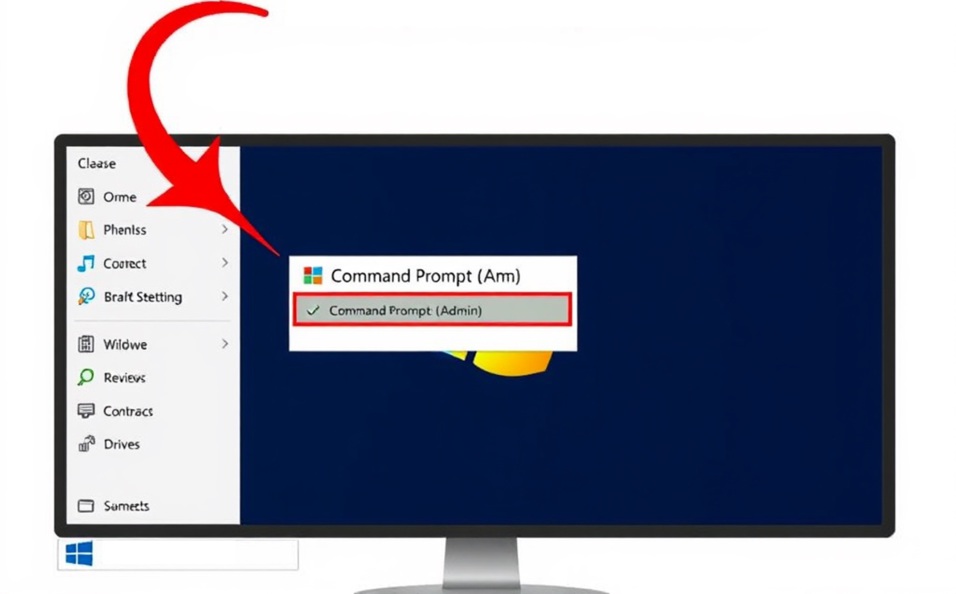
ステップ 1: コマンドプロンプトを管理者として実行する
ステップ 2: ドライブを特定する
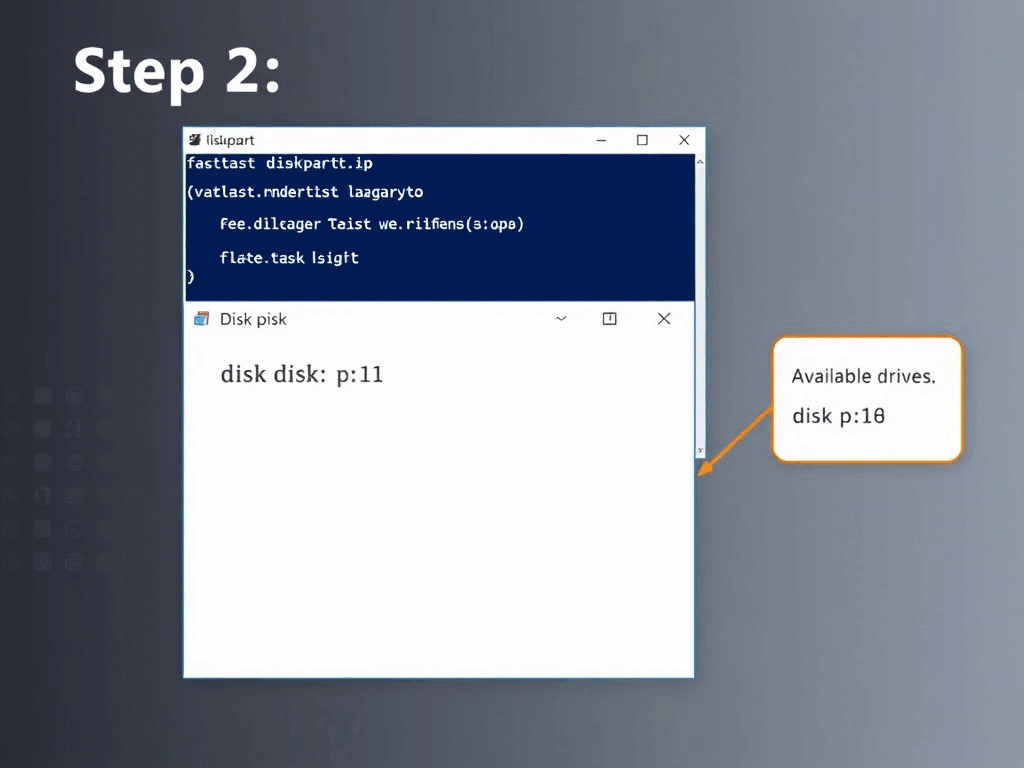
クローンを作成する前に、ソース(コピー元)とターゲット(コピー先)のドライブを特定する必要があります。以下のコマンドを使用します:
diskpart
DiskPartが起動したら、次のように入力します:
list disk
このコマンドにより、接続されているすべてのドライブが表示されます。ソースドライブとターゲットドライブのディスク番号をメモしておきます。
ステップ 3: ディスククローンコマンドを作成する
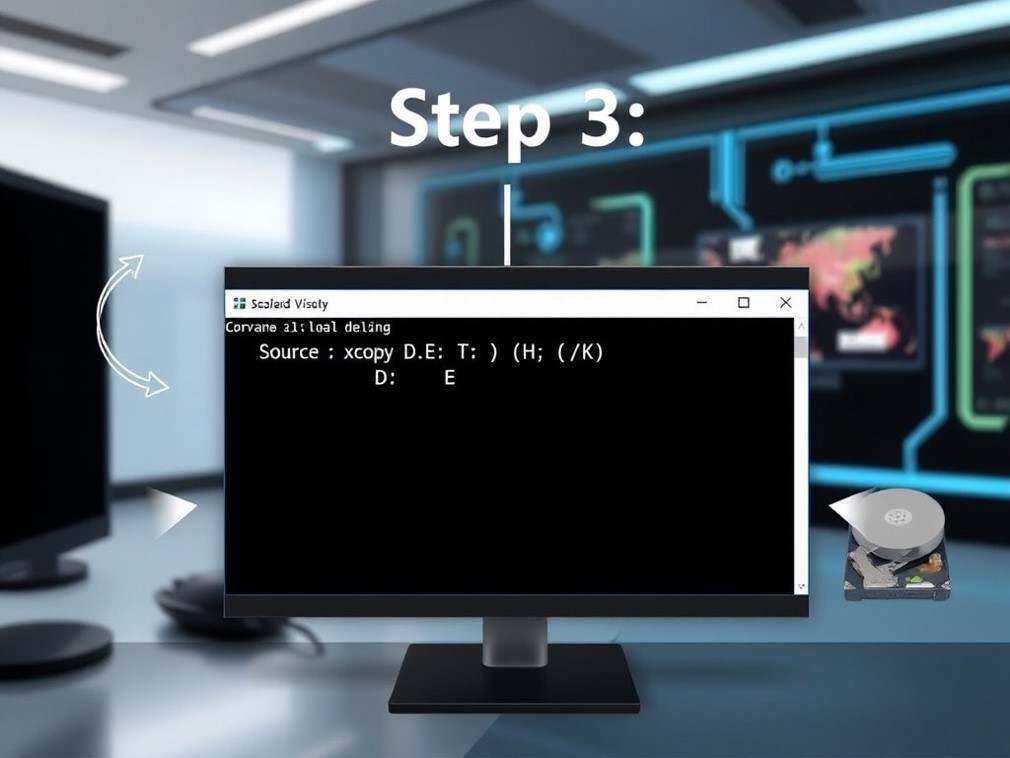
次に、ハードドライブをクローンするためのコマンドを作成します。基本的な構文は以下の通りです:
xcopy [ソースドライブ] [ターゲットドライブ] /E /H /K
「ソースドライブ」と「ターゲットドライブ」を適切なドライブ文字に置き換えてください(例:'xcopy D:\ E:')。
CMDでクローンを作成するための基本的なコピーパラメータは以下の通りです:
/S
空でないディレクトリとサブディレクトリをコピーします(空のものはスキップ)。
/E
空のディレクトリを含むすべてのサブディレクトリをコピーします。完全な複製のために通常 /S と組み合わせて使用されます。
/I
コピー先が存在せず、複数のファイルをコピーする場合、コピー先をディレクトリとして扱います。
/H
隠しファイルやシステムファイルもコピーします(デフォルトでは除外されます)。
/R
読み取り専用ファイルを上書きします。
/D[:月-日-年]
指定された日付以降に変更されたファイルをコピーします。日付を省略すると、ソースがターゲットより新しい場合のみコピーします(増分バックアップに最適)。
/A
アーカイブ属性が設定されているファイルのみコピーします(属性は変更しません)。
/M
アーカイブ属性が設定されているファイルをコピーし、属性を解除します(バックアップ済みの印を付けるために使用)。
/EXCLUDE:ファイル1[+ファイル2]...
指定したファイル内のパターンに一致するファイルをコピー対象から除外します。
/T
ディレクトリ構造のみを作成し、ファイルはコピーしません。空のディレクトリを含めるには /E と組み合わせます。
/K
コピーしたファイルの読み取り専用属性を維持します(通常は属性が解除されます)。
/L
実際にコピーは行わず、コピーされる予定のファイル一覧を表示します(プレビューモード)。
/Q
コピー中にファイル名を表示しません(静止モード)。
/W
コピーを開始する前にキー入力を求めます。
/Y
既存のファイルを上書きする際の確認メッセージを表示しません。
/-Y
上書きの前に確認メッセージを表示します(デフォルトの動作)。
/V
書き込み後に各ファイルを検証し、整合性を確認します(速度は落ちますが信頼性が向上します)。
/C
エラーが発生してもコピーを続行します。
ステップ 4: CMDでクローンコマンドを実行する
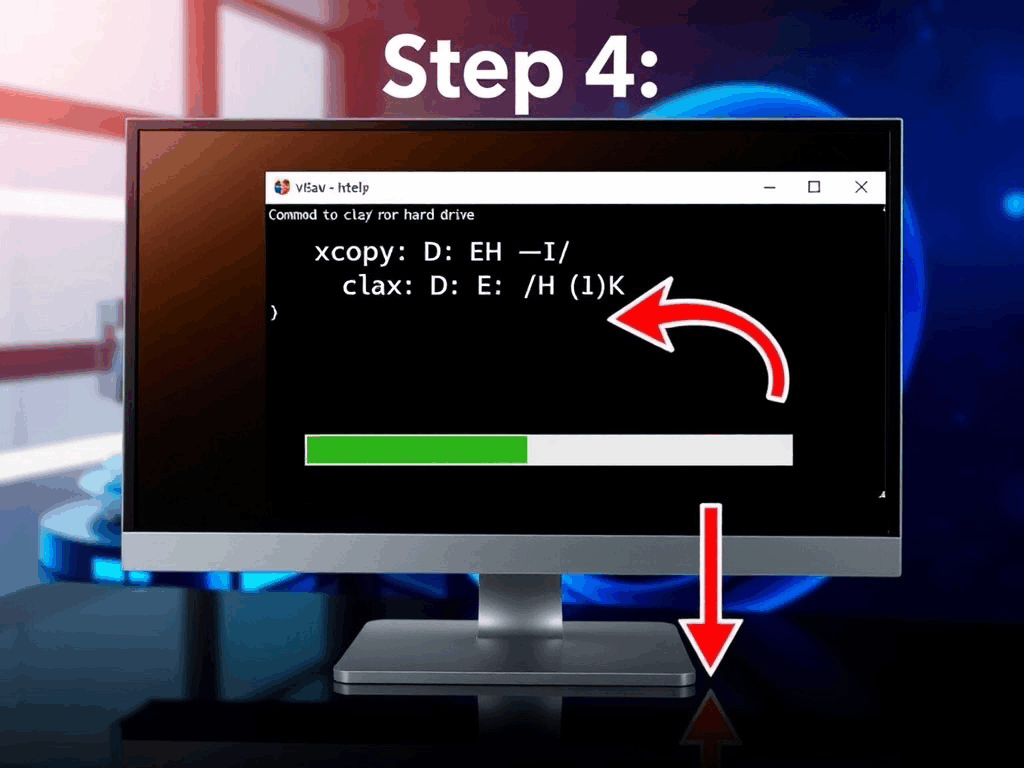
コマンドの準備ができたら、Enterキーを押して実行します。クローンプロセスが開始されます。所要時間は転送されるデータの量によって異なります。
ステップ 5: クローンを検証する
クローンプロセスが完了したら、ターゲットドライブに必要なすべてのファイルとフォルダが含まれているか確認します。エクスプローラーでターゲットドライブを開き、内容に漏れがないかチェックしてください。

💡 ディスク全体ではなく特定のボリュームのみを移行する必要がある場合は、ソフト不要のソリューションとして、CMDを使ってパーティションを別のドライブにコピーする方法に関するガイドを確認してください。
専門家のアドバイス:
CMDでハードドライブをクローンした後は、データの整合性を検証することが不可欠です。ファイルの存在を確認するだけでなく、ファイルサイズや更新日時も比較してください。Tatasoft Disk Cloneはこの分野に長けており、差異を特定するのに役立つ詳細なレポートを提供します。潜在的なトラブルに備え、クローン作成前には必ず重要なデータのバックアップを取っておきましょう。これらの習慣により、信頼性の高い徹底したクローンプロセスが保証されます。
コマンドプロンプトは強力なツールですが、CMD経由のディスククローンは手間がかかり、非専門家にとってはミスが起こりやすく、またプロセス中にパーティションのサイズを変更するといった柔軟性にも欠けています。使いやすさを重視する場合は、専用のディスククローンソフトを好むユーザーも多いでしょう。CMDコマンドを使わずに、ハードディスクのクローンや特定のパーティションのコピーを行うなら、Tatasoft Disk Clone for Windowsが検証済みでお勧めです。以下のような利点があります:

コマンドプロンプトを使用したハードドライブのクローン作成は、データのバックアップや移行に有効な手法です。ある程度の技術的な知識は必要ですが、手順自体は明確です。よりユーザーフレンドリーな方法を好む方、特に完全な互換性を持ってWindows 11でハードディスクをクローンしたい方には、Tatasoftのディスククローンソフトが優れた代替案となります。
潜在的なデータ消失から守るため、クローンプロセスを開始する前には必ず重要なデータのバックアップを取ることを忘れないでください。慎重な計画と実行により、ハードドライブのクローンを成功させ、データの安全を確保できます。
Tatasoftのテクニカルライター。コンピューティング技術分野において4年以上の専門的な実績を持つ。WindowsおよびMac向けのディスククローン、データ管理、ビデオソリューションを専門とし、ユーザーの利便性を第一に考えた実践的なコンテンツ制作に従事している。
プロフィールを見る
本記事はBen Leeによって監修・承認されました。Benは常に卓越した品質を追求し、WindowsおよびMacテクノロジーに関する広範な知識を備えた、テクニカルライティングチームに不可欠なスペシャリストです。絶えず最新技術を学び適応し続けるそのキャリアを通じて、彼は進化し続けるテクノロジー業界の最前線で活躍し続けています。