
執筆者:Janet Bashorun最終更新日: Mar 05, 2026
はじめに: セクタバイセクタ方式のディスクコピーは、Windows 11/10/8/7/Vistaにおいて、最も信頼性の高い1:1のディスク複製手法として定着しています。ハードドライブのアップグレード、システム移行、あるいは単純なバックアップの作成であっても、セクタバイセクタ方式を理解していれば、データを損なうことなく維持できます。本記事では、Tatasoft Disk Cloneを使用してセクタバイセクタ方式のディスクコピーを実行するプロセスを詳しく探っていきます。
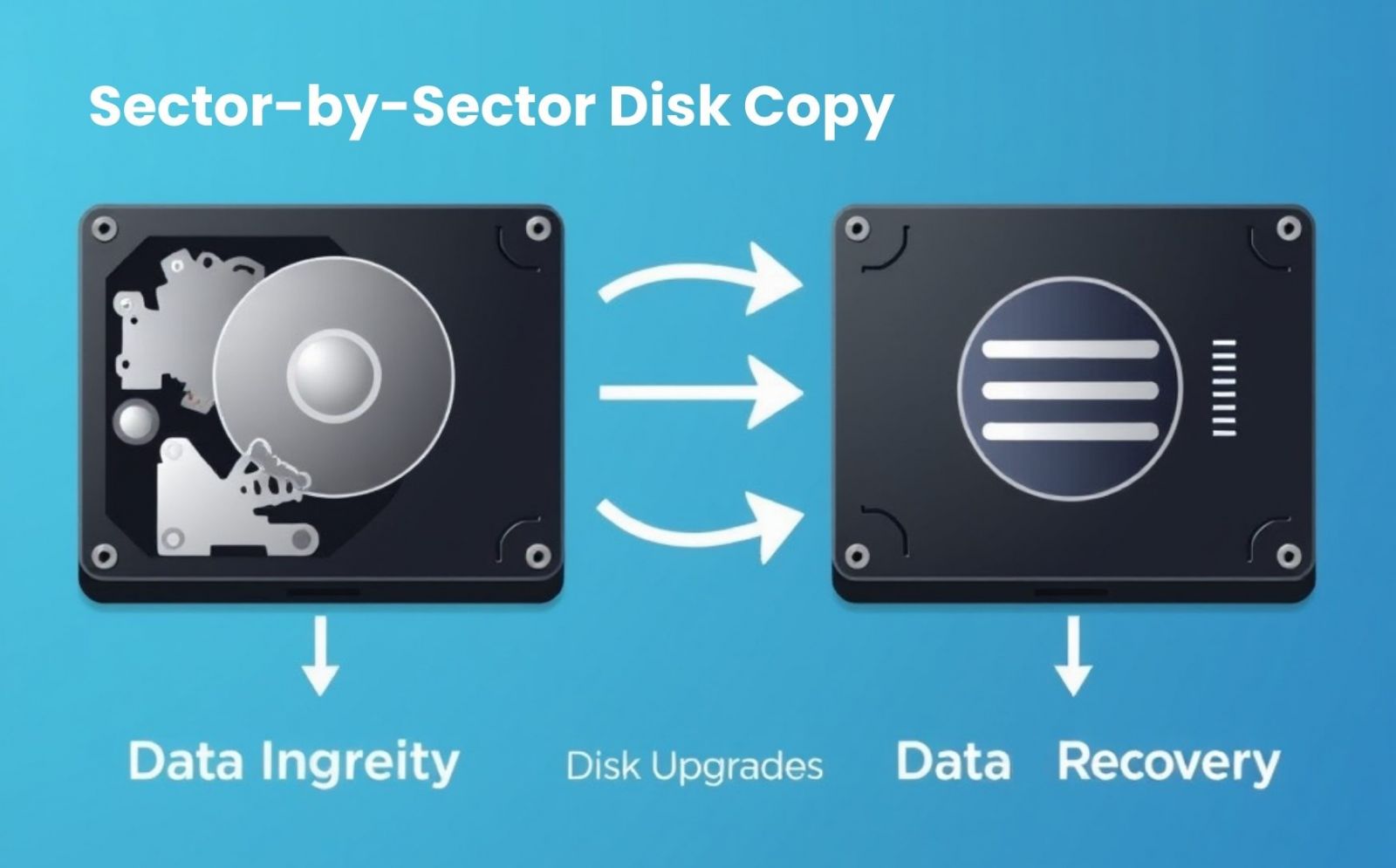
セクタバイセクタ方式のディスクコピーとは、すべてのファイル、システムデータ、さらには「未使用領域」を含め、ハードドライブの全セクタを複製するプロセスです。アクティブなデータのみを転送するファイルレベルのコピーとは異なり、この技術ではブートレコードや隠しパーティションを含むすべてのセクタが精密に再現されます。この手法は、ハードドライブ全体の完全な複製(レプリカ)を作成したい場合に特に有効で、クローン作成プロセス中にデータが失われることがありません。
セクタバイセクタ方式のディスクコピーを実行する場合、直感的な操作と堅牢な機能を備えたTatasoft Disk Clone for Windowsが最適です。主な理由は以下の通りです:
ステップ 1: Windows PCにドライブを接続する
ステップ 2: Tatasoft Disk Clone for Windowsを起動し、ディスク全体をコピーする場合は「Disk Clone」を選択します。パーティションのみをコピーする場合は「Partition Clone」でパーティションコピーを使用します。
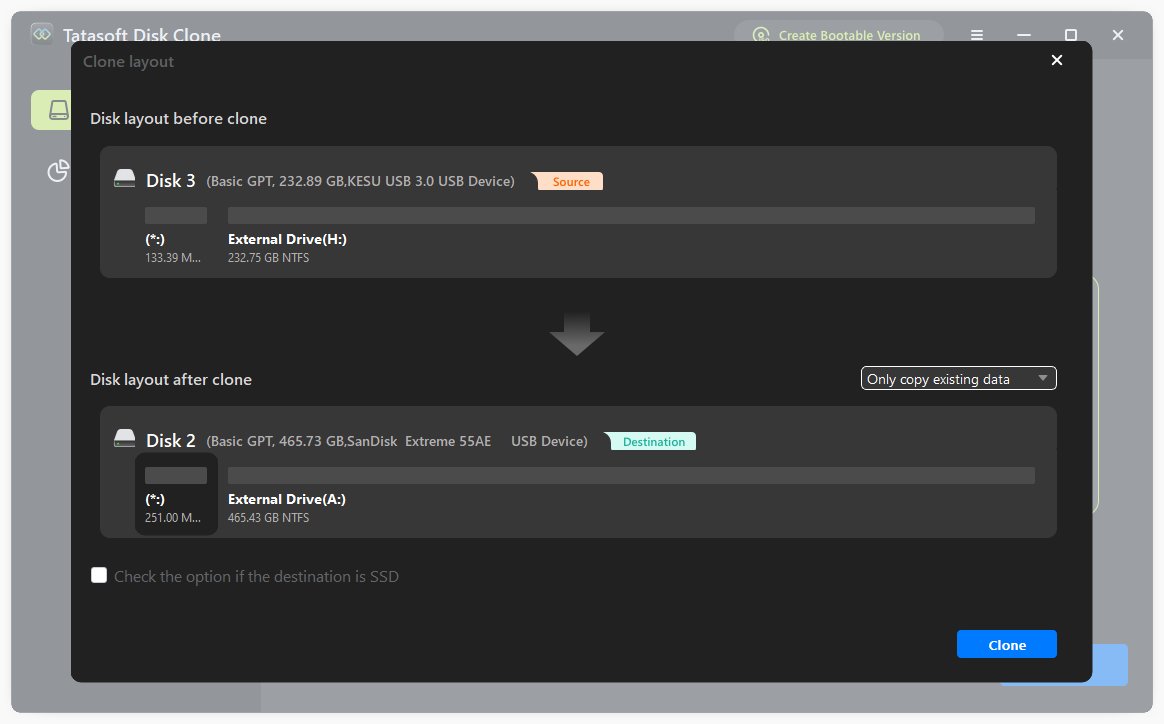
ステップ 3: クローンするハードディスクを選択し、セクタレベルクローンのオプションにチェックを入れる

ステップ 4: クローンプロセスを開始する
ステップ 5: クローン後のデータ検証
ステップ 6: 完了と取り外し
1. ハードウェアのアップグレード:
起動ドライブを移行する際、セクタバイセクタ方式ならシステムファイルや設定を含むすべてのデータが完璧に複製されます。
セクタバイセクタ方式でクローンする場合、コピー先ディスクはコピー元ディスクより少なくとも5%以上大きい容量であることを推奨します。
2. SSDにセクタレベルクローンは最適か?
セクタバイセクタ方式は、SSD特有の技術的特性から、通常はSSDには理想的ではありません。標準的なSSDへのアップグレードや移行では、SSDの寿命とパフォーマンスを維持するために、セクタレベルコピーではなく、アクティブなデータのみをコピーしパーティションアライメントを最適化する「インテリジェントクローン」が強く推奨されます。
3. データ復旧:
ハードウェア故障の際、故障しかけているドライブの正確なコピーを復旧目的で作成し、データ損失を最小限に抑えることができます。例えば、システムクラッシュを引き起こす深刻な物理不良セクタがある場合、この方法で全セクタを正常なディスクにコピーすることで、元のディスクに更なる負担をかけずにデータ復旧ツールでスキャンできるようになります。
4. システム移行:
新しいコンピュータやストレージへの移行も、セクタバイセクタ方式なら再インストールの必要なく、環境全体をそのまま持ち運ぶことができます。
5. バックアップの作成:
ドライブのクローンは強力なバックアップソリューションとなり、データ破損や誤削除が発生した場合でもシステムを迅速に復旧できます。
6. 新しいソフトウェアのテスト:
ITプロフェッショナルは、新しいアプリやアップデートをテストする前にシステムをクローンしておくことで、問題が発生しても元の状態にすぐ戻すことができます。
セクタバイセクタ方式のディスクコピーを習得することは、SSDやHDDなどのストレージデバイスをビット単位で正確に複製するために不可欠です。Tatasoft Disk Cloneを使用すれば、このプロセスを簡素化し、データの安全性を確保できます。正確な構造と内容を維持できるこの能力は、災害復旧のための完全バックアップ、システム移行、あるいは損傷セクタのあるディスクの取り扱いにおいて非常に重要です。
この強力なディスクコピーツールを取り入れることでデータ管理戦略が強化され、データ損失の不安を感じることなく、テクノロジーを最大限に活用することに集中できるようになります。
Tatasoftのテクニカルライター。コンピューティング技術分野において4年以上の専門的な実績を持つ。WindowsおよびMac向けのディスククローン、データ管理、ビデオソリューションを専門とし、ユーザーの利便性を第一に考えた実践的なコンテンツ制作に従事している。
プロフィールを見る
本記事はBen Leeによって監修・承認されました。Benは常に卓越した品質を追求し、WindowsおよびMacテクノロジーに関する広範な知識を備えた、テクニカルライティングチームに不可欠なスペシャリストです。絶えず最新技術を学び適応し続けるそのキャリアを通じて、彼は進化し続けるテクノロジー業界の最前線で活躍し続けています。
