
執筆者:Janet Bashorun最終更新日: Mar 08, 2026
簡単に説明: HDDのアップグレードや新しいシステムへの移行は、神経を使う作業です。長年ハードウェアを扱ってきた者として、「ディスクエラー」の警告表示を見たときの不安や、起動に5分もかかるシステムへのイライラはよく分かります。新しいハードドライブにHDDをクローンすることは、すべてのアプリをゼロから再インストールするという悪夢なしに、これらの問題を解決する最も効果的な方法です。このガイドでは、Tatasoft Disk Cloneなどのトップ5ツールを比較し、HDDアップグレードを成功させるための専門家のヒントを提供します。
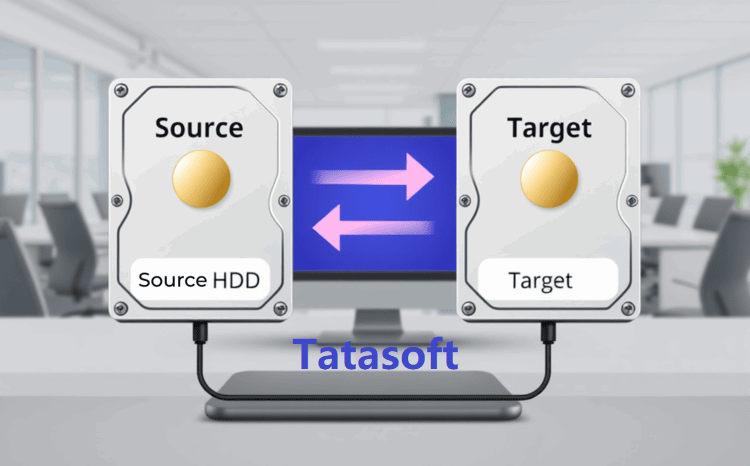
HDD(ハードディスクドライブ)のクローン作成は、単なる「コピー&ペースト」ではありません。これは、オペレーティングシステム(Windows/macOS)、隠されたリカバリパーティション、レジストリキー、アクティベーション情報、個人ファイルなど、ドライブ全体を新しいドライブに移動する、セクターレベルの複製プロセスです。
なぜHDD to HDDクローンなのか?
#1. Tatasoft Disk Clone(Mac & Windows に最もおすすめ)
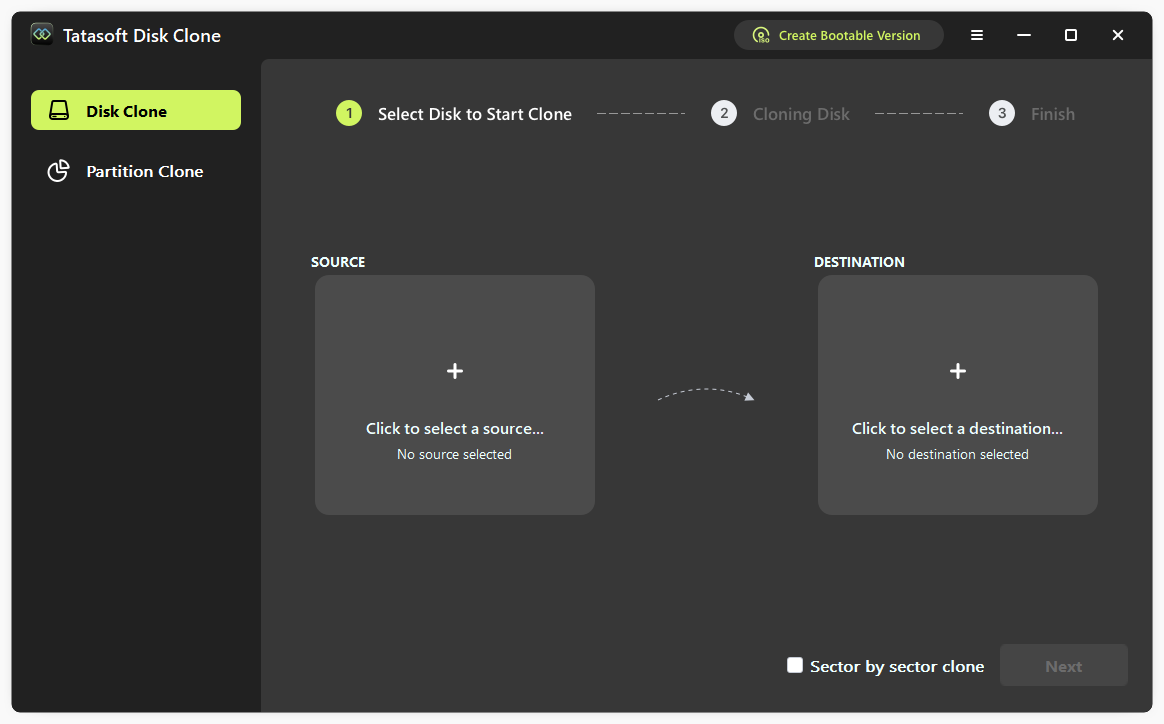
Tatasoft Disk Cloneは、「ワンクリック」体験を求めるユーザー向けに設計された、効率的なデータ移行とバックアップのための多用途ツールです。あらゆるスキルレベルのユーザーがHDDクローンプロセスを簡素化できる、ユーザーフレンドリーなインターフェイスが特徴です。幅広いファイルシステムをサポートし、その効率的なパフォーマンスにより、ハードドライブのアップグレードや重要なデータのバックアップを行うための信頼性の高い選択肢となっています。
特徴
良い点
気になる点
価格: 年間 約$29.95。
対応OS: Windows & macOS。
HDD to HDDクローン手順: ソースを選択 -> ターゲットを選択 -> パーティションサイズを調整 -> 「クローン」をクリック。
ユーザーレビュー
「Tatasoftのおかげで、データ移行が簡単で迅速になりました!インターフェースは直感的で、質問があったときのサポートチームの対応もとても迅速でした。」 — David L., Spiceworks Community より
#2 Acronis True Image (セキュリティ特化型)
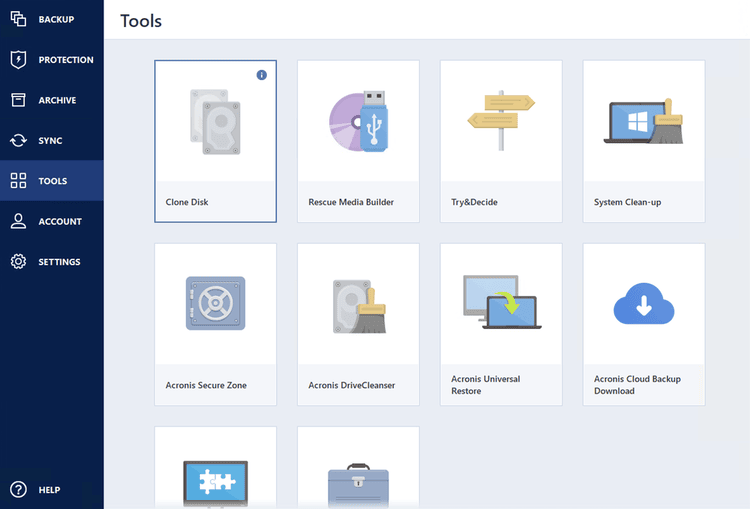
Acronis True Imageは、ディスククローン機能を含む包括的なバックアップソリューションであり、データの安全性を優先します。優れたセキュリティ機能と完全なディスクイメージを作成する機能で知られています。
良い点
気になる点
価格: 年間 約$49.99(Essentialsプラン)。
対応OS: Windows & macOS。
簡単手順: ツールメニュー -> 「ディスクのクローン」を選択 -> コピー元/コピー先のHDDを選択 -> クローン開始。
ユーザーレビュー
「WDSをセットアップするまではAcronis True Imageを使っていました。非常に効果的でわかりやすいクローンソフトウェアです。」 —Zuphzuph Habanero., Spiceworks Community より
#3 Macrium Reflect(プロフェッショナルスタンダード)
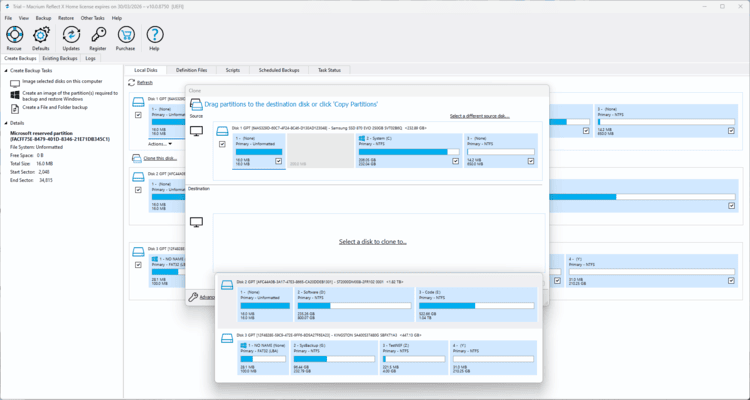
Macrium Reflectは、ディスクイメージングとクローンのための強力なツールです。ユーザーフレンドリーな操作性を維持しながら、パーティションを細かく制御する必要があるユーザーにとって強力なツールです。
良い点
気になる点
価格: 年間 約$49.99。
対応OS: Windows(主に)。
簡単手順: ソースHDDを選択 -> 「このディスクのクローン」をクリック -> ターゲットドライブを選択 -> 実行。
ユーザーレビュー
「Macrium Reflectでは素晴らしい成功を収めており、このアプリケーションを強くお勧めします。」 — Steven C., Capterra より
#4 Clonezilla (オープンソースのベテラン)
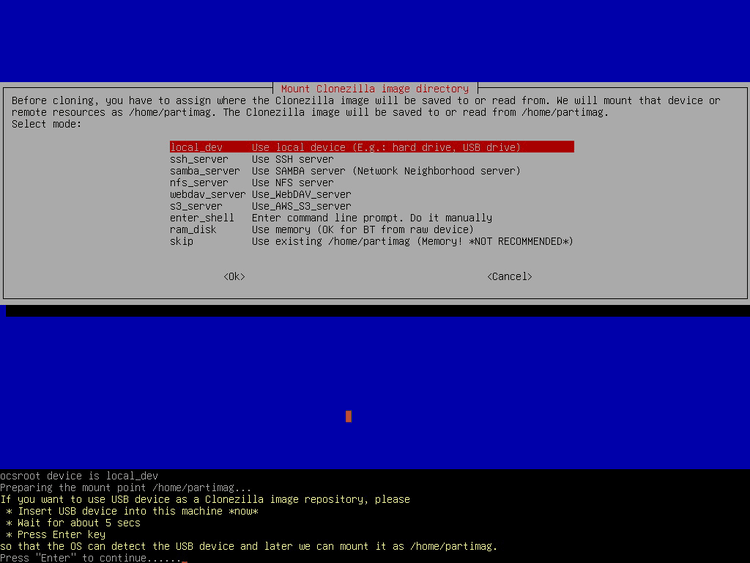
Clonezillaは、上級者向けのオープンソースのクローンソフトウェアです。ディスクイメージングのための強力な機能を提供し、さまざまなファイルシステムをサポートします。無料で強力なツールを求めるテクノロジーに精通したユーザー向けです。
良い点
気になる点
価格: 無料。
対応OS: OSに依存しない(起動可能なUSB経由で実行)。
簡単手順: Clonezillaライブメディアから起動 -> 「device-device」を選択 -> ソース/ターゲットを選択 -> コマンドラインで確認。
ユーザーレビュー
「プロフェッショナルなディスククローニングのための、パワフルでわかりやすいソリューションです。サーバーやワークステーションを扱う上で、Clonezillaは信頼性の面で必須のソフトウェアです。」 — Marco F., Capterra より
#5 EaseUS Disk Copy (シンプル移行ツール)
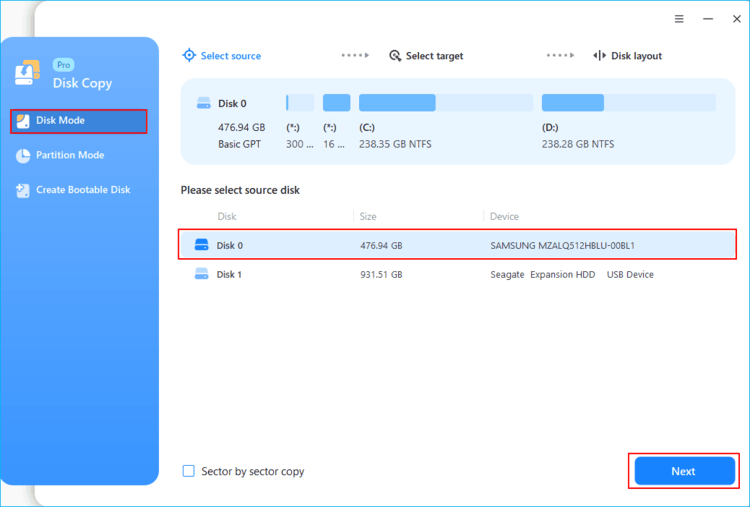
EaseUs Disk Copyは、データのバックアップとクローンのために設計されたユーザーフレンドリーなツールです。直感的なインターフェースで、ノートパソコンのHDDクローンやデスクトップのクローンを簡単に行うことができ、基本的なハードウェア移行やラップトップのアップグレードに最適です。
良い点
気になる点
価格: 年間 約$39.90
対応OS: Windows
簡単手順: 「ディスクモード」を選択 -> ソース/ターゲットを選択 -> サイズ調整 -> 確認して開始。
ユーザーレビュー
「ラップトップのドライブを500GBのHDDから2TBのNVMe SSDにアップグレードする必要があり、クローンでシームレスに行いたいと考えていました。このEaseUSソフトウェアに出会うまで、私のシナリオで機能するものはありませんでした。インストールしてみると、なんと、私の一見複雑なファイルシステムを両方のアップグレードで難なくクローンしてくれました。これには永遠に感謝しています。もしかしたら彼らは手広くやっているのかもしれませんが、少なくともこのソフトウェアは本物だと断言できます。」 — Kindshuh., Amazon より
HDDクローンソリューションの比較
| 機能 | Tatasoft Disk Clone | Macrium Reflect | Acronis True Image | Clonezilla | EaseUS Disk Copy |
|---|---|---|---|---|---|
| 対応OS | Windows/Mac | Windows | Windows/Mac | 全プラットフォーム | Windows |
| 使いやすさ | 高い | 中程度 | 中程度 | 低い | 高い |
| 速度 | 非常に速い | 速い | 速い | 普通 | 非常に速い |
| コスト | 年間 $29.95(2台のPC) | 年間 $49.99(1台のPC) | 年間 $49.99(1台のPC) | 無料 | 年間 $39.95(1台のPC) |
ステップ1: ドライブを準備する
ステップ2: Tatasoft Disk Cloneを起動し、ディスククローンを選択します
ステップ3: クローン元とクローン先のドライブを選択する

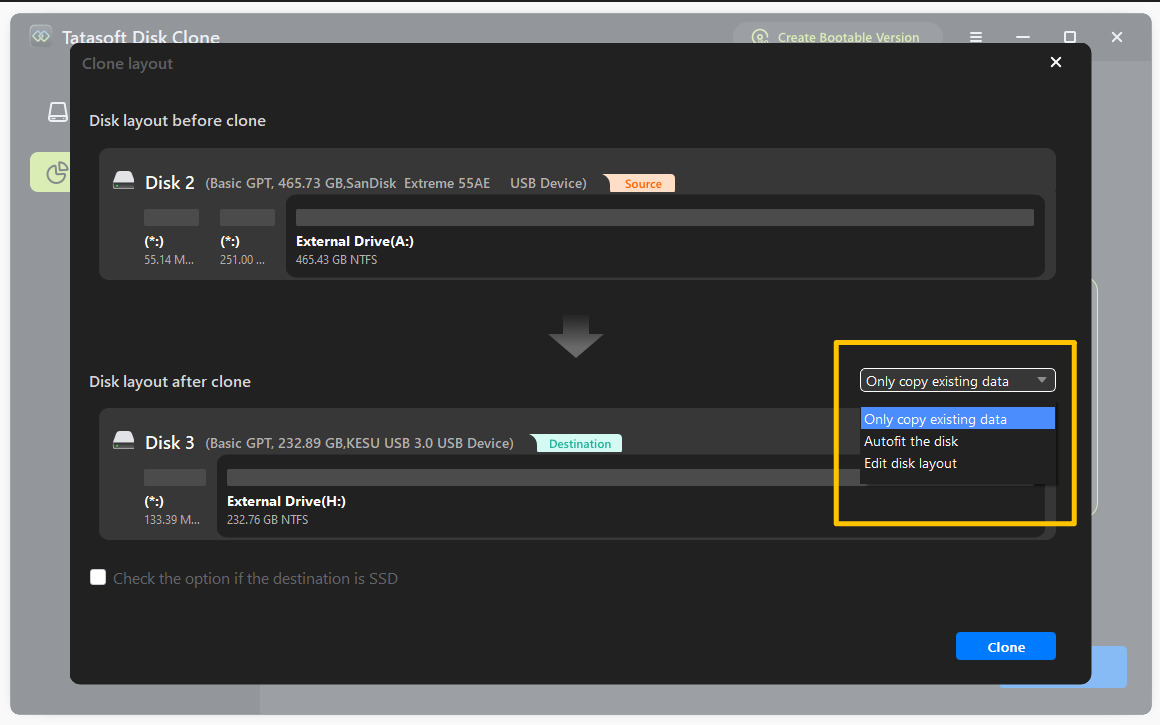
ステップ4: クローン処理を開始する
ステップ5: 新しいHDDを起動ドライブとして設定する(該当する場合)
システムドライブをクローンし、新しいHDDから起動したい場合は、BIOS/UEFI設定に入って起動順序を変更する必要がある場合があります:
HDDのクローンが必要なMacユーザーは、Mac HDDのクローンに関する専門チュートリアルを参照してください。
HDDを新しいドライブにクローンすることは、データを保護しながらストレージをアップグレードする唯一の最善の方法です。予算重視のエキスパートにはClonezillaも優れていますが、ほとんどのユーザーにとって、HDDデータ移行を成功させるための最も安全で信頼性の高い道筋を提供してくれるのはTatasoft Disk Cloneでしょう。
適切な準備と注意深い操作により、HDD to HDDクローンは効率的かつ安全に完了できます。今すぐTatasoft Disk Cloneをダウンロードして、新しいドライブへのストレスフリーな移行を体験してください!
Tatasoftのテクニカルライター。コンピューティング技術分野において4年以上の専門的な実績を持つ。WindowsおよびMac向けのディスククローン、データ管理、ビデオソリューションを専門とし、ユーザーの利便性を第一に考えた実践的なコンテンツ制作に従事している。
プロフィールを見る
本記事はBen Leeによって監修・承認されました。Benは常に卓越した品質を追求し、WindowsおよびMacテクノロジーに関する広範な知識を備えた、テクニカルライティングチームに不可欠なスペシャリストです。絶えず最新技術を学び適応し続けるそのキャリアを通じて、彼は進化し続けるテクノロジー業界の最前線で活躍し続けています。
